Schreibschutz beim Dokumentenexport
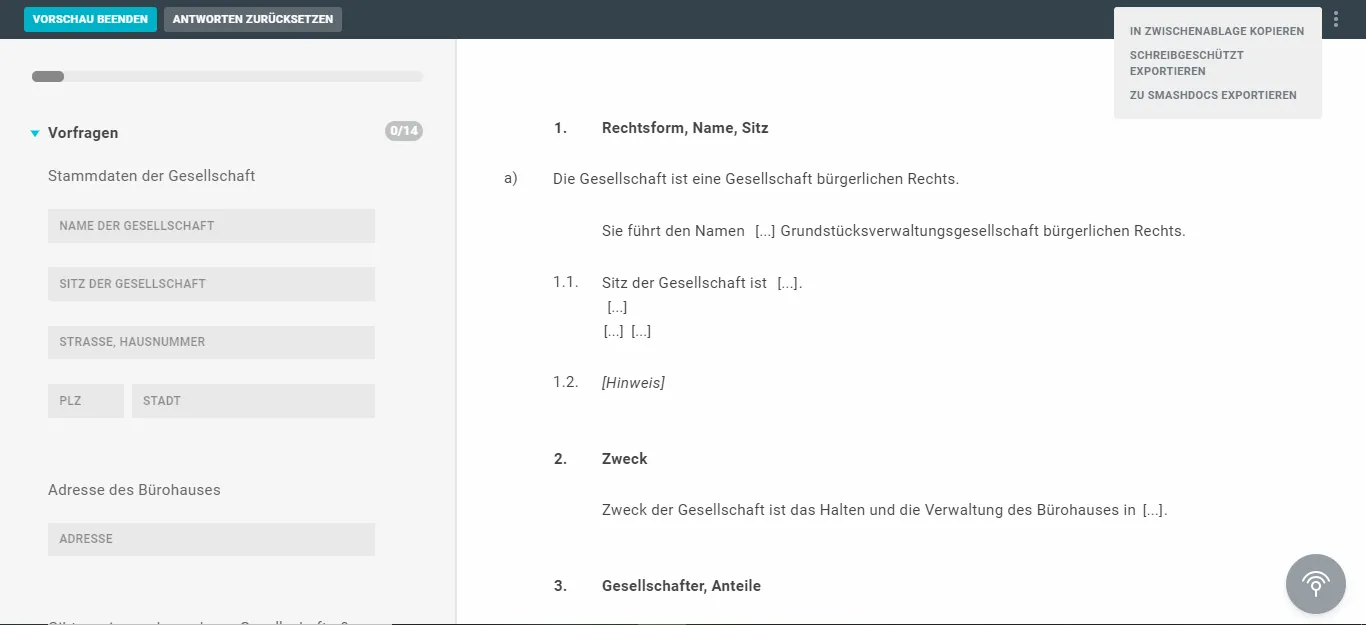
Öffnen Sie dazu den Verwendungs- bzw. Vorschaumodus. Klicken Sie auf die drei grauen Punkte neben ALS WORD-DOKUMENT EXPORTIEREN. Dort können Sie die Option SCHREIBGESCHÜTZT EXPORTIEREN auswählen.
Info
Einen Passwortschutz legen Sie direkt in der Worddatei fest (aus Gründen der Informationssicherheit nicht in Lawlift). Lesen Sie dazu mehr unter: https://support.microsoft.com/de-de/office/sch%C3%BCtzen-eines-dokuments-mit-einem-kennwort-05084cc3-300d-4c1a-8416-38d3e37d6826. Allgemeine Informationen zum Schreibschutz bei Word finden Sie hier: https://support.microsoft.com/en-gb/office/make-a-document-read-only-5c25909c-46d9-4eb0-9d1f-d072a560e340?ui=en-us&rs=en-gb&ad=gb
Schreibschutz in Publikationen
Sie können den Schreibschutz auch als einzige Option für die Nutzer von Publikationen erzwingen. Gehen Sie dafür auf “Publikation bearbeiten” und scrollen Sie unter “Erweiterte Einstellungen” an das Ende. Dort finden Sie die Option “Dokumente schreibgeschützt erstellen”.
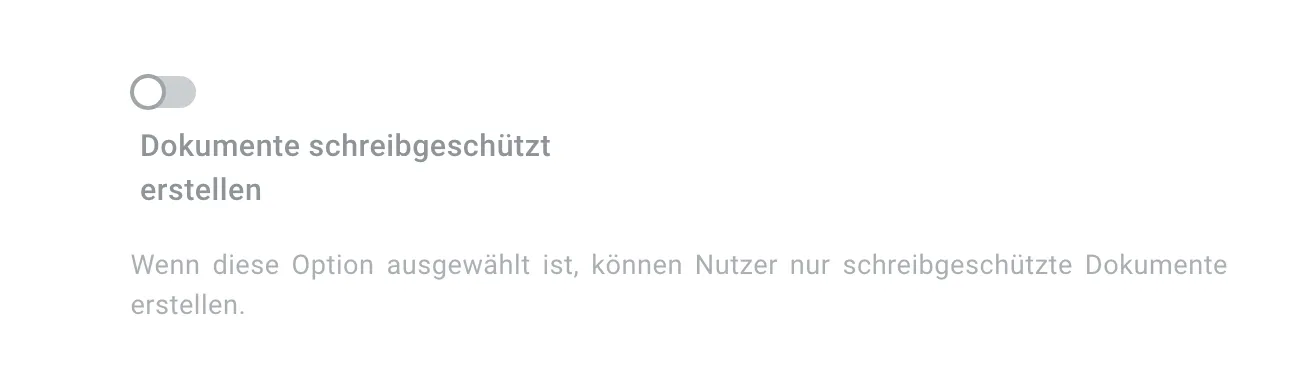
Wenn diese Option aktiviert ist, können Nutzer dieser Publikation ausschließlich schreibgeschützte Dokumente erstellen.