Sie können das Logo sowohl in der Kopf- oder Fußzeile verwenden als auch im Text selbst:
Logo in der Kopf- oder Fußzeile
1. Öffnen Sie das Layout in Word.
2. Öffnen Sie nun die Kopf- oder Fußzeile in dem Word-Dokument.
Tipp
Um die Kopf- oder Fußzeile in Word zu öffnen, müssen Sie in dem oberen bzw. unteren Bereich des Dokuments doppelklicken.
3. Sobald sich diese öffnet, erscheint in der Menüleiste der weitere Menüpunkt “Kopf- und Fußzeile”.
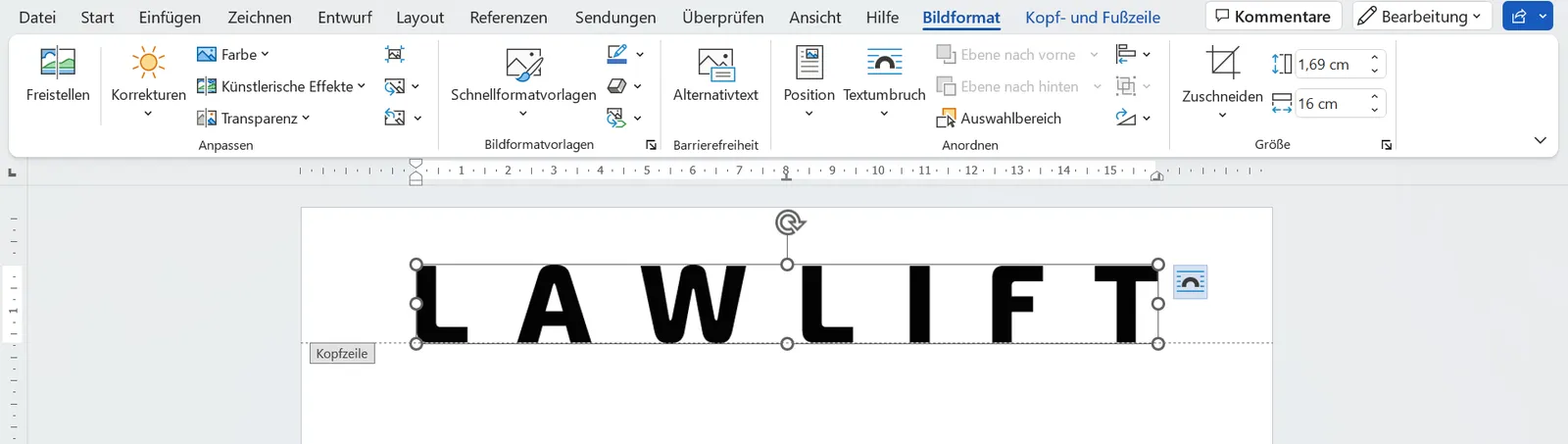
Logo in Kopfzeile einfügen
4. Klicken Sie dort auf “Bilder” und wählen Sie das Logo aus. Das Bild wird automatisch in die Kopfzeile geschoben.
5. Sie können das Bild in der Größe und dem Layout anpassen.
Logo in Fußzeile
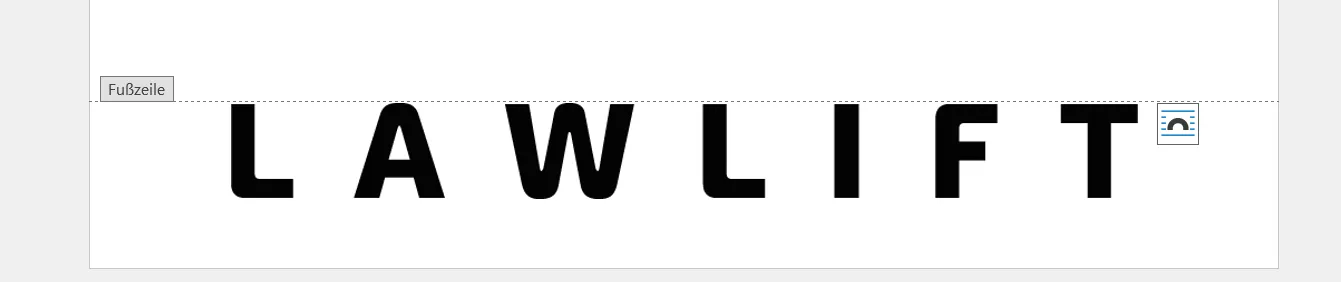
4. Klicken Sie dort auf “Bilder” und wählen Sie das Logo aus. Das Bild wird automatisch in die Kopfzeile geschoben; schneiden Sie es dort aus (Rechtsklick und “Ausschneiden” oder Strg+X am Windows-PC) und fügen Sie es in der Fußzeile ein.
Tipp
Mit einer anderen ersten Seite können Sie Deckblätter und Titelseiten anders formatieren als die restlichen Seiten; zum Beispiel die Kopf- oder Fußzeile ohne Text oder Seitenzahlen darstellen.

Logo im Text
Es gibt verschiedene Darstellungsmöglichkeiten, Ihr Logo außerhalb der Kopf- oder Fußzeile aufzubereiten. Wir zeigen Ihnen hier zwei Beispiele:
Briefkopf
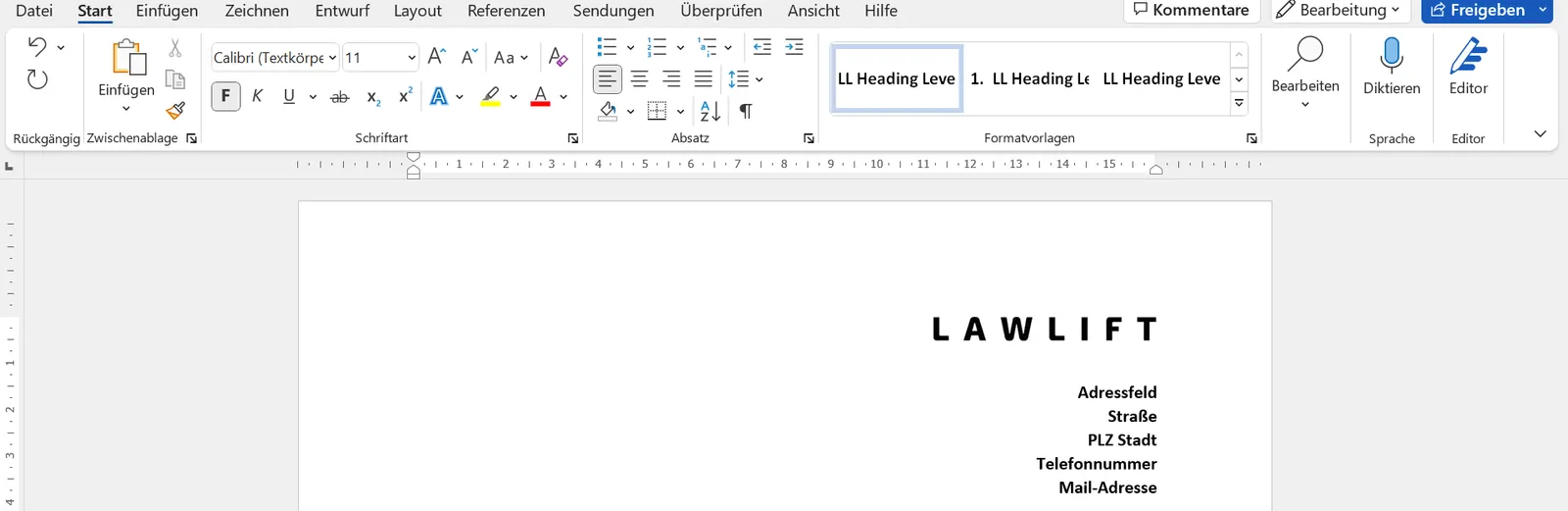
Sie können Ihren Briefkopf sowie Ihr Logo in das Layout einfügen. Der Briefkopf wird anschließend lediglich auf der ersten Seite des Dokuments angezeigt.
Fließtext
Sie haben auch die Option, dass Ihr Logo erst nach einem Textabschnitt erscheint. Dies macht zum Beispiel Sinn, wenn Sie nach der Überschrift des Dokuments das Logo einfügen möchten oder Sie Ihr Adressfeld in Lawlift automatisiert haben und anschließend das Logo einfügen möchten.
Das funktioniert, wenn Sie mit mehreren sogenannten Textankern arbeiten.
Was ist ein Textanker?
Der Textanker stellt die Schnittstelle zwischen Lawlift und Word dar. Damit Lawlift erkennt, wo der Text in das Word-Dokument eingefügt werden soll, muss zumindest ein Textanker gesetzt sein (Wenn Sie ein Layout mit Lawlift erstellen, wird der Textanker automatisch hinzugefügt). Der standardmäßige Textanker wird folgendermaßen geschrieben: {@TEXT} Mehrere Textanker müssen durch Zahlen gekennzeichnet werden: {@TEXT}; {@TEXT1}; {@TEXT2}
1. Fügen Sie zunächst das Bild in Ihre Word-Datei ein.
Tipp
Ein Bild können Sie über das Word-Menü “Einfügen” und “Bilder” hinzufügen.
Alternativ können Sie dieses auch über Copy&Paste in das Word-Dokument kopieren.
2. Sie müssen sich nun überlegen, wie der Text und das Bild angeordnet werden sollen.
Möchten Sie beispielsweise eine Überschrift und anschließend ein Bild hinzufügen, können Sie wie folgt vorgehen:
- Fügen Sie nun oberhalb Ihres Bildes einen Textanker ein, welcher anschließend die Überschrift des Dokuments enthalten soll. Dieser muss sich von dem folgenden Textanker unterscheiden: z.B. {@TEXT1}
- Unterhalb des Bildes kann dann der Standard-Textanker {@TEXT} verwendet werden. Dort wird der Vertragstext eingefügt.

3. Damit Lawlift erkennt, wo der gewünschte Text erscheinen soll, müssen Sie nun den abweichenden Textanker in Ihrer Vorlage hinterlegen. Klicken Sie in die Überschrift und auf TEXTFELD. Tragen Sie nun die Zahl ein und klicken Sie auf das Häkchen.

Tipp
Auf diese Weise können natürlich nicht nur Logos oder Bilder in Ihr Layout mitaufgenommen werden. Vielmehr können Sie auf dieselbe Weise verfahren, wenn Sie Inhaltsverzeichnisse, Textfelder etc. in Ihrem Layout darstellen möchten.