Schritt 1: Klicken Sie im Dashboard auf VORLAGEN und wählen Sie eine Vorlage aus. Bewegen Sie den Cursor über die Vorlage, damit der Button “VERWENDEN” erscheint, und klicken Sie darauf, um die Vorlage zu verwenden.
 Schritt 2: Geben Sie jetzt den Namen des Mandanten und die Fallgruppe bzw. die Akte und Unterakte ein.

 Sie können auch schon angelegte Mandanten und Fallgruppen auswählen.

Tipp
Die Eingabefelder verfügen zugleich über eine automatische Vervollständigung der eingegebenen Daten sowie eine Suchfunktion. Angelegte Mandanten und/oder Fallgruppen werden automatisch vorgeschlagen, sobald Sie beginnen, ein Wort einzutragen. Geben Sie denselben Mandanten und/oder dieselbe Fallgruppe nicht zweimal ein. Hierüber steuern Sie die Synchronisation. Bereits gegebene Antworten zu dem Mandanten und/oder zu dem Mandat werden von der Software automatisch vorgeschlagen, sofern dies in der intelligenten Vorlage mithilfe von Modulen so vorgesehen ist. Legen Sie den Mandanten hingegen versehentlich zweimal an, müssen alle Antworten zu diesem Mandanten erneut eingegeben werden.
Tipp
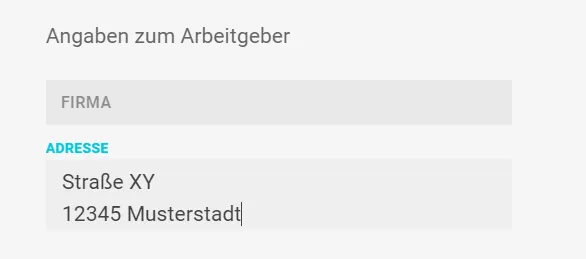
Sie können in Textfeldern Absätze ohne Umbruch einfügen, indem Sie auf Strg + zweimal Enter klicken.
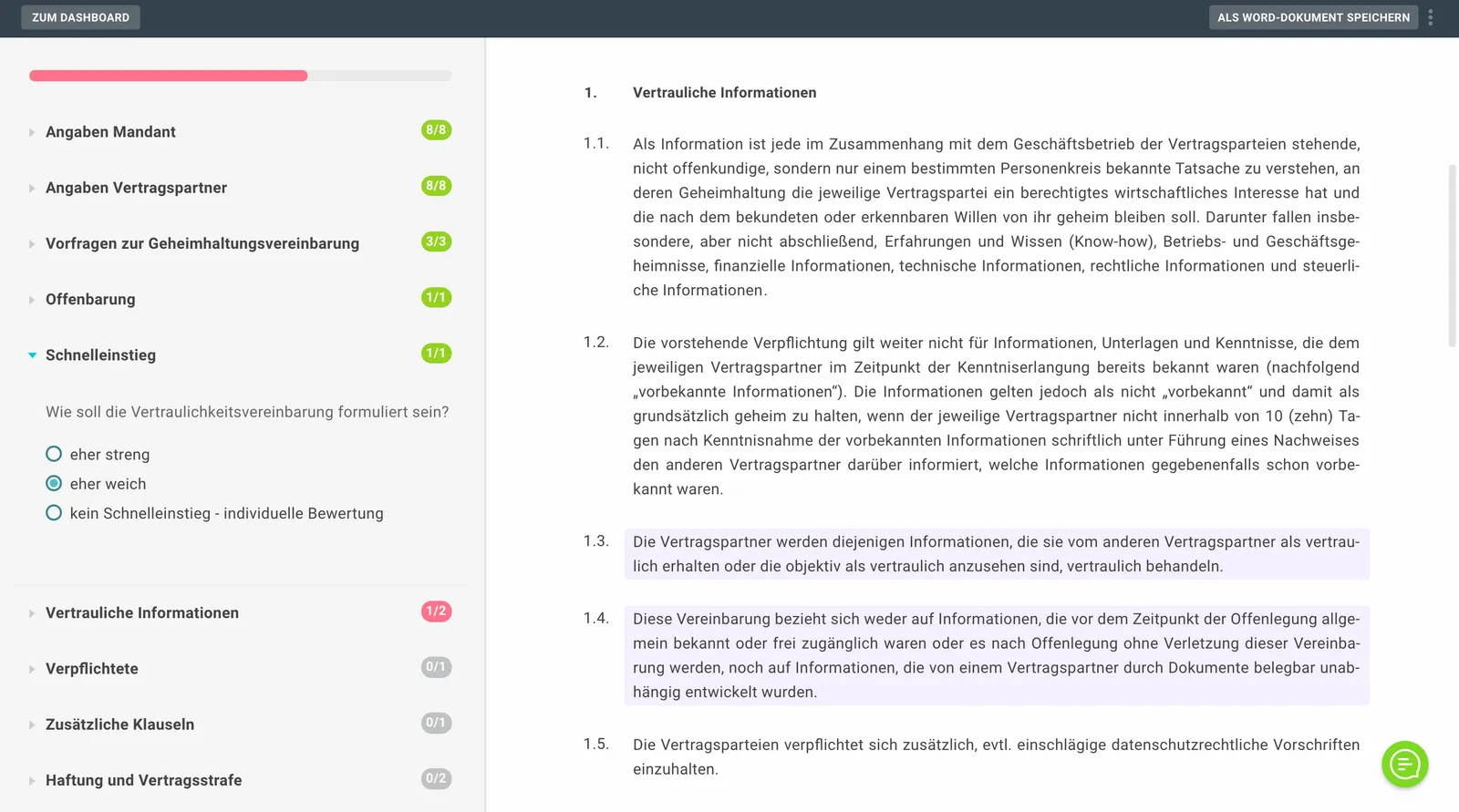
Schritt 3: Klicken Sie nach Eingabe der Daten auf den Button “Dokument erstellen”. Es öffnet sich nun das Fenster für die Dokumentgenerierung. Beantworten Sie den Fragenkatalog in der linken Hälfte des Fensters und verfolgen Sie live, wie jede Antwort einen Text auslöst. Das Dokument passt sich den gegebenen Antworten laufend an.
Tipp
Die eingefügten Texte werden violett hervorgehoben, und zwar so lange, bis die nächste Antwort ausgewählt wird. Scrollen Sie nach jeder Antwort durch den gesamten Text. So können Sie alle durch die Antwort ausgelösten Texte (violett hervorgehoben) in Ruhe lesen und kontrollieren, was eingefügt wurde. Am Fortschrittsbalken oben links sehen Sie, ob bereits alle Fragen beantwortet sind. Ist er rot, sind noch Fragen zu beantworten; ist er grün, sind alle Fragen beantwortet. Rechts neben den Abschnitten sehen Sie einen Zähler, der angibt, wie viele Fragen im jeweiligen Abschnitt bereits beantwortet wurden. Ist der Zähler grün, sind alle Fragen beantwortet. Ist er rot, sind noch Fragen offen. Ist er grau, ist noch keine Frage beantwortet.
Schritt 4: Wenn Sie alle Fragen beantwortet haben, d. h. die farblichen Indikatoren bei den Abschnitten „grün“ anzeigen und auch der Balken am Beginn des Fragenkatalogs „grün“ ist, ist das Dokument fertig.
Wenn alle Fragen beantwortet sind, drücken Sie auf den Button „Word-Export“ oder wählen Sie eine andere Art des Exports über den Button mit den drei Punkten.

Tipp
Sie können jederzeit den Export in Word auslösen und später an der Generierung in Lawlift weiterarbeiten oder in Word die offenen Punkte eintragen.
Lawlift erstellt nun auf Basis des generierten Texts und der von Ihnen hinterlegten Briefkopfvorlage ein Worddokument mit dem von Ihnen bestimmten Inhalt und den von Ihnen vorgegebenen Formatierungen.
Das Worddokument wird auf Ihrem Computer unter Downloads gespeichert. Sie können es nun bequem per E-Mail verschicken und/oder in Ihrer Dokumenten Management Software bzw. Anwaltssoftware ablegen.
Hinweis
Eine Vorlagenaktualisierung wird nach der ersten Dokumentenerstellung nicht mehr in das Dokument übernommen. Sie müssten in dem Fall ein neues Dokument erstellen.