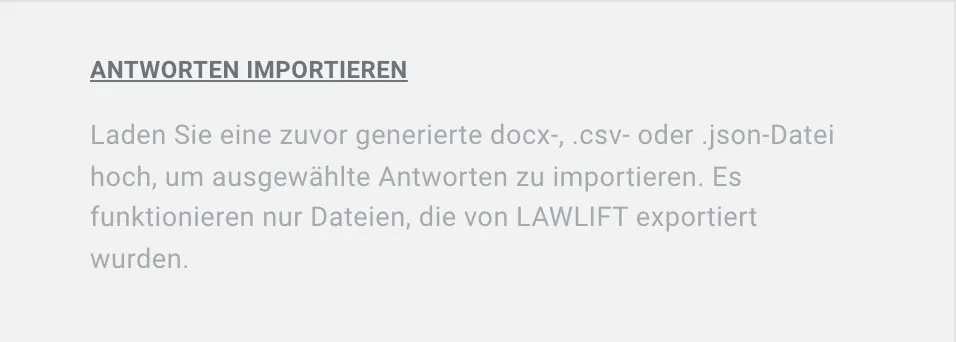
Sie können die Daten, die Sie von HighQ erhalten, in Lawlift importieren.
So könnte die Eingabemaske in Ihrer HighQ-App aussehen:
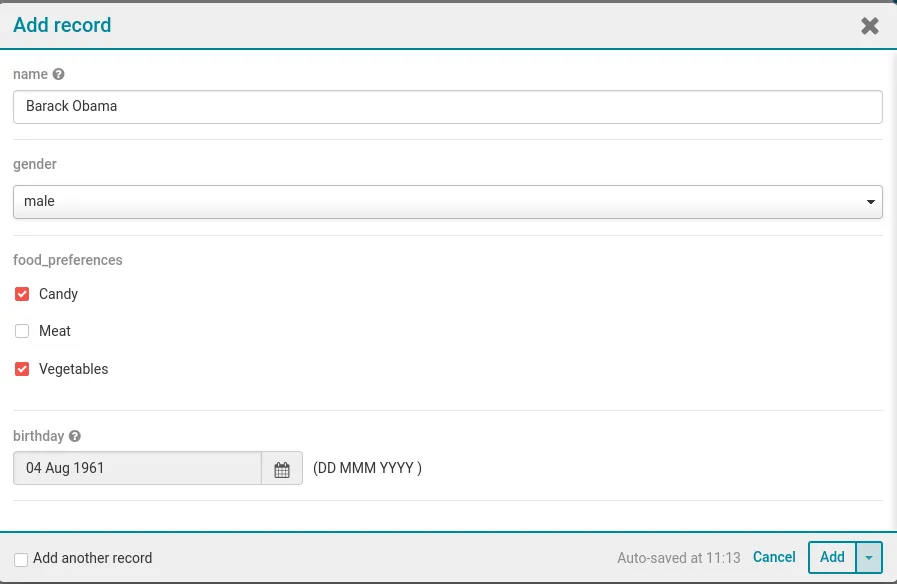
Die exportierten Daten liegen in Form einer CSV-Datei vor, die wie folgt aussieht:

Wie Sie sehen, haben die Felder Namen (z.B. “name”, “gender” etc.). Um die Informationen den entsprechenden Antworten in Lawlift zuzuordnen, aktivieren Sie zunächst das API-Mapping - es verknüpft jedes HighQ-Feld mit einer Antwort in Lawlift.
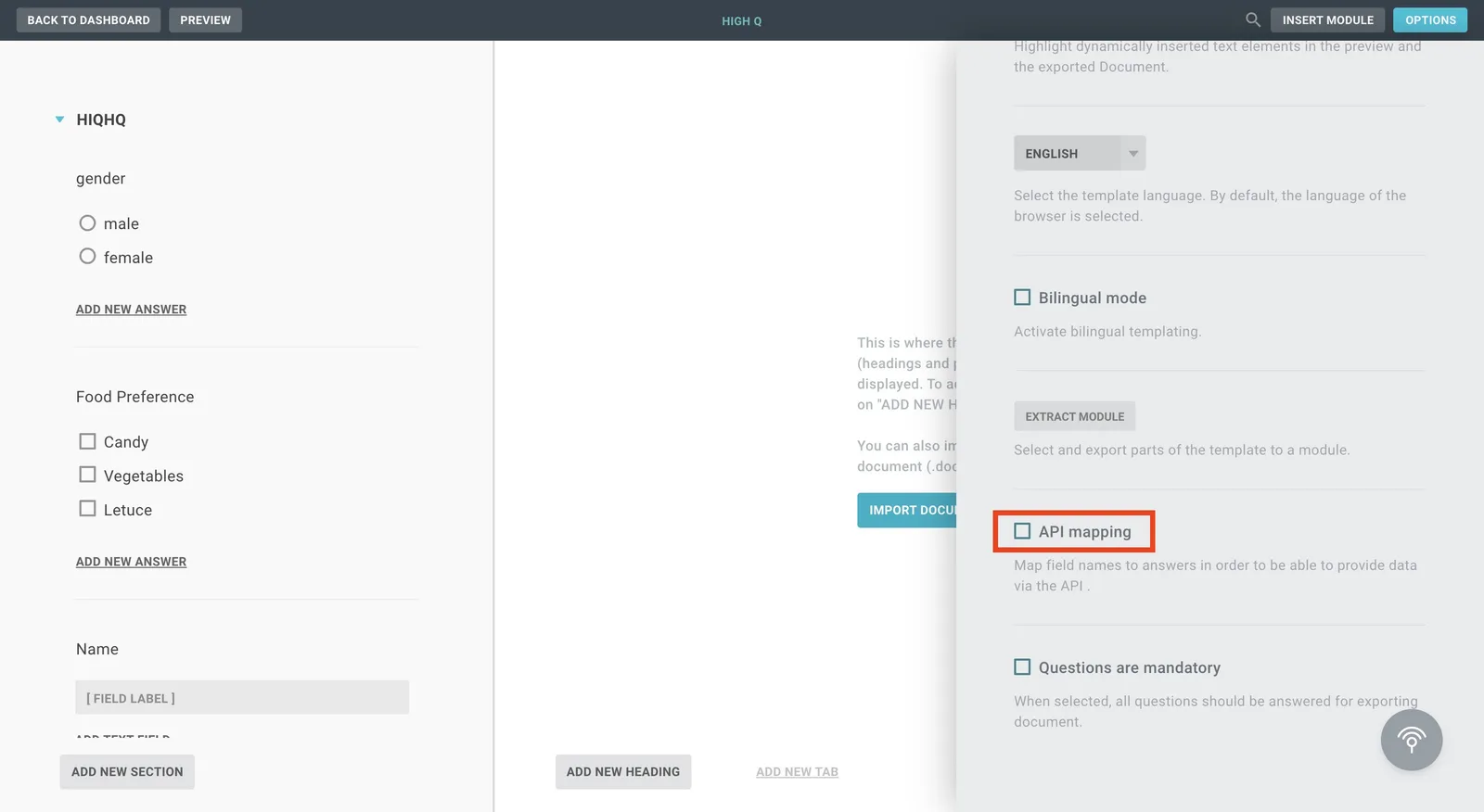
1. Aktivieren des API-Mappings
Öffnen Sie die jeweilige Vorlage im Bearbeitermodus und klicken Sie anschließend oben rechts auf OPTIONEN. Wenn Sie nach unten scrollen, finden Sie das Feld für das API MAPPING.
2. Felder zuordnen
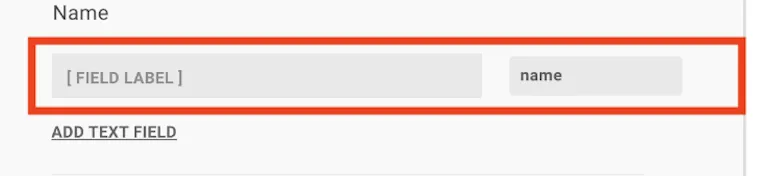
Ordnen Sie jedes der Felder zu, die Sie mit HighQ-CSV-Daten ausfüllen möchten. Rechts neben den Antworten, die unter den Fragen abgefragt werden, erscheinen nun Felder, in die Sie die entsprechenden Informationen eintragen können.
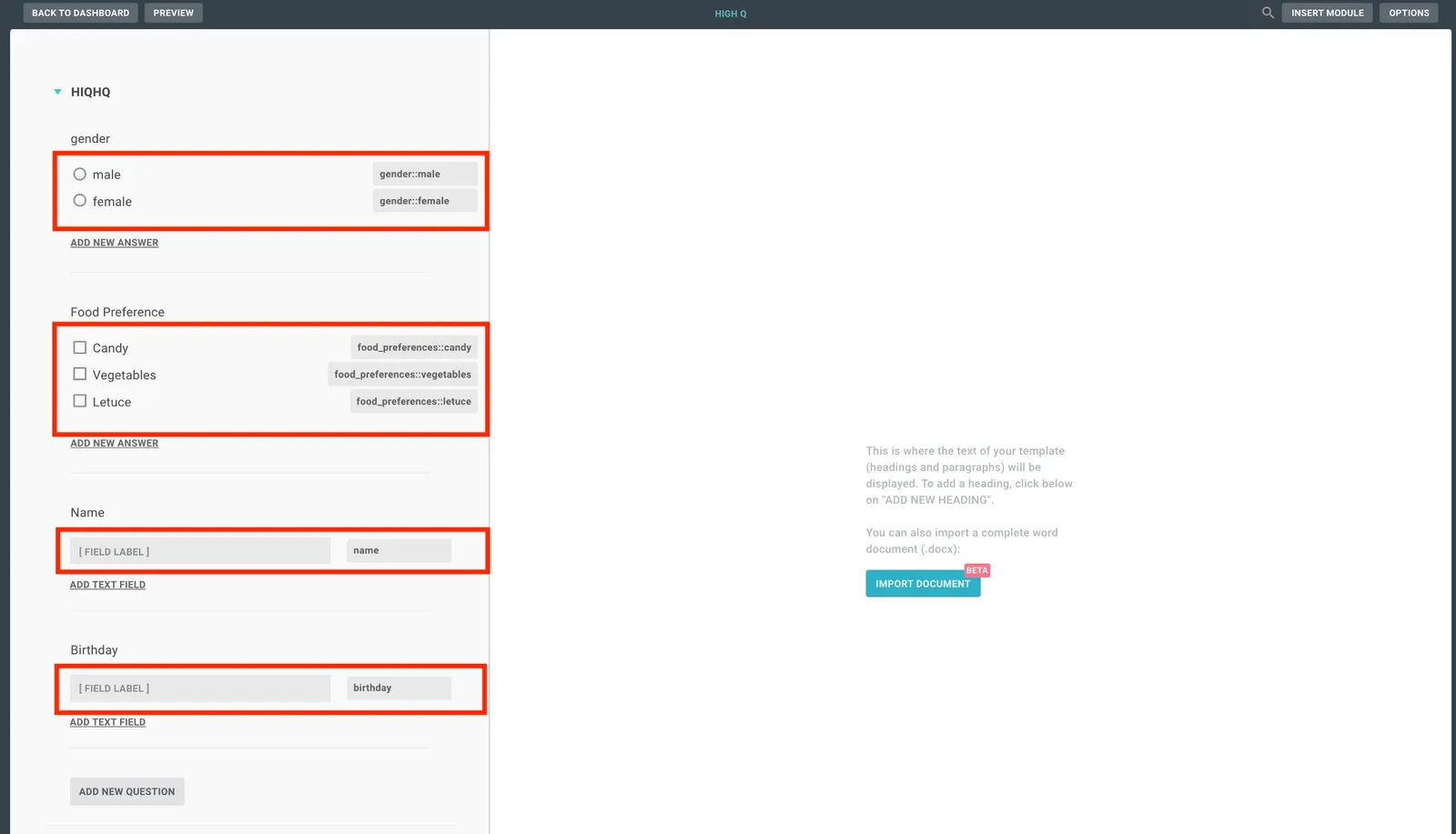
Für die Textfelder weisen Sie dem API-Feld das entsprechende HighQ-CSV-Feld zu. Hier wie abgebildet “name” für die Namensfrage und “birthday” für die Frage nach dem Geburtstag. Das Antwortfeld “Name” wird also mit dem Inhalt “Barack Obama” gefüllt und für den Geburtstag “04.08.1961” eingefügt.
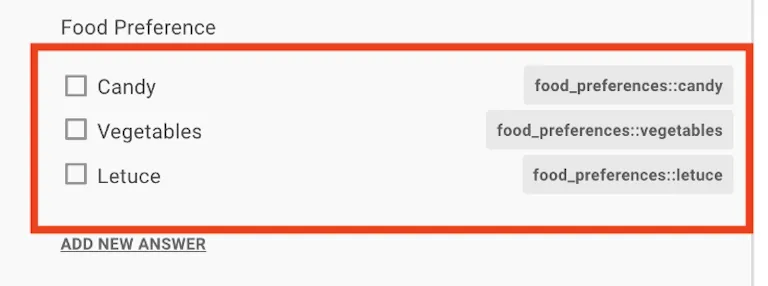
Weisen Sie bei Auswahl- und Multiple-Choice-Fragen die Informationen wie unten gezeigt zu:
Jetzt haben Sie die Informationen aus Ihrer HighQ-CSV-Datei in Lawlift gemappt und können mit der Nutzung beginnen!
Um Ihre HighQ-CSV-Datei hochzuladen, nutzen Sie den “Antworten importieren”-Button in der unteren linken Ecke Ihrer Vorlage.