Sie können ein Makro ganz einfach selbst “aufzeichnen” oder ein Codebeispiel von uns einbinden. Damit Sie die Makrofunktionalität nutzen können, muss das Makro in der Briefkopfdatei (.docm) eingebunden sein. Dieser Briefkopf muss dann wie bei normalen Word-Dateien, die als Briefkopf hochgeladen werden, ebenfalls in Lawlift hochgeladen und mit der entsprechenden intelligenten Vorlage verknüpft werden. Bei der Generierung eines Dokuments greift Lawlift dann auf die .docm-Datei zurück und generiert den entsprechenden Text. Wenn Sie die .docm-Datei öffnen, wird je nach Einstellung entweder das Makro automatisch ausgeführt, oder Sie starten es manuell. Die Ausführung lässt sich auch über eine Tastenkombination oder einen Button steuern (Letzterer muss ebenfalls programmiert werden).
Weitere Informationen finden Sie hier: https://support.microsoft.com/de-de/office/erstellen-oder-ausf%C3%BChren-eines-makros-c6b99036-905c-49a6-818a-dfb98b7c3c9c.
Schritt 1: Neues Makro anlegen
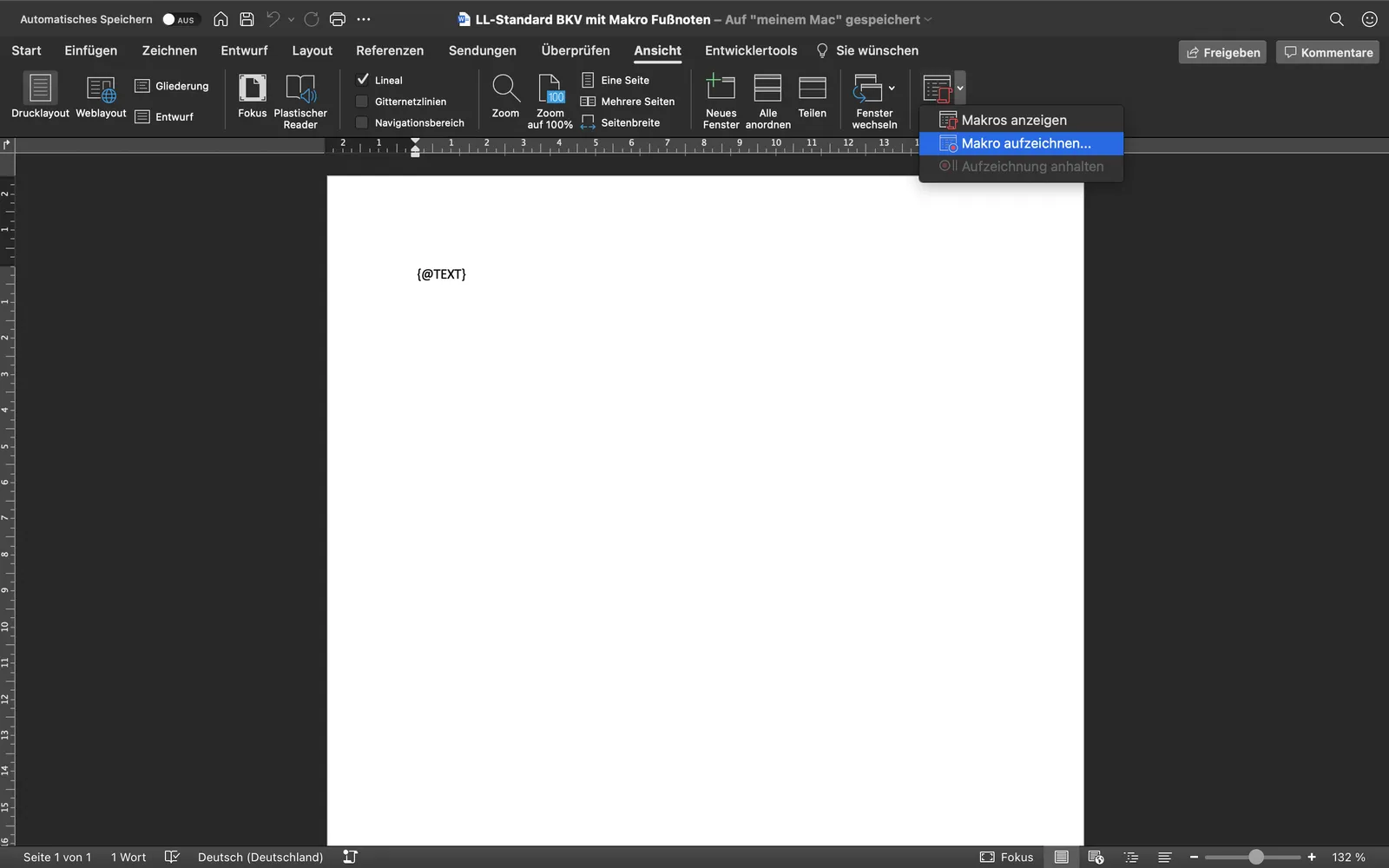
Um ein Makro zu erstellen, starten Sie zunächst eine Makroaufnahme. Dies geschieht über den Reiter „Ansicht“ und den Button „Makro“ → „Makro aufzeichnen“. Das Makro muss zunächst benannt werden (hier: AutoOpen, damit es beim Öffnen der Word-Datei automatisch ausgeführt wird). Wenn Sie mit einem Codebeispiel von uns arbeiten möchten, können Sie die Aufnahme sofort wieder beenden. Möchten Sie die zu automatisierenden Schritte selbst durchführen, beenden Sie die Aufnahme erst, nachdem Sie alle Schritte vorgenommen haben. In diesem Fall fahren Sie mit Schritt 3 fort. Wenn Sie mit dem Codebeispiel arbeiten möchten, fahren Sie mit Schritt 2 fort.
Schritt 2: Makro-Beispielcode in die Briefkopfvorlage einfügen
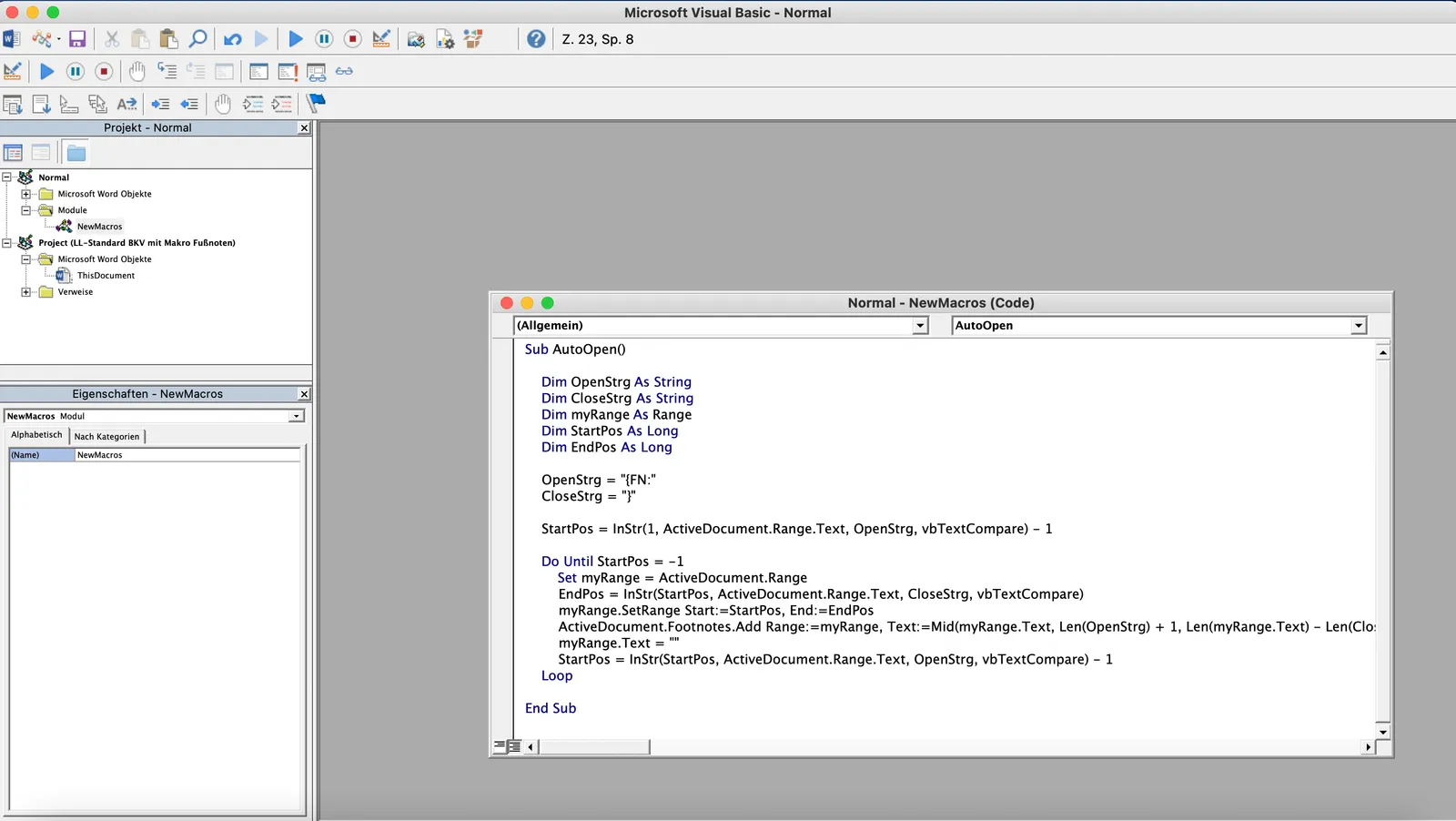
Im zweiten Schritt fügen Sie den bereitgestellten Code (siehe separater Hilfeartikel) in die Briefkopfvorlage ein. Kopieren Sie den Code dafür in die Zwischenablage. Danach gelangen Sie über den Reiter „Ansicht“ und den Button „Makro“ → „Makros anzeigen“. Wählen Sie das Makro aus und öffnen Sie im unteren Bereich des Fensters über den Button „Bearbeiten“ das Visual-Basic-Bearbeitungsfenster. Dort erscheint ein Code-Schnipsel, der durch die Aufnahme generiert wurde. Ersetzen Sie diesen Schnipsel durch den von uns bereitgestellten Code. Anschließend können Sie die Änderungen über das Speichersymbol in der oberen linken Ecke speichern und das Fenster schließen.
Hinweis: Wenn das Codebeispiel mit “AutoOpen” bezeichnet wird, führt Word das Makro beim ersten Öffnen der generierten Word-Datei automatisch aus.
Schritt 3: Wordmakro an die Worddatei binden
Hintergrund: Word speichert in der Regel viele Einstellungen nur lokal, d. h. auf Ihrem Rechner in der Datei normal.dotm. Da Makros aber auch bei jeder Nutzerin und jedem Nutzer abrufbar sein müssen, müssen sie an die Word-Datei gebunden werden.
Informationssicherheit: Es kann sein, dass interne Informationssicherheitsrichtlinien vorschreiben, dass keine “externen Makros” verwendet werden dürfen.
Um das erstellte Makro an die Word-Datei zu binden, gehen Sie zunächst wieder in das Fenster „Makros anzeigen“. Dort erscheint das erstellte Makro sowie der Button „Organisieren“. Über diesen Button öffnet sich ein weiteres Fenster, in dem Sie festlegen können, wo das Makro gespeichert wird. Wählen Sie auf der rechten Seite das Makro mit der Bezeichnung „New Macros“ und kopieren Sie es über den Button in der Mitte in den linken Bereich (siehe Screenshot). Löschen Sie anschließend das Makro aus dem Feld auf der rechten Seite und klicken Sie auf den Button „Schließen“.
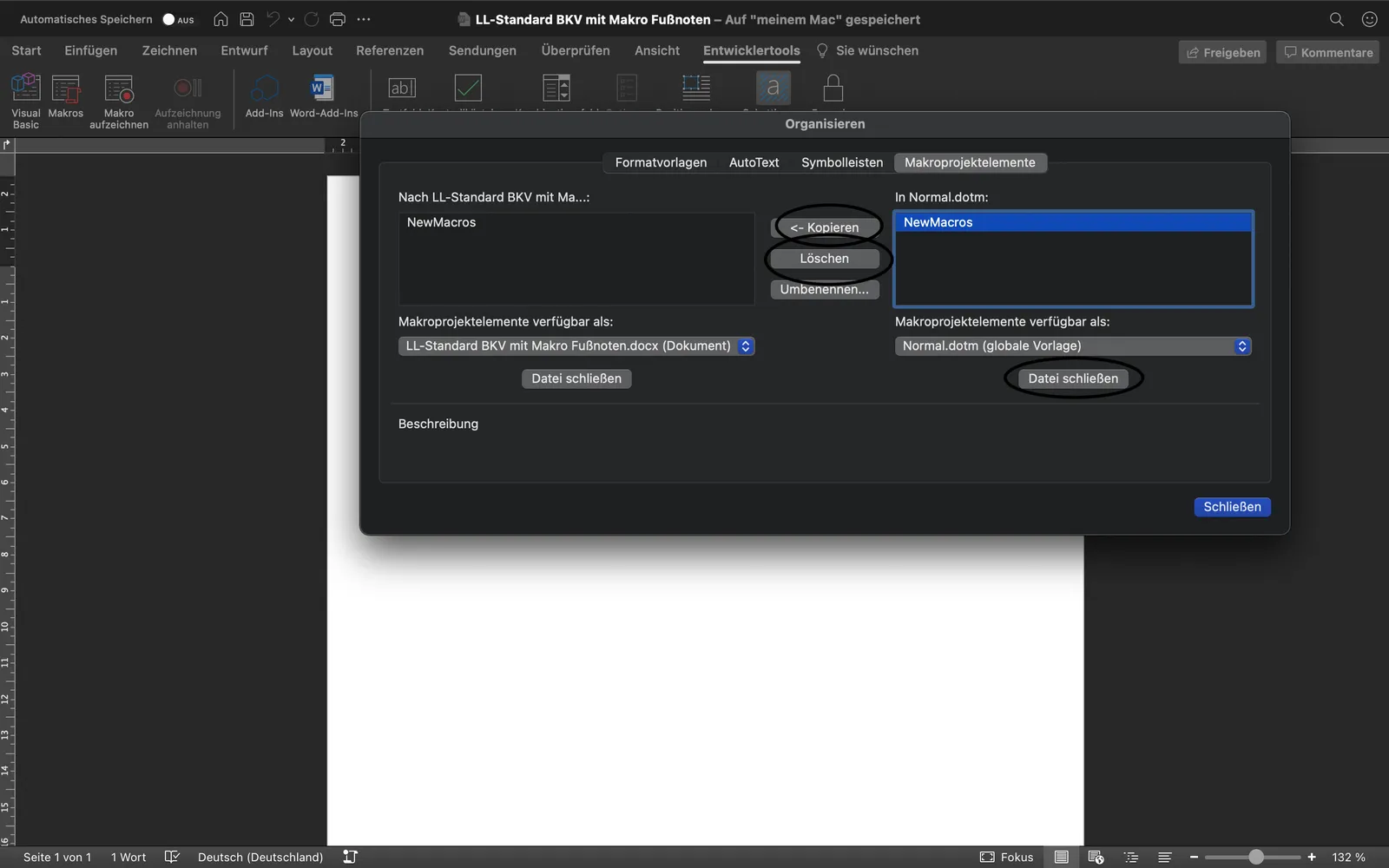
Nun ist das Makro mit der Datei verbunden und nicht mehr (nur) lokal auf Ihrem Rechner gespeichert.
Schritt 4: Briefkopfvorlage hochladen
Nun muss die Briefkopfvorlage nur noch hochgeladen und mit der Lawlift-Vorlage verknüpft werden.