In den Einstellungen der Publikation können Sie über die erweiterten Einstellungen DocuSign aktivieren.
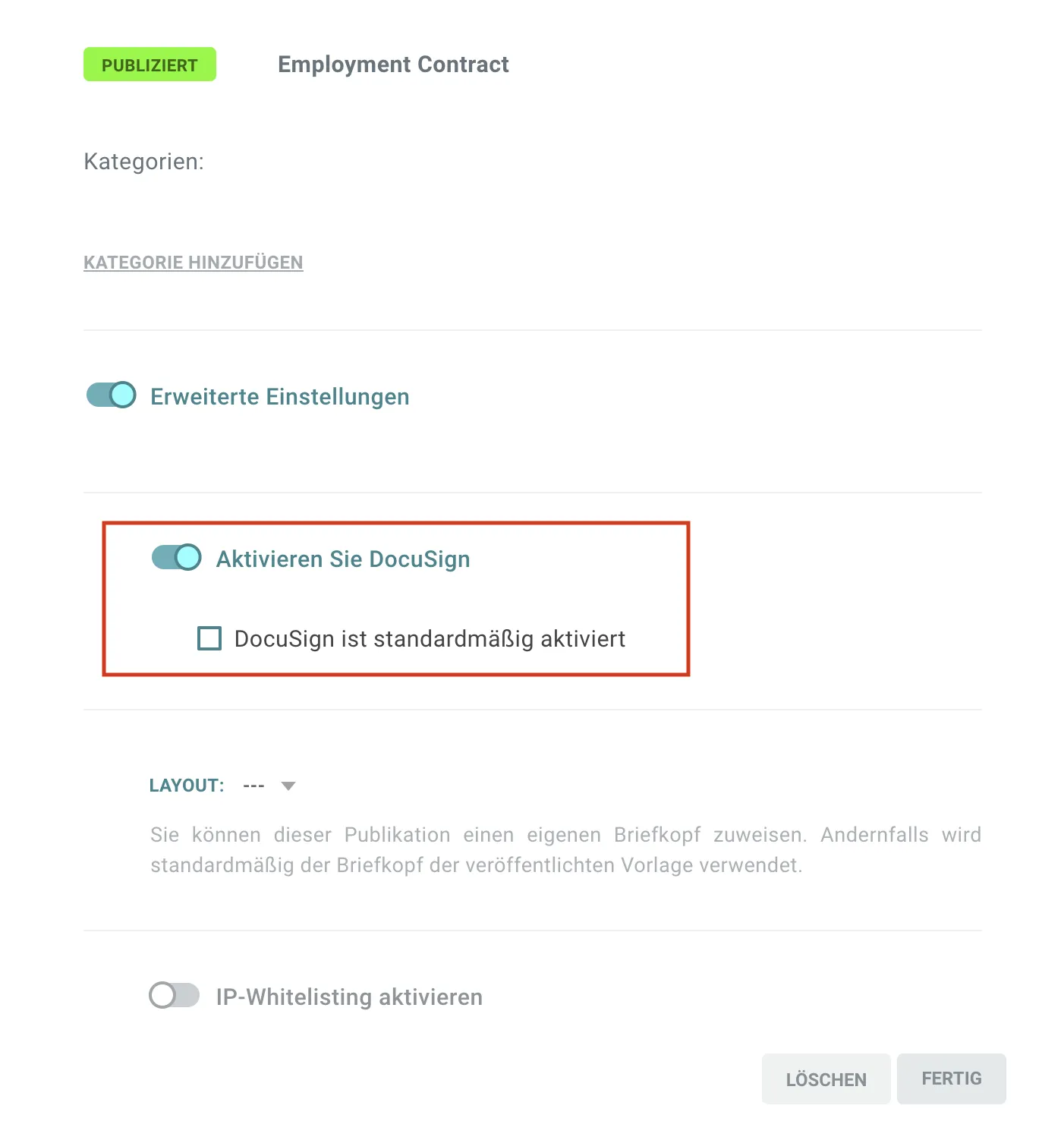
Wenn Sie DocuSign standardmäßig aktivieren, wird direkt ein Button angezeigt mit “Per DocuSign senden” und im Anschluss kann der Nutzer oder die Nutzerin das Dokument exportieren. Wenn Sie DocuSign nicht standardmäßig aktivieren möchten, klicken Sie noch als weitere Option “Zusätzliche Export-Optionen aktivieren” an.

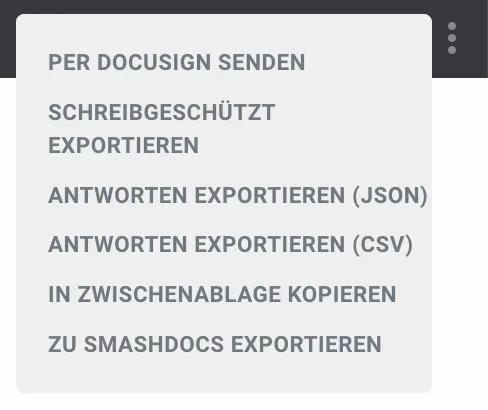
So können Sie über die drei grauen Punkte rechts neben dem Exportieren-Button dann die Publikation per DocuSign versenden.
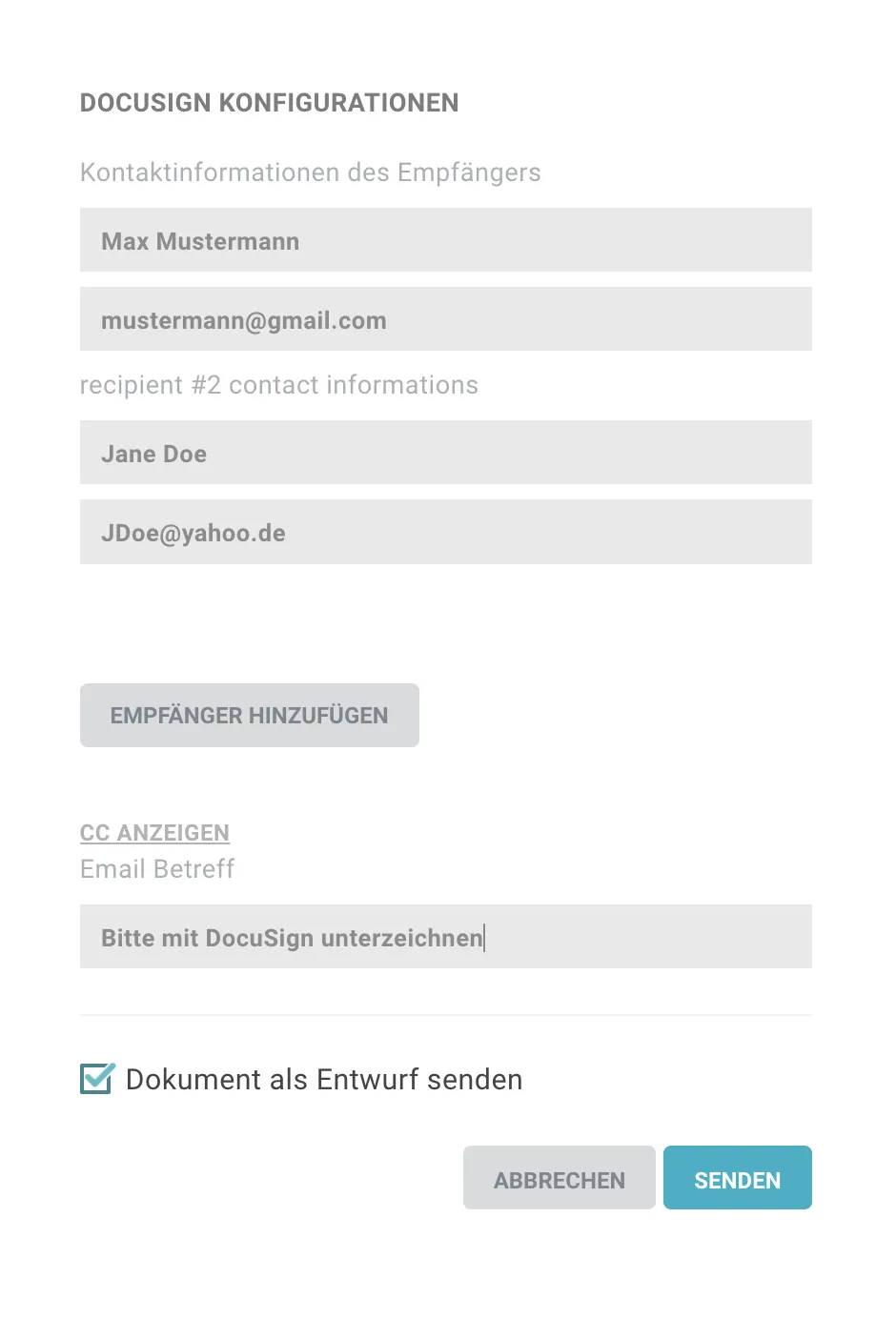
Damit das Dokument per DocuSign versendet werden kann, erscheint ein Eingabefeld, in welches man die Namen und E-Mail-Adressen der Empfänger eintragen kann. Außerdem lässt sich hier auch ein Betreff für die E-Mail festlegen.
DocuSign kann nur von eingeloggten Lawlift-Nutzenden verwendet werden
Greifen Sie als anonyme Nutzerin oder anonymer Nutzer auf eine Publikation zu, steht DocuSign nur eingeloggten Nutzenden zur Verfügung, auch wenn es standardmäßig eingerichtet ist.
Versenden Sie das Dokument als Entwurf (siehe Bild unten), lässt sich die Position der Unterschrift bei DocuSign noch anpassen.
Die Empfängerin oder der Empfänger bekommt eine E-Mail mit dem Zugangslink zum jeweiligen Dokument und kann es dann per DocuSign unterzeichnen. Sie sehen das unterzeichnete Dokument anschließend in Ihrem Dashboard bei DocuSign.