Ein sehr effektives Werkzeug in Verbindung mit Power Automate ist die automatische Genehmigung bestimmter Dokumente. Dazu erstellen Sie in Ihrer Vorlage einen Data-Tab, in dem Sie die Kerndaten der Vorlage sammeln. Der Data-Tab wird im JSON-Format exportiert. In diesem Format können die Daten von Power Automate gelesen werden und so einen Genehmigungsprozess auslösen bzw. steuern. Im Folgenden erklären wir Ihnen, wie das funktioniert:
1. Ein Beispieldokument mit Data-Tab exportieren.
Ihre Vorlage kann in etwa so aussehen und muss einen Data-Tab enthalten, der im JSON-Format exportiert wird. Sie können diese Datei mit verschiedenen Programmen öffnen. Ergänzen Sie die Datei zuvor noch um einen Zusatz: den “Metadata”-Wrapper, siehe unten.
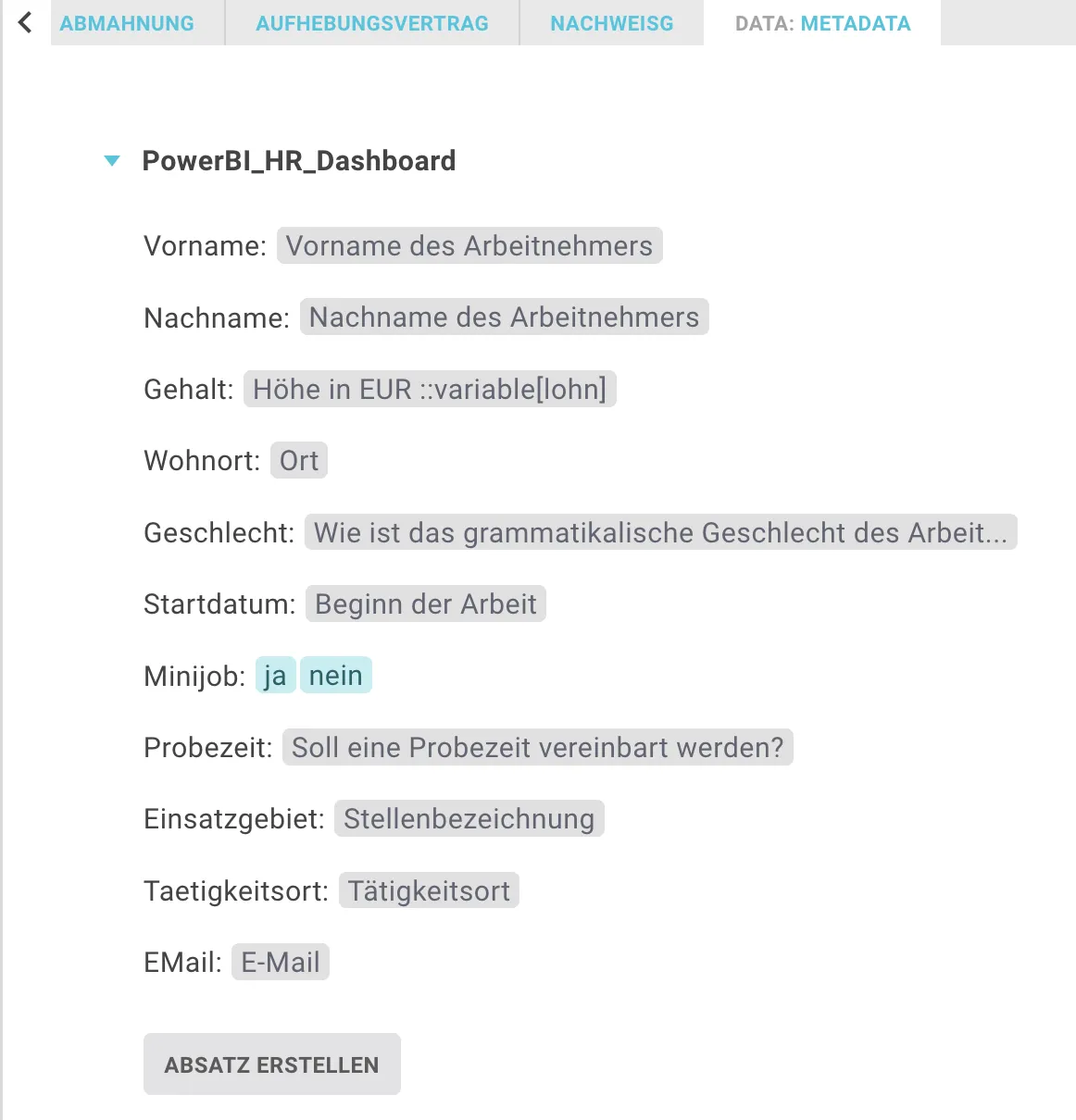
Nachdem Sie die erforderlichen Daten eingegeben haben, sieht die exportierte JSON-Datei wie folgt aus:
{"PowerBI_HR_Dashboard": {
	"Einsatzgebiet":"Stelle",
	"Minijob":"nein",
	"Startdatum":"4. Dezember 2023",
	"Probezeit":"ja",
	"Gehalt":2500,
	"Wohnort":"Berlin",
	"Geschlecht":"männlich",
	"Taetigkeitsort":"Ort",
	"Vorname":"Max",
	"Nachname":"Mustermann",
	"EMail":"max@mustermann.de"
	}
}
Nun müssen Sie den folgenden Zusatz hinzufügen: {“Metadata”: { __JSON-Datei__ }}. In diesem Fall heißt der Data-Tab „Metadata“, daher wird hier dieser Name verwendet. Hat Ihr Data-Tab einen anderen Namen, verwenden Sie statt „Metadata“ diesen Namen.
Vergessen Sie nicht, nach dem Code die schließende geschweifte Klammer hinzuzufügen.
{"Metadata":
	{"PowerBI_HR_Dashboard": {
		"Einsatzgebiet":"Stelle",
		"Minijob":"nein",
		"Startdatum":"4. Dezember 2023",
		"Probezeit":"ja",
		"Gehalt":2500,
		"Wohnort":"Berlin",
		"Geschlecht":"männlich",
		"Taetigkeitsort":"Ort",
		"Vorname":"Max",
		"Nachname":"Mustermann",
		"EMail":"max@mustermann.de"
		}
	}
}
2. Einrichten des PowerAutomate-Workflows:
Nun sind Sie bereit, einen neuen Flow in PowerAutomate zu erstellen. Der Ausgangspunkt ist der Lawlift-Auslöser für den Export von Dokumenten. Von hier aus erstellen Sie den Genehmigungsprozess.
Der nächste Schritt besteht darin, PowerAutomate auf die Verwendung Ihrer Metadaten vorzubereiten. Wählen Sie dazu im nächsten Schritt “JSON analysieren”. Wählen Sie dann in der ersten Zeile als Inhalt “Objekt für angepasste Daten” aus und generieren Sie ein Schema aus einem Beispiel. Klicken Sie dazu auf „Beispielnutzdaten zum Generieren eines Schemas verwenden“.
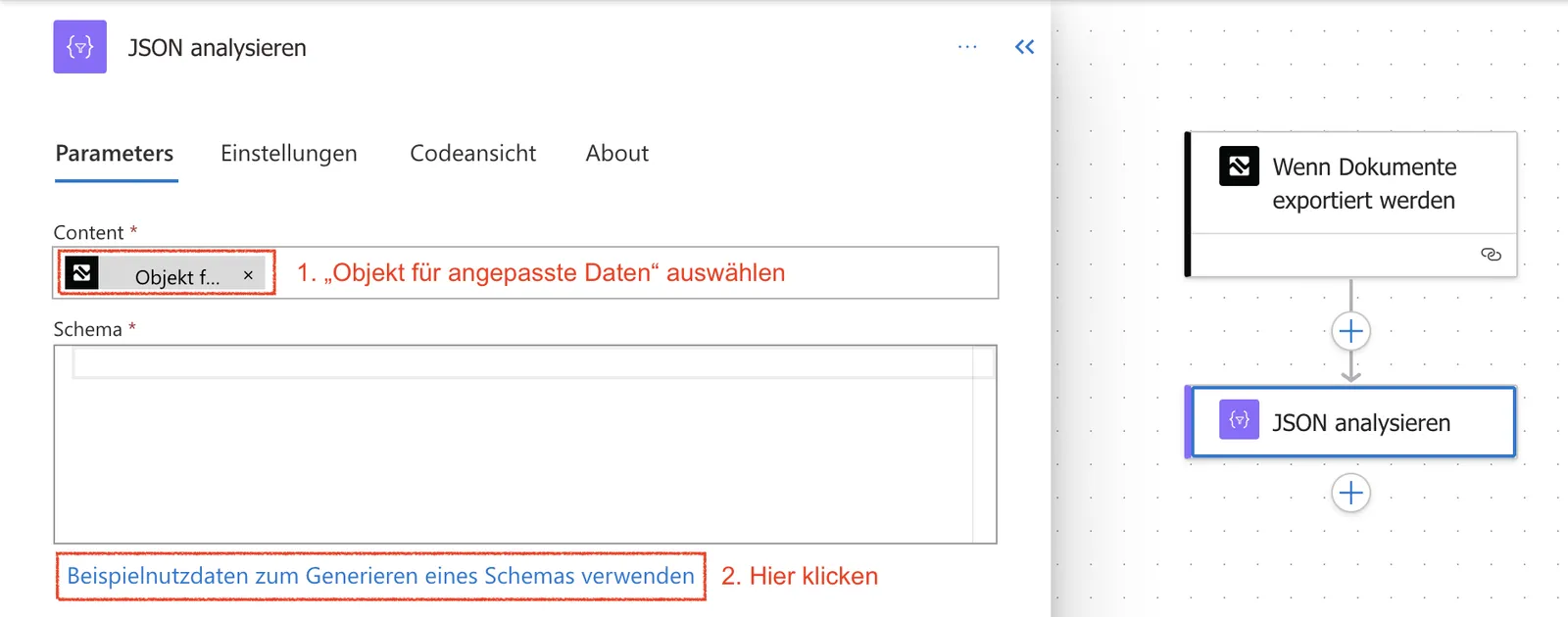
Sie werden nun nach der JSON-Beispieldatei gefragt, die wir zuvor erstellt haben. Diese können Sie in das sich öffnende Fenster einfügen:
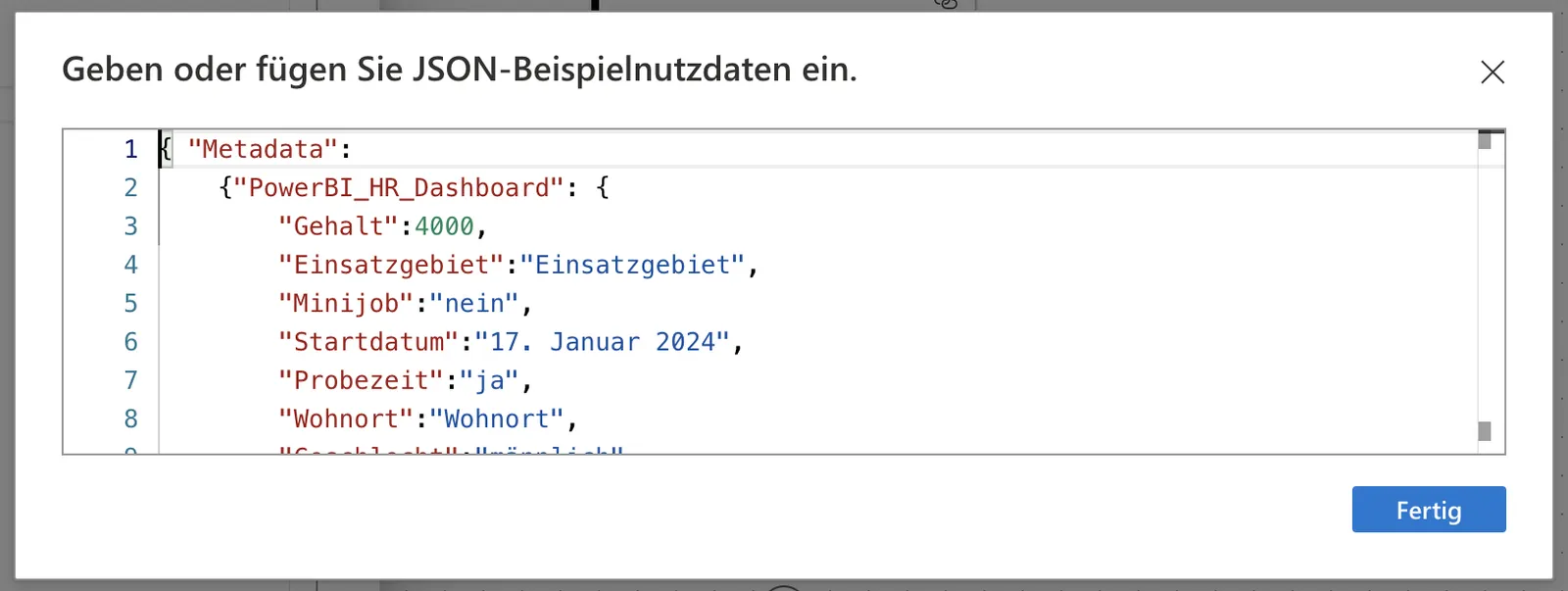
Wenn Sie auf “Fertig” klicken, wird das angegebene Format so geändert, dass es von Power Automate ausgelesen werden kann. Am Ende wird das Schema wie folgt aussehen:
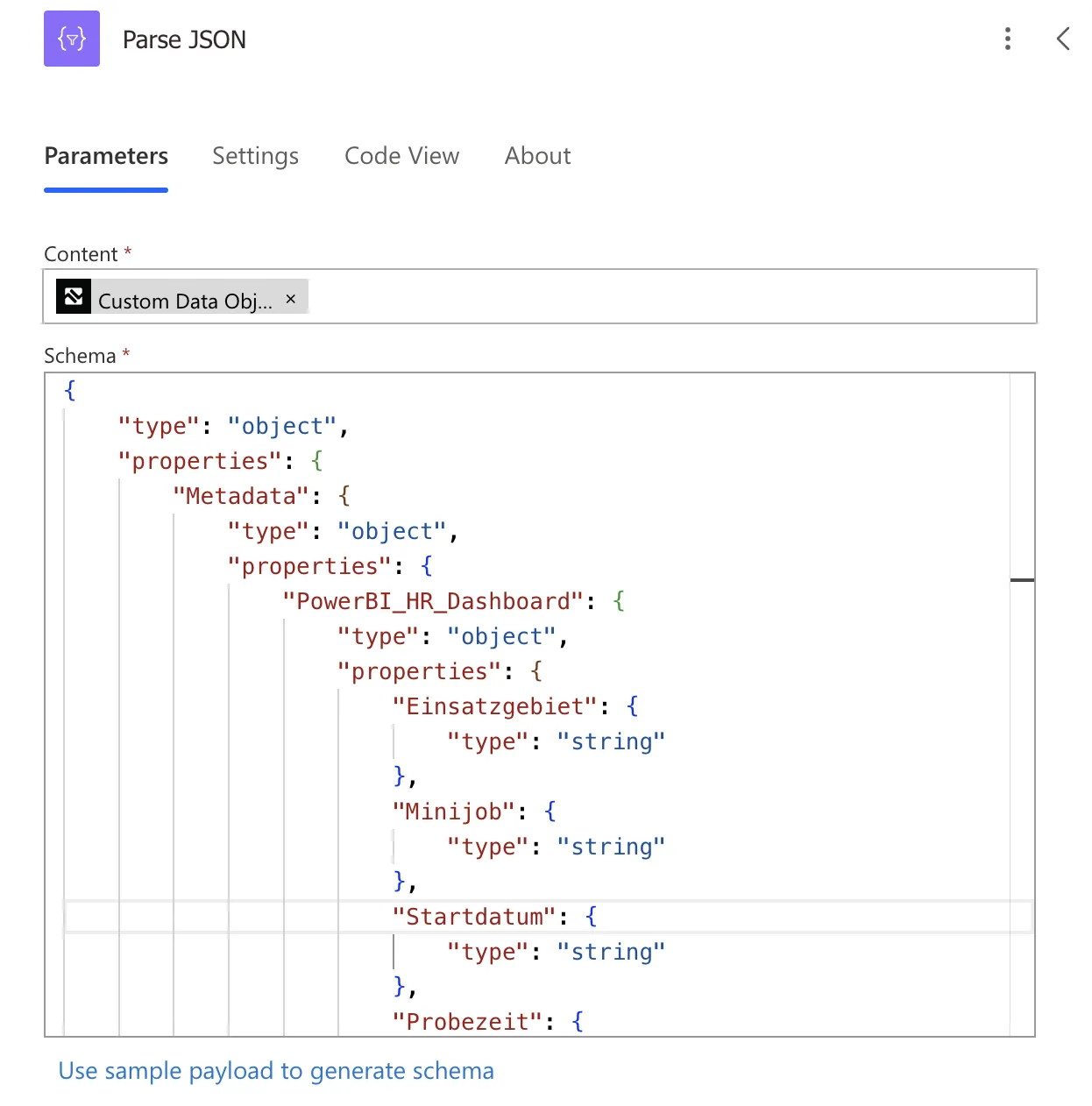
Damit haben Sie die Grundlage für die Verwendung der Metadaten in Ihrem Flow geschaffen. Hinweis: Wenn Sie für alle Variablen einen Datentyp angeben (“string” oder „integer“), müssen bei jedem Export auch für die jeweiligen Variablen Werte vorliegen. Sonst funktioniert der Flow nicht.
3. Einrichten der Bedingung für den Genehmigungsprozess.
An dieser Stelle können Sie die Metadaten aus dem Data Tab verwenden, um eine Bedingung festzulegen, die Ihren Genehmigungsprozess auslöst. Wählen Sie dazu im nächsten Schritt “Bedingung”.
Sie haben nun die Möglichkeit, die Variablen auszuwählen, die Teil der JSON-Datei sind. Hier wählen wir das Gehalt aus.
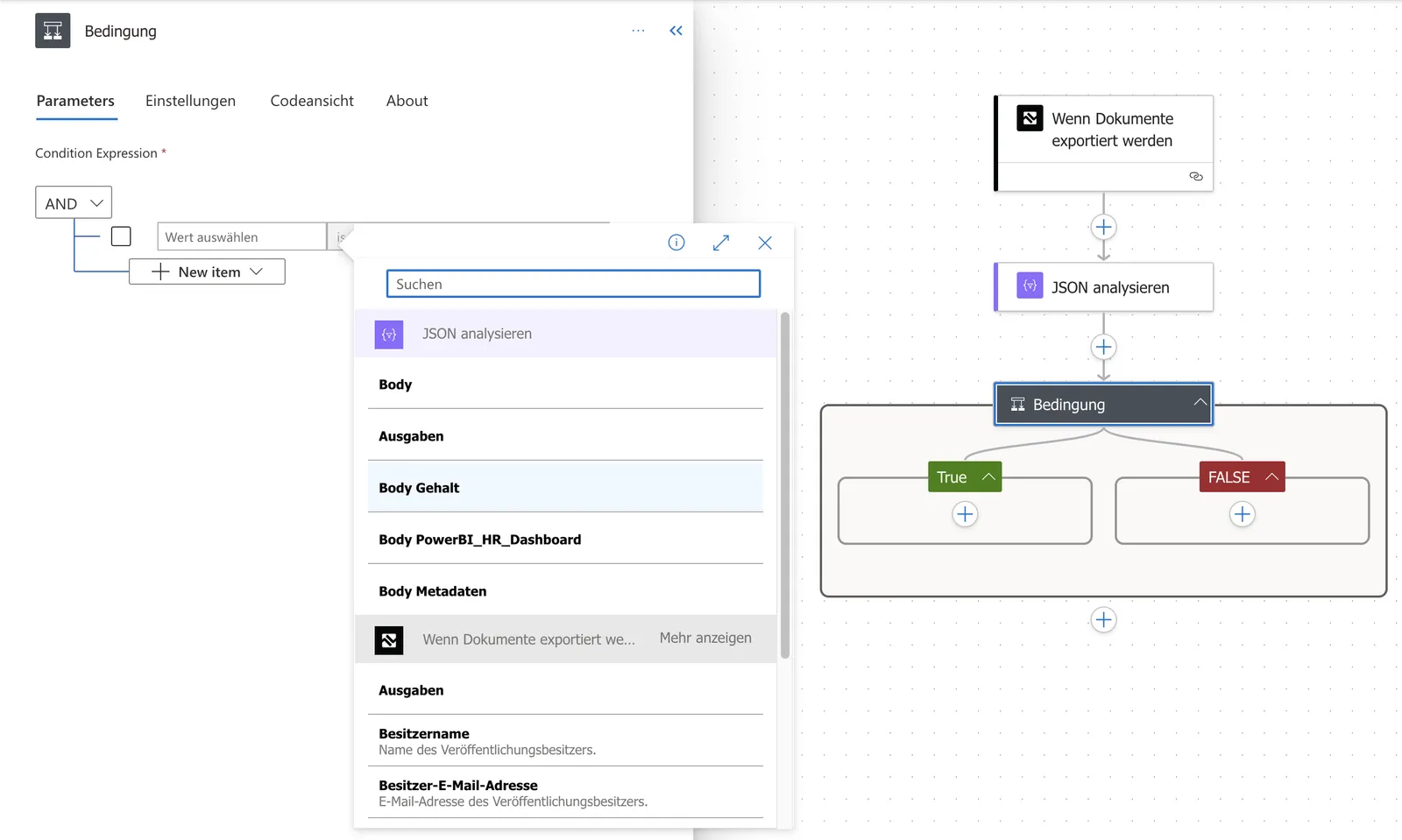
Nachdem Sie die Bedingung festgelegt haben, können Sie auswählen, welche Schritte dadurch ausgelöst werden sollen. Wählen Sie an dieser Stelle “Genehmigung erstellen”. Hier wurde festgelegt, dass für ein Gehalt über 40.000 eine Genehmigung für das erstellte Dokument eingeholt werden muss. Ist dies nicht der Fall, wird lediglich eine E-Mail-Benachrichtigung versendet.
Hier können Sie alle Einstellungen zur Freigabe vornehmen, z. B. wer die Freigabe erteilen soll, welchen Titel sie hat oder wer die Autorin bzw. der Autor ist. Auch hier können Sie auf die oben definierten Variablen aus der JSON-Datei zurückgreifen. Gleiches gilt für den negativen Pfad auf der rechten Seite.
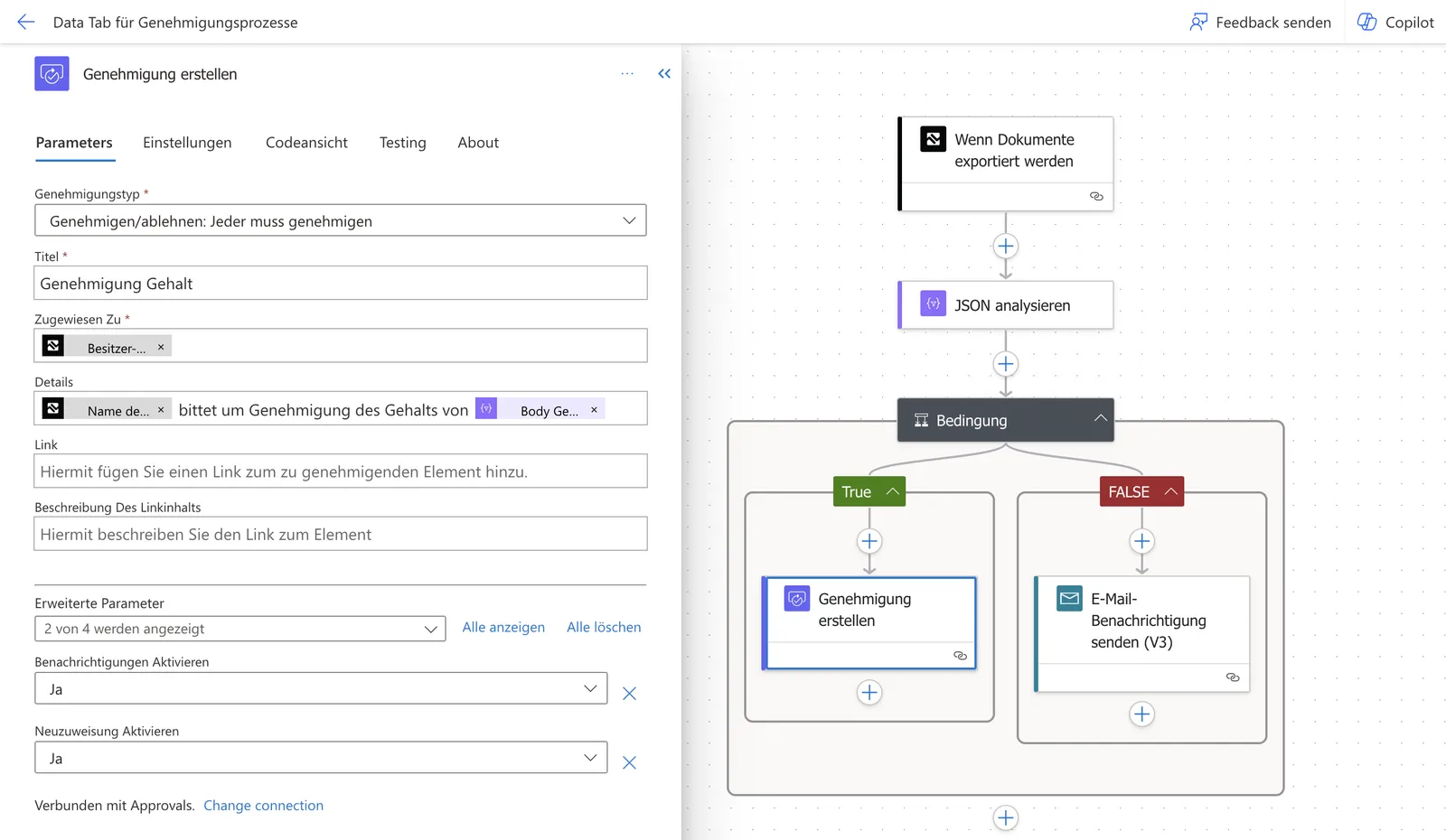
Der Genehmigungsprozess ist nun eingerichtet und einsatzbereit. Nachdem Sie den Flow gespeichert und benannt haben, müssen Sie ihn noch in der Publikation auswählen. Dann wird er bei jedem Export oder jeder Einsendung eines Fragenkatalogs ausgeführt (je nachdem, welchen Auslöser Sie gewählt haben).