Tipp
In der Lawlift App können Sie über die Ebenen im Zusammenspiel mit dem Layout steuern, wie weit ein Absatz oder eine Überschrift eingerückt werden soll. Möchten Sie auch innerhalb eines Absatzes Zeilen einrücken, z.B. zur besseren Übersichtlichkeit, kann dies mit Hilfe eines Makros realisiert werden.
Wir stellen Ihnen den passenden Code zur Verfügung:
Sub AutoOpen()

Set myRange = ActiveDocument.Content
myRange.Find.Execute FindText:="{Tab}"

With Selection.Find
.ClearFormatting
.Text = "{Tab}"
.Replacement.ClearFormatting
.Replacement.Text = "^t"
.Execute Replace:=wdReplaceAll, Forward:=True, _
Wrap:=wdFindContinue

End With

End Sub
Nachdem Sie das Makro mithilfe des von uns bereitgestellten Codes erstellt und eingebunden haben, können Sie nun einzelne Zeilen in Ihrem Absatz über die Tabstopp-Funktion in Word ausrichten.
Wichtig
Um eine komplette Zeile einzurücken, muss der Ausdruck am Anfang der Zeile stehen, um einen Zeilenumbruch mit der Tastenkombination SHIFT + Enter vor dem Ausdruck einzufügen.
Wir erklären Ihnen Schritt für Schritt, wie das funktioniert:
Stellen Sie zunächst die gewünschten Tabulatoren über die entsprechenden Formatvorlagen in dem Layout ein. Sie haben auch die Möglichkeit, mehrere Tabstopps zu definieren. Die Tabstopps werden durch Auswahl der gewünschten Formatvorlage gesetzt. Über die Registerkarte „Format“ gelangen Sie dann zur Schaltfläche „Tabstopps“, wo Sie über das „Plus“-Zeichen benutzerdefinierte Tabulatoren einfügen können.
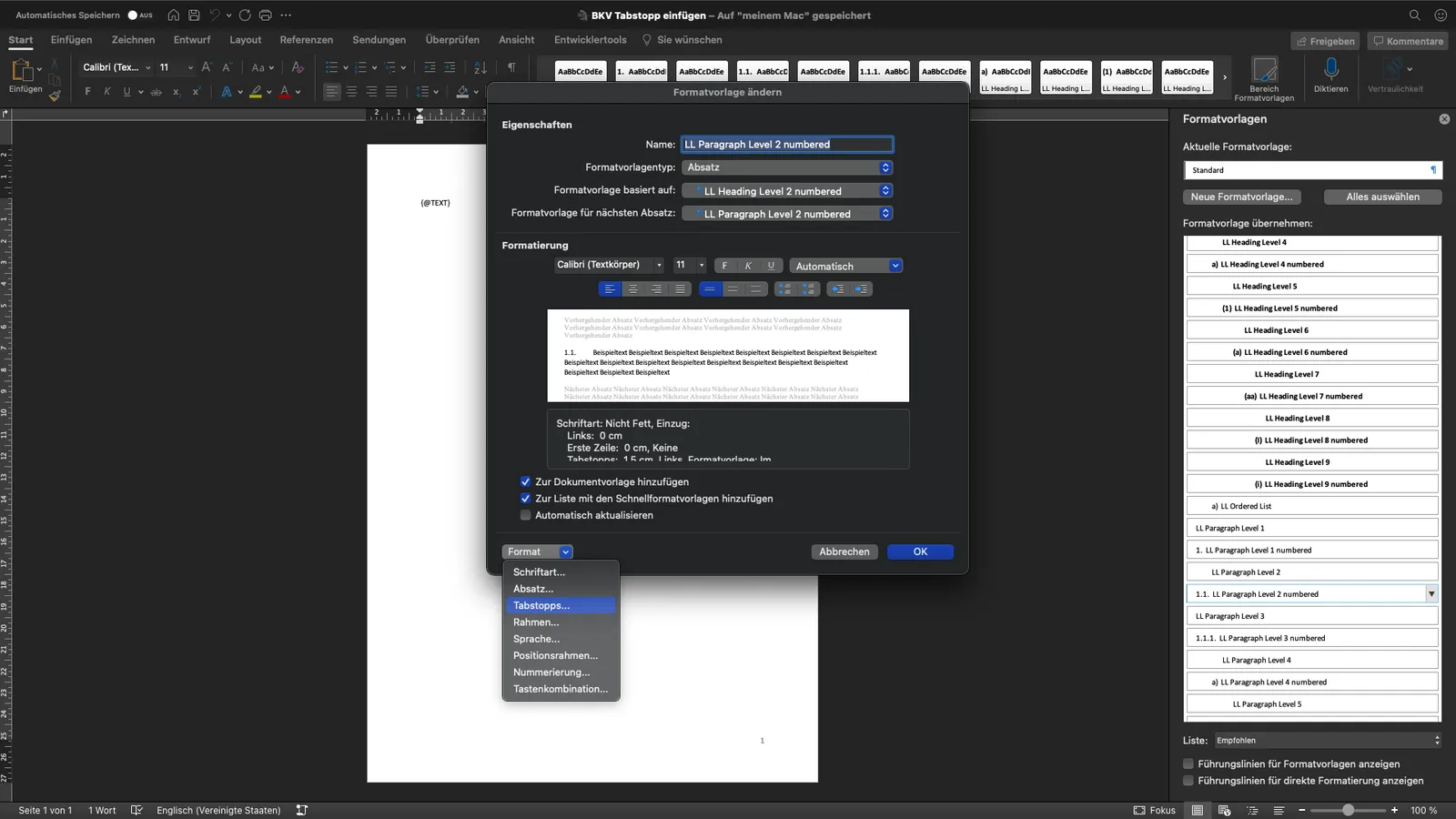
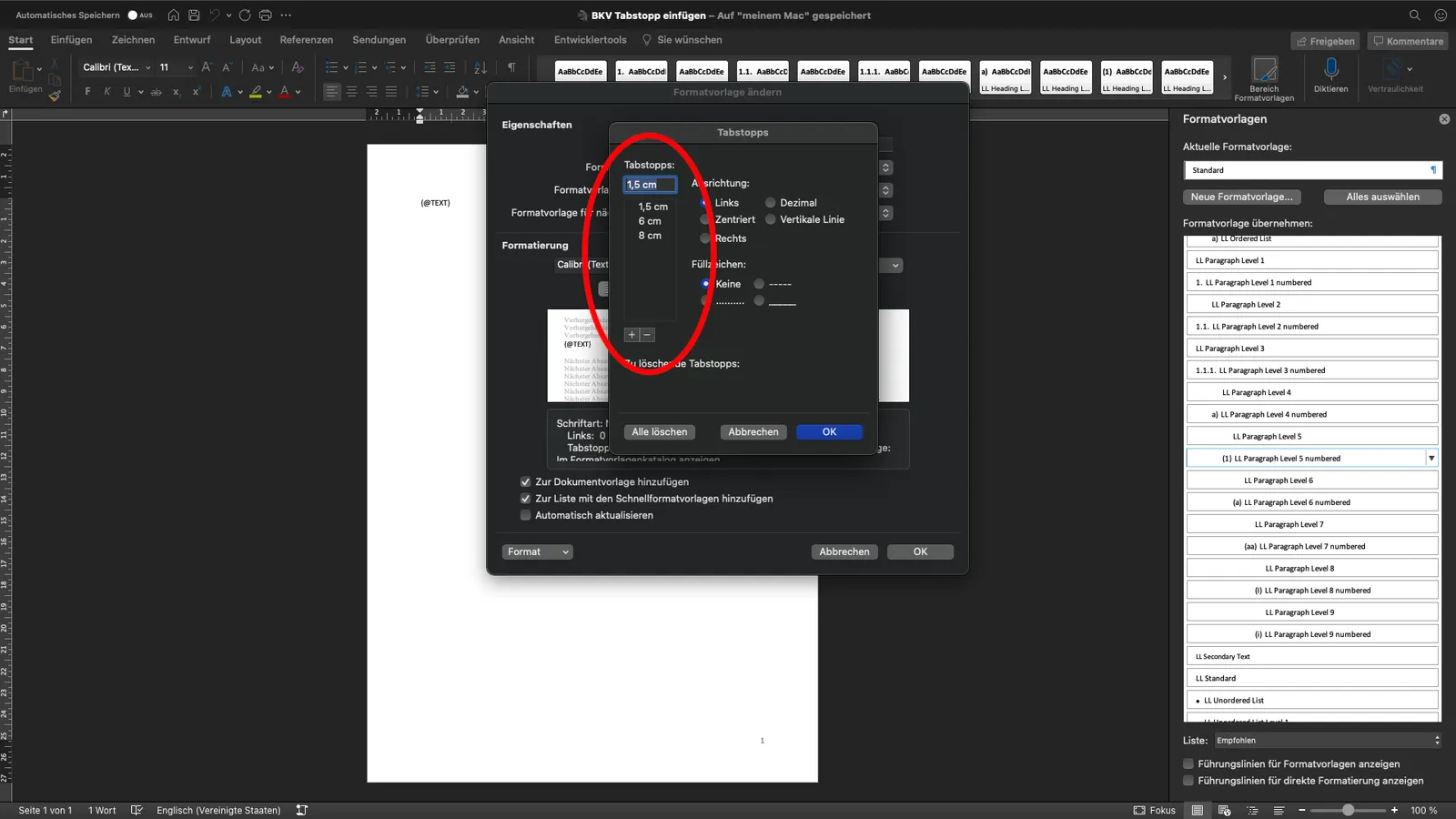
Damit Word versteht, wo Sie den Text einrücken möchten, platzieren Sie den Ausdruck “{Tab}” in Lawlift an den gewünschten Stellen.
Dieser Ausdruck funktioniert im Prinzip wie die TAB-Taste auf Ihrer Tastatur in einem gewöhnlichen Word-Dokument. Sie können den Ausdruck beliebig oft hintereinander eingeben, um bei mehreren definierten Tabulatoren den gewünschten Tabulator auszuwählen.
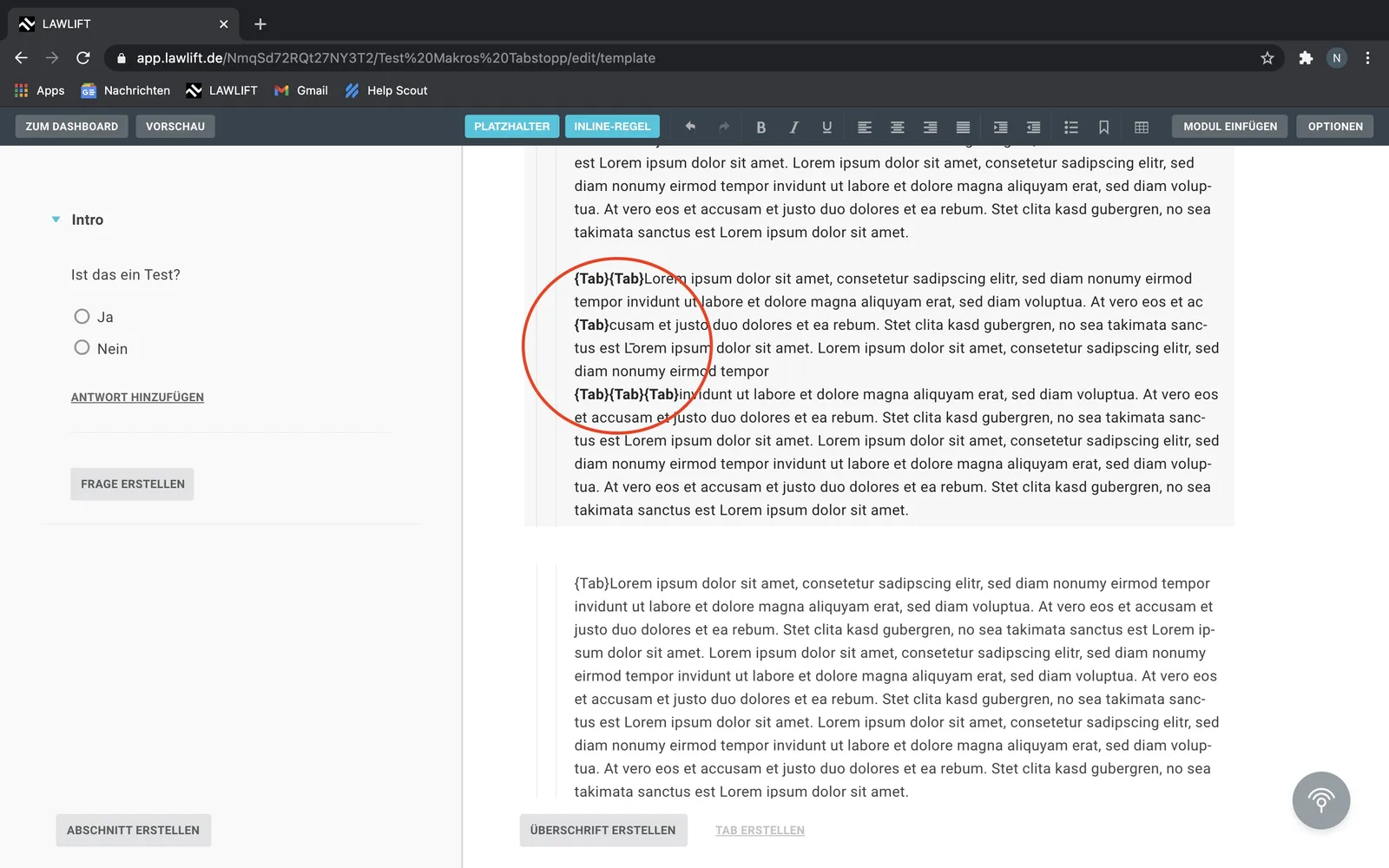
Wenn Sie das Makro als “AutoOpen” gekennzeichnet und gespeichert haben, fügt Word beim Öffnen des Dokuments automatisch die Tabstopps ein. Andernfalls führen Sie das Makro manuell über den Reiter “Entwicklertools” → “Makros” → “Makros ausführen” aus.
Als Ergebnis werden die oben eingegebenen Tabstopps wie folgt angezeigt:
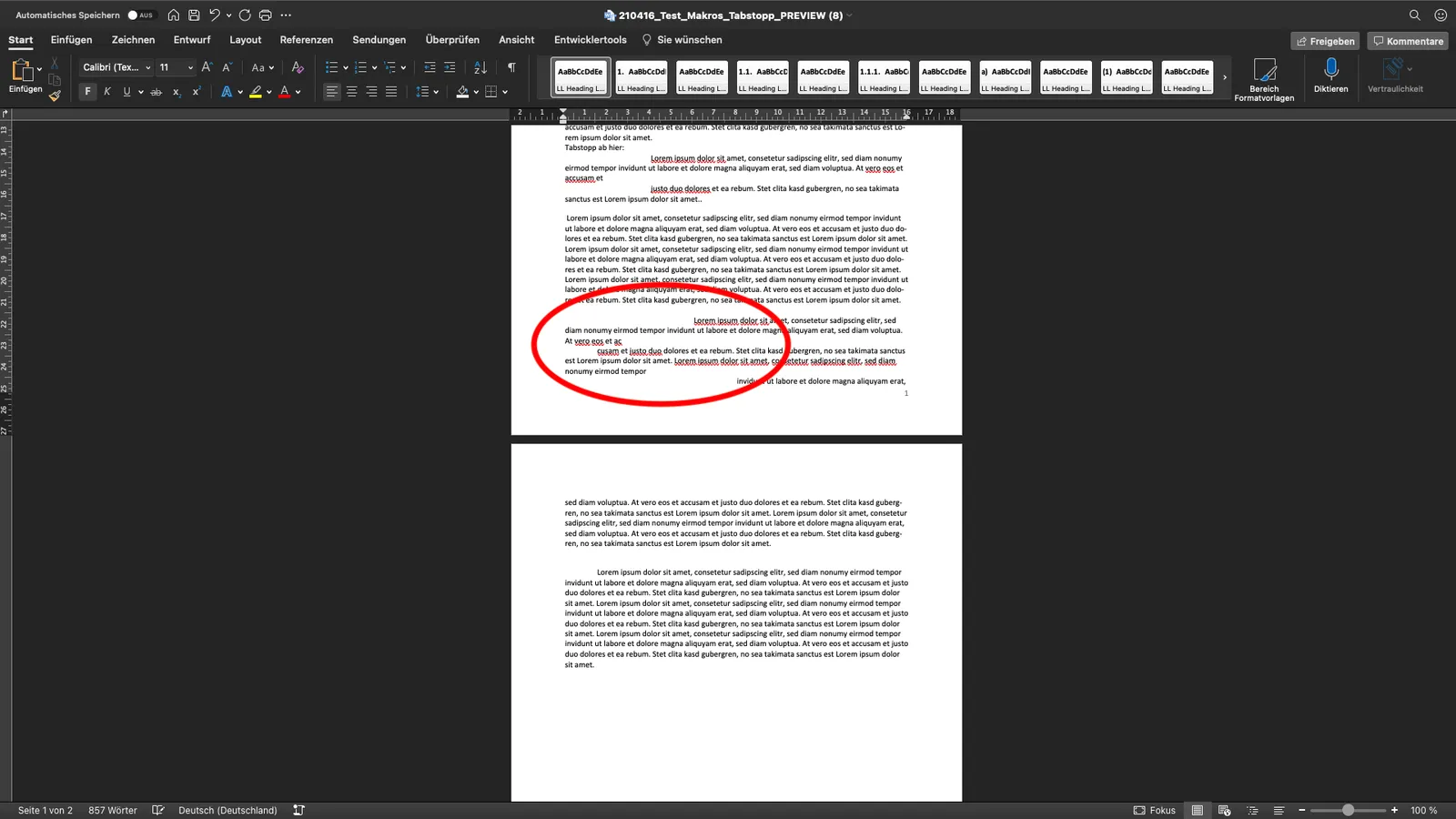
1x {Tab} => Tabstopp bei 1,5
2x {Tab} => Tabstopp bei 6
3x {Tab} => Tabstopp bei 8
Dies entspricht den oben definierten Tabulatoren aus der Formatvorlage.
Achtung
Klären Sie bitte vorher ab, in welchem Umfang Makros in Ihrem Unternehmen verwendet werden dürfen. Meist wird zwischen eigenen Makros und Makros Dritter unterschieden. Gegebenenfalls muss das Makro von einer autorisierten Person geprüft und eingerichtet werden. Sie können Makrodateien auch als Layout hochladen; das generierte Word-Dokument kann jedoch von Ihrem System als “externes Dokument” eingestuft werden, obwohl es auf Ihrem Layout beruht. Es kann sein, dass das Makro nicht ausführbar ist oder die ganze Datei blockiert wird. Es gibt zwei Wege, Makros nutzbar zu machen: entweder lokal auf von der IT freigegebenen Rechnern oder über Lawlift, indem dort die .docm-Datei als Layout hinterlegt wird. Im letzteren Fall muss Ihre IT in der generierten Word-Datei die (automatisierte) Ausführung von Makros erlauben.