Unser Ziel ist es, Ihr Dokument so darstellen zu können, wie Sie es gewohnt sind.
Die Verknüpfung von Lawlift-Vorlagen und Word-Dokumenten erfolgt über den Menüpunkt Layouts. Das Layout enthält Word-Formatierungen, die dann auf Ihre Lawlift-Vorlage übertragen werden.
Layouts
Layouts ermöglichen Ihnen den schnellen Einstieg in die Formatierung Ihrer automatisierten Word-Dokumente.
Mit Layouts können Sie die Formatierung Ihrer Word-Datei direkt in Lawlift hochladen.
Hinweis
Diese Einstellungen können Nutzer mit mindestens der Admin-Rolle vornehmen.
-
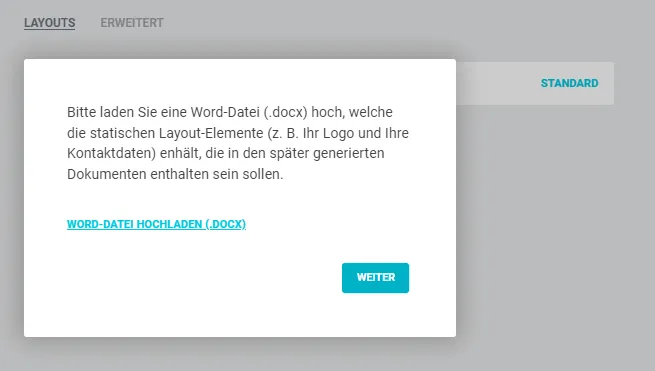
Laden Sie eine Word-Datei (.docx) hoch, die die statischen Layout-Elemente (z. B. Ihr Logo und Ihre Kontaktdaten) enthält, die in den später generierten Dokumenten enthalten sein sollen. Es lassen sich nur docx-Dateien hochladen.
-
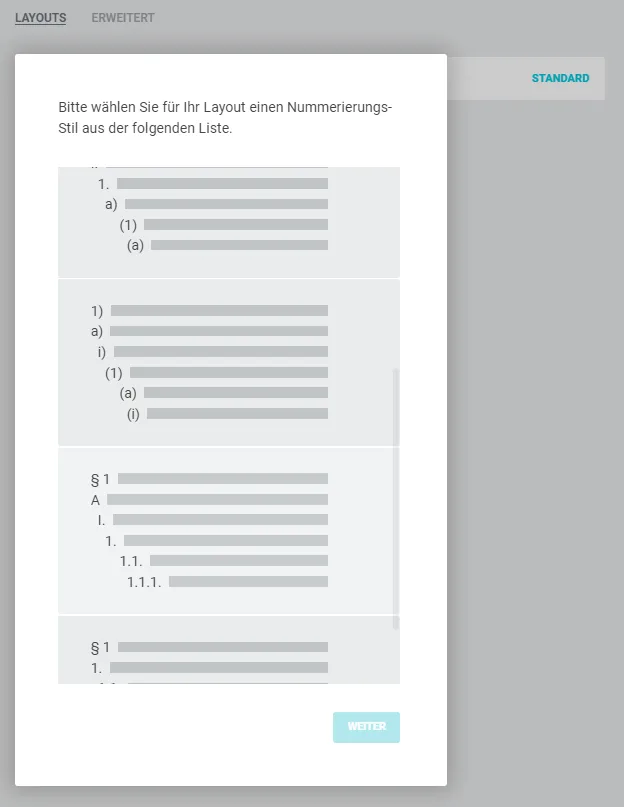
Wählen Sie einen Nummerierungsstil aus der Liste aus.
-
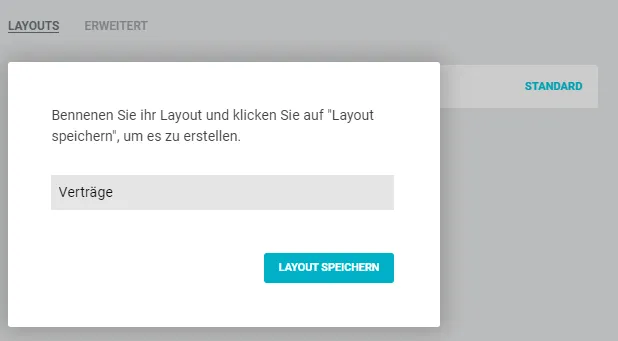
Der Titel des Layouts ist automatisch der Name der Word-Datei. Sie können den Namen hier aber auch individuell benennen. Klicken Sie auf LAYOUT SPEICHERN, um es zu erstellen.
-
Optional: Legen Sie unter all Ihren Layouts eines als STANDARD fest. Alle Vorlagen, denen kein eigenes Layout zugewiesen wurde, werden mit diesem Standard verknüpft. Wenn Sie den Cursor über das Layout bewegen, erscheinen die Felder LÖSCHEN und STANDARD. Klicken Sie auf STANDARD, um es als Standard auszuwählen.

Tipp
Sie finden das soeben erstellte Layout sowohl unter LAYOUTS als auch unter ERWEITERT dort können Sie das Layout auch herunterladen und bei Bedarf in Word individuell weiter anpassen.

Erweitert
Neben dem Schnelleinstieg über Layouts können Sie Formatierungen auch komplett individuell erstellen.
Laden Sie dazu eine dieser Word-Dateien herunter.
Tipp
Sie können natürlich auch eins Ihrer zuvor erstellten Layouts unter ERWEITERT herunterladen und an diesem weiterarbeiten in Word.
Die heruntergeladene Datei sieht dann in etwa so aus:
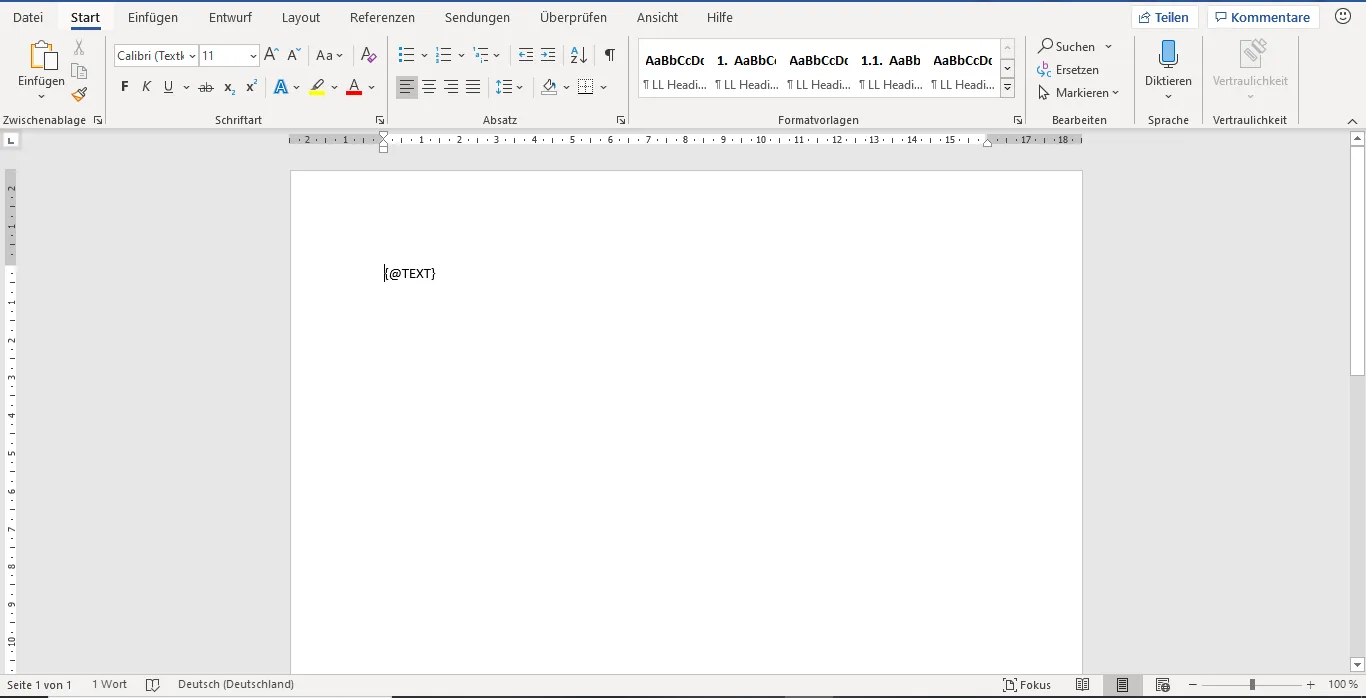
Öffnen Sie nun die Formatvorlagen, damit Sie Änderungen in der Formatierung vornehmen können.
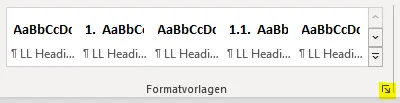
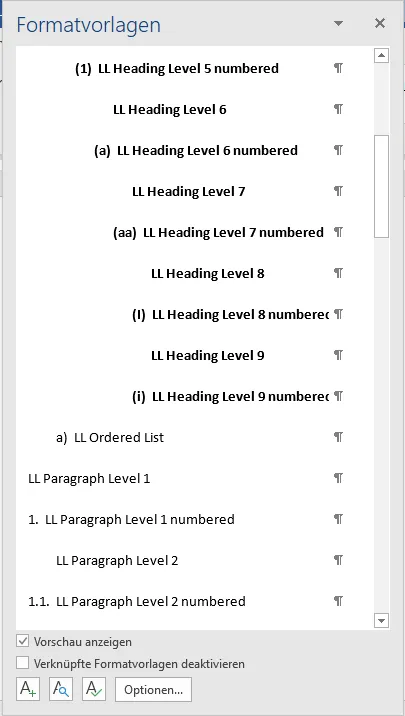
Hier sehen Sie alle bei Lawlift verfügbaren Elemente, an denen Sie Änderungen vornehmen können. Lawlift gliedert sich in Überschriften und Absätze, die sich über neun verschiedene Ebenen sowie über die Nummerierungseinstellungen steuern lassen.
LL Heading Level 1 numbered :
- LL steht für Lawlift
- Heading ist die Bezeichnung für die Überschrift (Paragraph steht für Absätze)
- Level 1 bestimmt die Ebene
- numbered bedeutet, dass dieses Element nummeriert wird (fehlt numbered, wird das Element nicht nummeriert)
Bei Lawlift gibt es insgesamt neun Ebenen für Überschriften und Absätze. Diese Elemente werden in der Standard-Briefkopfvorlage unter der Bezeichnung LL Heading Level (…) für nicht nummerierte Überschriften und LL Heading Level (…) numbered für nummerierte Überschriften geführt. LL Paragraph Level (…) steht für nicht nummerierte Absätze und LL Paragraph Level (…) numbered für nummerierte Absätze.
Info
Für jedes Element können neun Ebenen formatiert werden. Beachten Sie aber, dass es insgesamt neun Ebenen gibt, d.h. die Ebene 1 der Überschrift kann sodann nicht durch die Ebene 1 des Absatzes belegt werden. Die neun Ebenen werden also unter den Überschriften und Absätzen verteilt.
I. Formatierung
1. Standard-Einstellungen
Wir beginnen mit den Standardeinstellungen, die für das gesamte Dokument gelten sollen, z. B. Schriftart, Schriftgröße und Absatz.
Scrollen Sie in den Formatvorlagen zu dem Format LL Standard. Gehen Sie mit Ihrer Maus über die Formatvorlage, klicken Sie auf den Pfeil und anschließend auf “Ändern…”. Es öffnet sich nun ein neues Fenster:
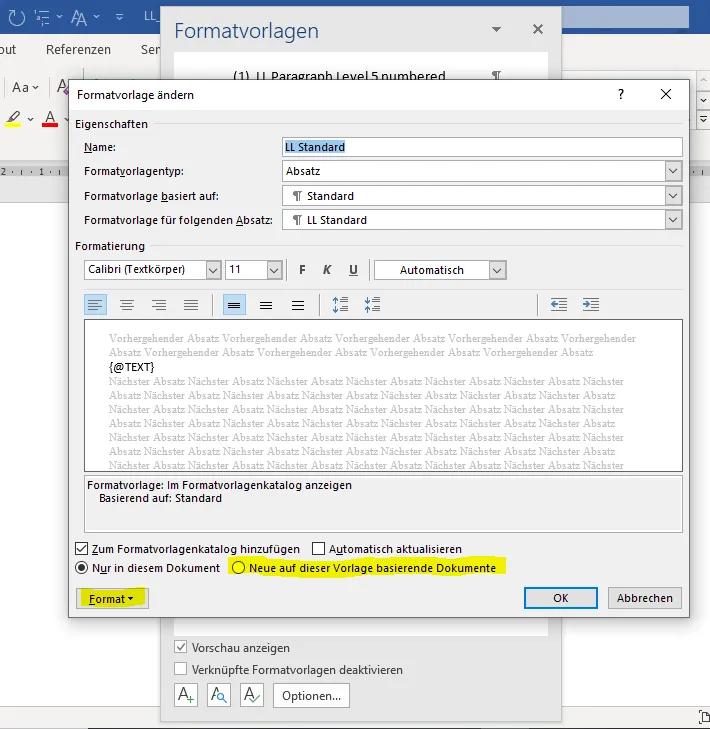
Sie können nun alle Änderungen vornehmen, die sich auf das gesamte Dokument beziehen sollen. Unter “Format” finden Sie weitere Einstellungen, bspw. zum Absatz.
Achtung
Bitte wählen Sie immer die Option “Neue auf dieser Vorlage basierende Dokumente” aus. Dadurch erstellen Sie ein Layout, das für alle zukünftigen Dokumente gilt - und nicht nur für das aktuell geöffnete Dokument.
Wichtig
Ändern Sie nicht die Eigenschaften der Formatvorlagen, d.h. insbesondere nicht das Feld “Formatvorlage basiert auf” und auch nicht den Namen.
Nachdem Sie alle Änderungen vorgenommen haben, klicken Sie auf “OK”.
2. Nummerierung
In den aus Lawlift heruntergeladenen Word-Dateien ist ein Vererbungssystem hinterlegt, das heißt, bestimmte Formatvorlagen basieren auf anderen Formatvorlagen. Das ist insbesondere für die Nummerierung wichtig, um die neun Ebenen stringent umzusetzen. Konkret bedeutet das: Die Absätze erben ihre Einstellungen von den Überschriften (LL Heading Level 1 numbered überträgt seine Nummerierung auf LL Paragraph Level 1 numbered; LL Heading Level 2 numbered überträgt seine Nummerierung auf LL Paragraph Level 2 numbered usw.).
Schritt 1:
In der Umsetzung heißt das, dass wir die Nummerierung NUR bei den Überschriften (LL Heading Level (…) numbered) vornehmen. Scrollen Sie dazu zum Format LL Heading Level 1 numbered, klicken Sie auf den Pfeil und anschließend auf “Ändern…”. Klicken Sie in dem neuen Fenster unten links auf “Format” und anschließend auf “Nummerierung…”. Im Folgenden öffnet sich ein neues Fenster. Klicken Sie unten auf “Neues Zahlenformat definieren…”.
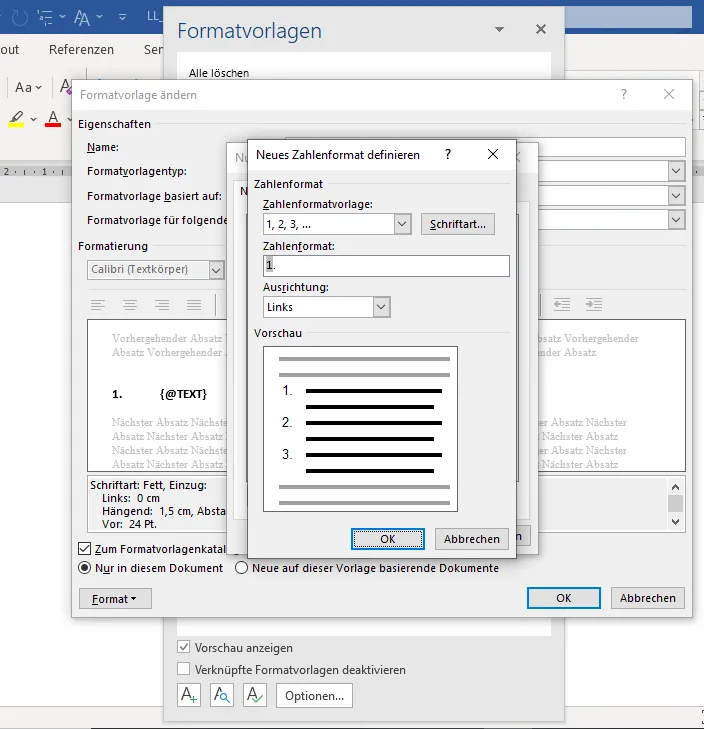
Sie haben nun die Möglichkeit, Ihr eigenes Zahlenformat zu hinterlegen, das für die Ebene 1 (Überschriften und Absätze!) gelten soll. Klicken Sie anschließend auf “OK”. Wählen Sie in der Nummerierungsbibliothek nun das von Ihnen erstellte Zahlenformat aus und klicken Sie wiederum auf “OK”.
Achtung
Bitte wählen Sie immer die Option “Neue auf dieser Vorlage basierende Dokumente” aus. Dadurch erstellen Sie ein Layout, das für alle zukünftigen Dokumente gilt - und nicht nur für das aktuell geöffnete Dokument.
Gehen Sie so für alle weiteren Ebenen vor, die Sie ändern möchten.
Scrollen Sie nun zu den LL Paragraphs Level 1 numbered usw. und überprüfen Sie, ob die Nummerierung, die Sie für die Überschriften hinterlegt haben auch in den Absätzen übernommen wurden.
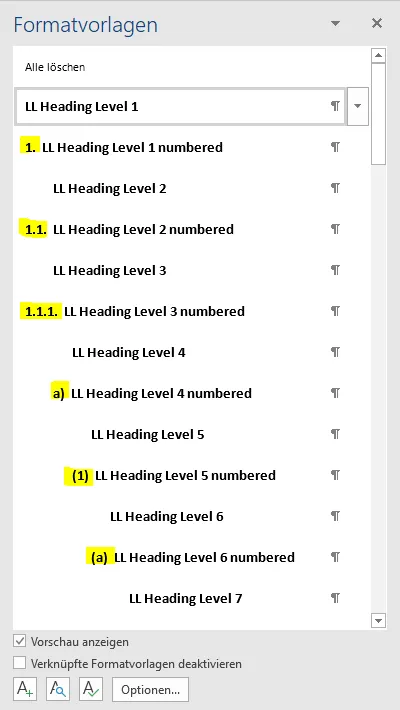
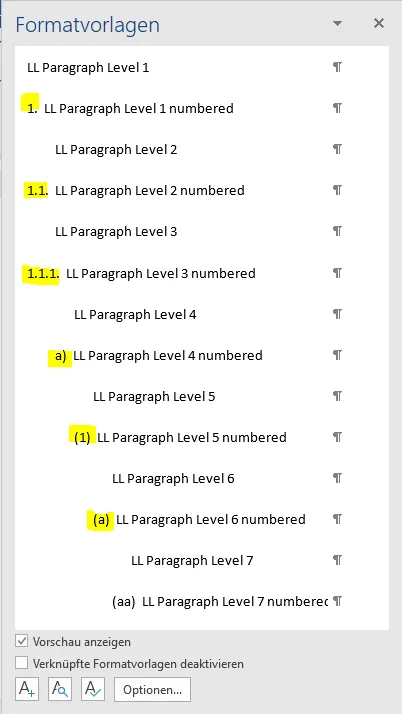
Falls einzelne Nummerierungen nicht übernommen wurden, hilft es, die Einstellungen unter den LL Headings Level (…) numbered erneut vorzunehmen.
Schließen Sie anschließend das Fenster mit den Formatvorlagen.
Schritt 2:
Klicken Sie nun bitte auf den Button “Liste mit mehreren Ebenen”. Wählen Sie nun “Neuen Listentyp definieren” aus.

Klicken Sie nun in dem neu geöffneten Fenster auf “Format” und anschließend auf “Nummerierung”. Es öffnet sich nun ein neues Fenster. Klicken Sie unten links auf “Erweitern”.
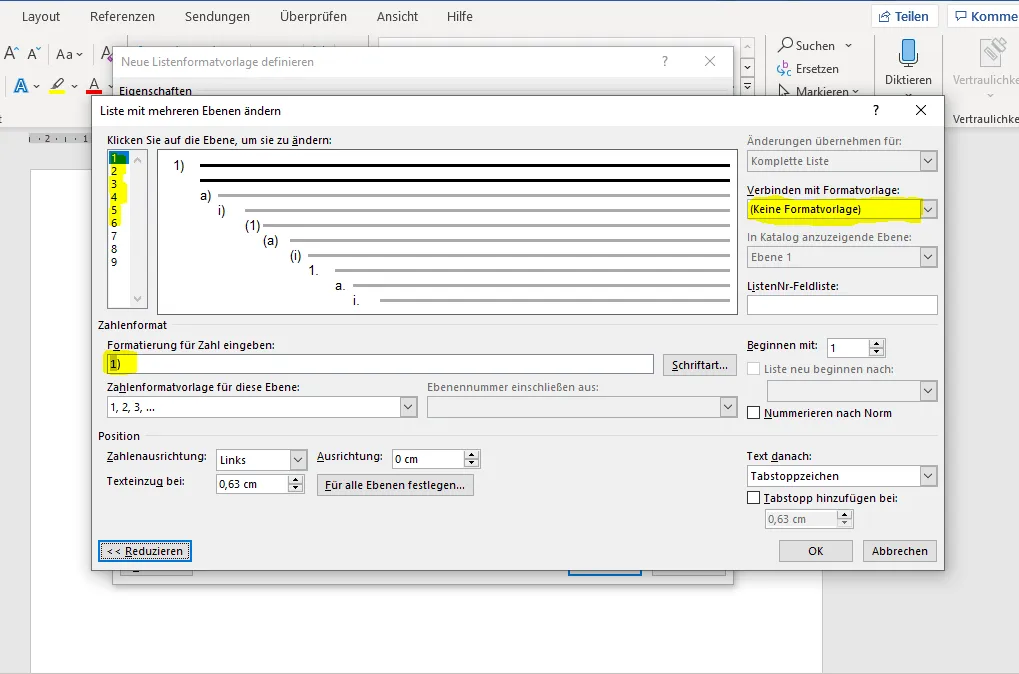
Definieren Sie nun für die Ebene 1 unter “Formatierung für Zahl eingeben:” dasselbe Zahlenformat, das Sie zuvor in den Formatvorlagen für die Ebene 1 hinterlegt haben. Klicken Sie anschließend auf den Pfeil neben “Verbinden mit Formatvorlage” und wählen Sie hier LL Heading Level 1 numbered aus.
Klicken Sie nun auf die Ebene 2 am linken Rand. Definieren Sie die Ebene 2 und verbinden Sie die Formatvorlage mit LL Heading Level 2 numbered.
Sofern Sie Ebenennummern aus vorherigen Ebenen in die Nummerierung einschließen wollen (z.B. für das Zahlenformat 1.1), können Sie dies unter der Einstellung “Ebenennnummer einschließen aus:” anwählen.
Fahren Sie so für alle weiteren benötigten Ebenen fort. Klicken Sie anschließend auf “OK”.
Achtung
Bitte wählen Sie immer die Option “Neue auf dieser Vorlage basierende Dokumente” aus. Dadurch erstellen Sie eine Briefkopfvorlage, die für alle zukünftigen Dokumente gilt - und nicht nur für das aktuell geöffnete Dokument.
Klicken Sie anschließend wieder auf “OK”.
3. Weitere Format-Einstellungen
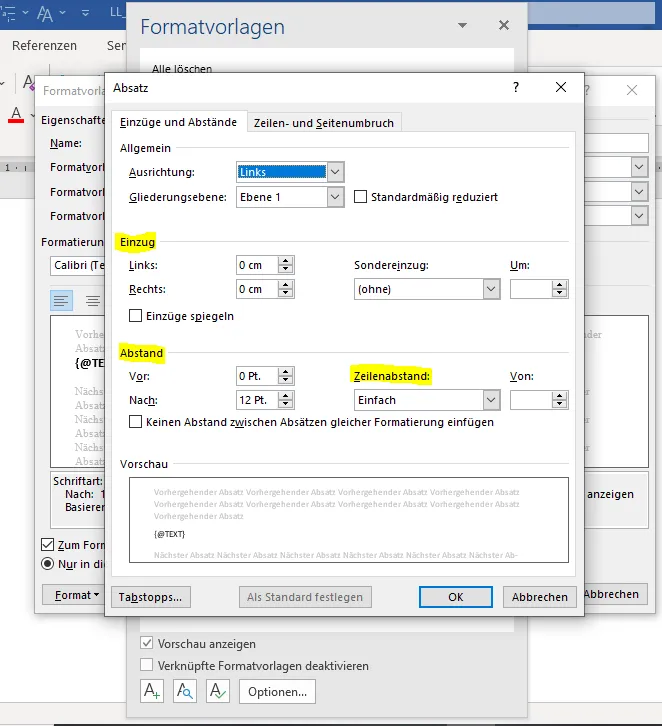
Zum Bearbeiten der einzelnen Elemente öffnen Sie wieder das Formatvorlagen-Fenster. Sie können nun bei jedem Element die gewünschte Formatierung hinterlegen. Klicken Sie dazu auf den Pfeil neben dem jeweiligen Element (z. B. LL Heading Level 1) und anschließend auf “Ändern…”. In dem sich öffnenden Fenster können Sie nun die Formatierung dieses Elements festlegen. Insbesondere unter “Format”, “Absatz” können Sie einstellen, wie weit das Element eingerückt werden soll.
Achtung
Bitte wählen Sie immer die Option “Neue auf dieser Vorlage basierende Dokumente” aus. Dadurch erstellen Sie ein Layout, das für alle zukünftigen Dokumente gilt - und nicht nur für das aktuell geöffnete Dokument.
II. Hochladen des Layouts in Lawlift
Klicken Sie in Lawlift im Dashboard auf LAYOUTS und dann auf ERWEITERT. Klicken Sie nun auf den Button NEUE FORMATIERUNGSVORLAGE HOCHLADEN. Wählen Sie die eben erstellte Datei aus.

Verknüpfen des Layouts in Lawlift
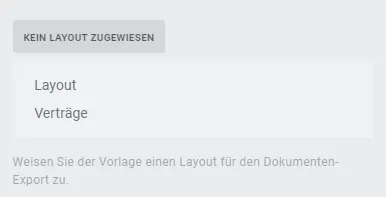
Anschließend müssen Sie Ihr Layout mit der Lawlift-Vorlage verknüpfen. Gehen Sie dazu in Lawlift in den Bearbeitungsmodus der jeweiligen Vorlage und wählen Sie unter OPTIONEN Ihr Layout aus.
Tipp
Alle Vorlagen, denen noch kein Layout zugewiesen worden ist, werden automatisch mit dem Standard verknüpft. Alle Vorlagen, die mit dem Standard verknüpft sind, werden automatisch aktualisiert, wenn Sie den Briefkopf verändern, neu hochladen und anschließend als Standard markieren.