Haben Sie bereits ein Layout, das Sie konsequent nutzen, dann können Sie dieses mit Lawlift verknüpfen.
Hinweis
Das Mapping brauchen Sie nur, wenn Sie ein hauseigenes Layout einpflegen. Wenn Sie die Lawlift-Formatvorlagen verwenden, können Sie diesen Schritt überspringen.
So übernehmen Sie Ihr Layout:
- Korrekte Vorbereitung der Worddatei, die als Layout in Lawlift hinterlegt werden soll
- Hochladen der Worddatei
- Zuordnen (Mapping) der Formatvorlagen (dieser Artikel)
- Verknüpfen des Layouts mit Ihrer Lawlift-Vorlage
Damit Ihre automatisierte Vorlage in Lawlift erkennt, wie die jeweiligen Elemente in Word formatiert werden sollen, mappen Sie Ihr hauseigenes Layout. Durch das Mapping wird sichergestellt, dass alle Elemente korrekt mit den Formatvorlagen aus Word verknüpft werden.
Um Ihr hauseigenes Layout zu mappen, klicken Sie im Dashboard auf LAYOUTS (nur für Admins sichtbar) und gehen Sie zu ERWEITERT. Laden Sie nun die Word-Datei über den Button NEUE FORMATVORLAGE HOCHLADEN hoch.
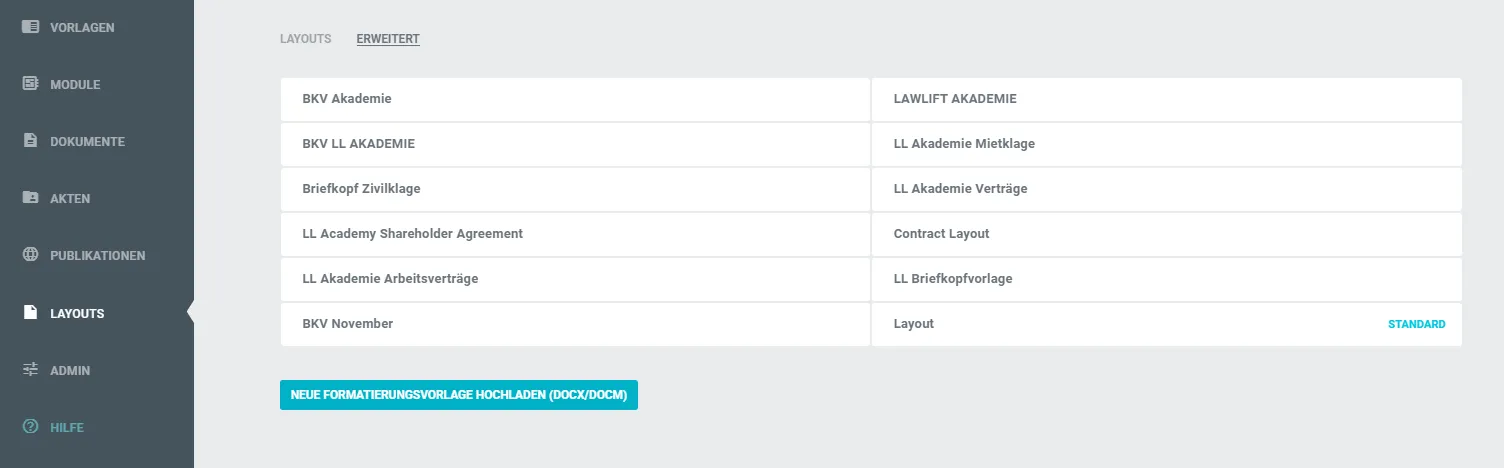
Bewegen Sie nun den Cursor über den Namen des eben hochgeladenen Layouts und klicken Sie auf den Button BEARBEITEN.

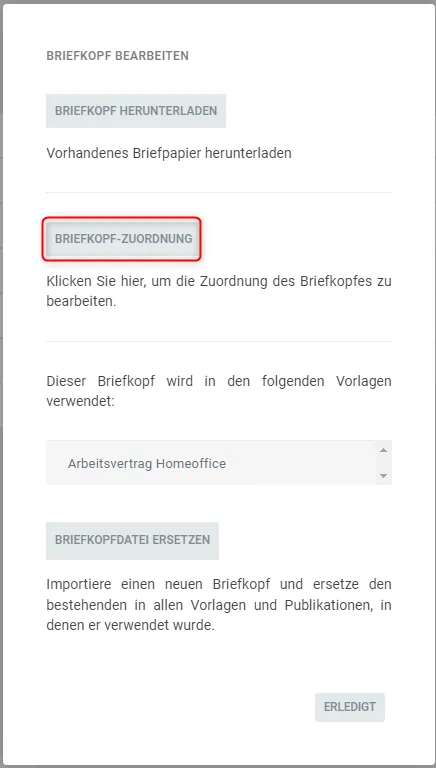
Es öffnet sich nun ein neues Fenster, klicken Sie nun auf Zuordnung.
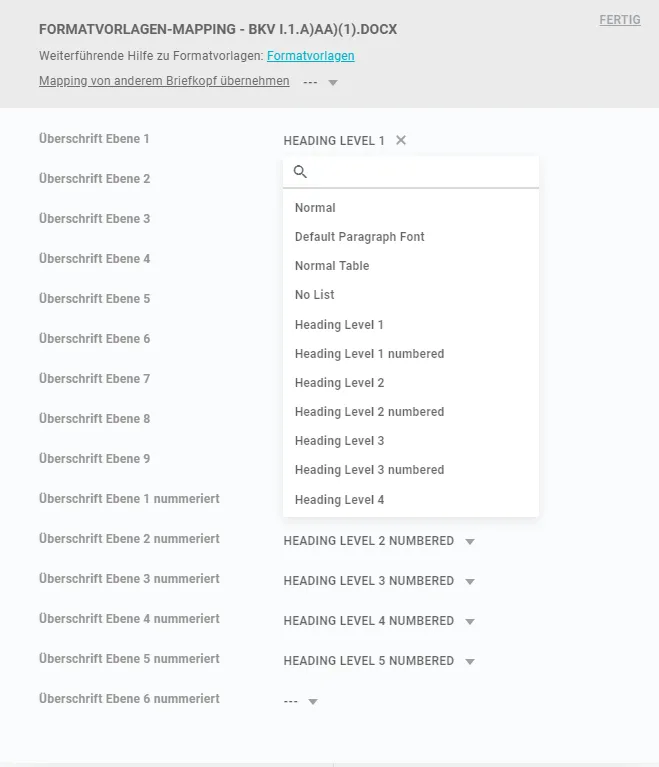
Hier können Sie das Mapping vornehmen, d.h. Ihre Formatvorlagen mit den jeweiligen Ebenen in Lawlift verknüpfen.
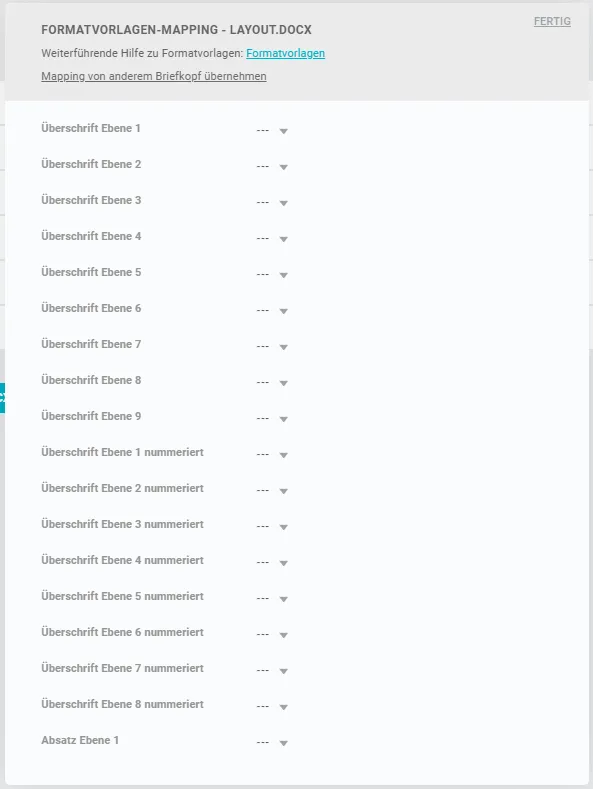
Auf der linken Seite werden stets alle verfügbaren Elemente auf allen verfügbaren Ebenen angezeigt. Bei jedem Element können Sie über das Dropdown eine Zuweisung vornehmen.
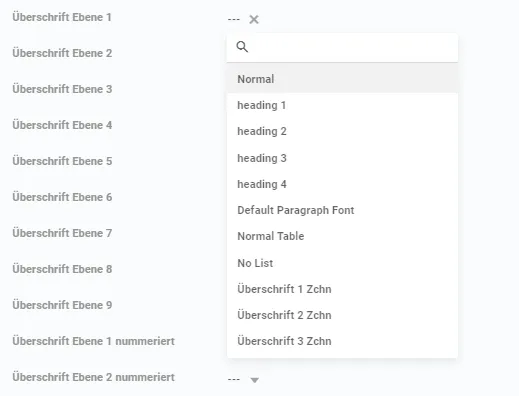
In dem Dropdown werden nur die im jeweiligen Layout vorhandenen Formatvorlagen angezeigt, d. h. die von Ihnen zuvor in Word hinterlegten Formatvorlagen. Klicken Sie zum Öffnen des Dropdowns auf den Pfeil. Wählen Sie nun die passende Formatvorlage für das jeweilige Lawlift-Textelement der richtigen Ebene aus.
Für die Überschrift Ebene 1 wählen Sie die Formatvorlage aus, die für die nicht nummerierte Überschrift der Ebene 1 angewendet werden soll. Gehen Sie so für alle Elemente vor, die Sie in Ihrer Lawlift Vorlage verwenden wollen.
Hinweis
Hinterlegen Sie in jedem Fall das Mapping für das Element STANDARD.
Info
Beachten Sie bitte, dass Word die Bezeichnung Ihrer Word-Formatvorlagen nicht immer so speichert, wie Sie sie lesen. Word ändert den Namen mitunter, sodass Sie den Namen Ihrer Vorlage gegebenenfalls ins Deutsche oder Englische übersetzen müssen (“Normal” entspricht beispielsweise “Standard”).
Nachdem Sie ein Mapping erstellt haben, haben Sie die Möglichkeit Mappings von anderen Briefköpfen zu importieren. Klicken Sie dazu auf “Mapping von anderem Briefkopf übernehmen” und wählen Sie den jeweiligen Briefkopf mit dem passenden Mapping in dem angezeigten Dropdown aus.

Hinweis
Die Übernahme des Mappings ist nur möglich, wenn mindestens 10 Wordformatvorlagen zugeordnet worden sind. Der Button “Mapping von anderem Briefkopf übernehmen” wird nicht angezeigt, wenn das aktuelle Mapping vollständig ist.