Klicken Sie auf den Menüpunkt Publikationen. Legen Sie ggf. eine Publikation an.
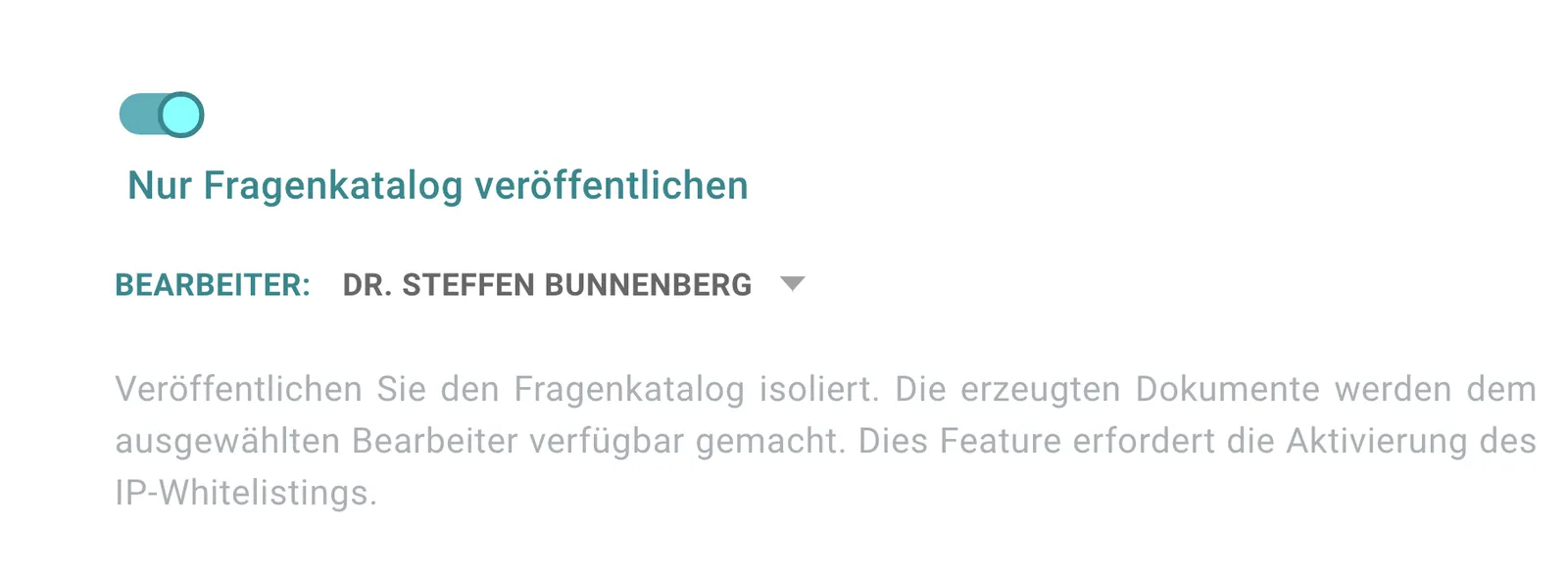
Aktivieren Sie für das Veröffentlichen des Fragenkatalogs einfach die Option NUR FRAGENKATALOG VERÖFFENTLICHEN unter den Bearbeitungsoptionen der betreffenden Publikation.
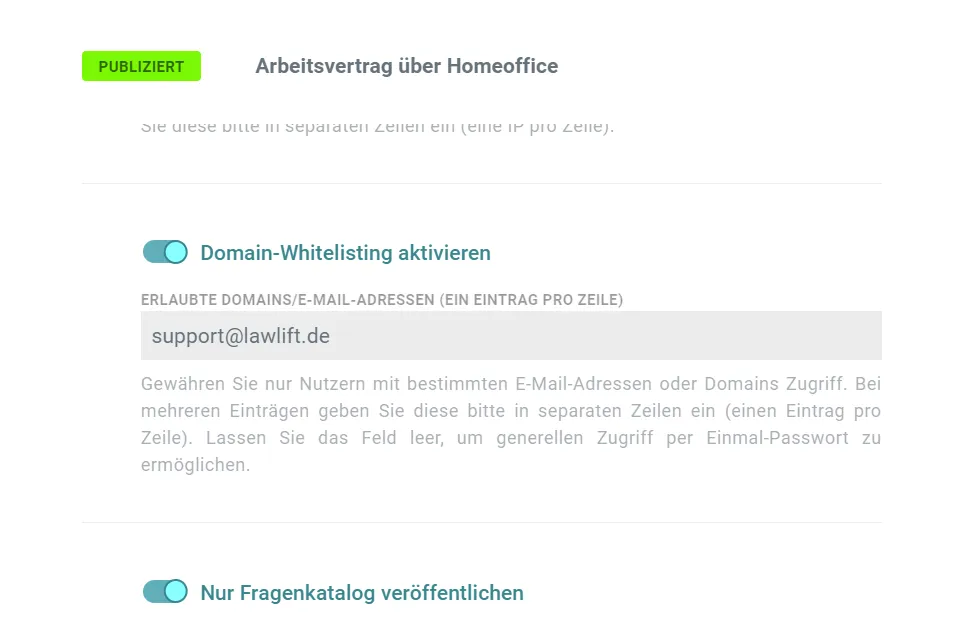
Dieses Feature erfordert die Aktivierung des Domain-Whitelistings. Wenn beim Domain-Whitelisting nichts hinterlegt ist, wird jede E-Mail-Adresse zugelassen. Sie können natürlich eine oder mehrere E-Mail-Adressen hinterlegen oder auch eine komplette Domain (d. h. alle E-Mail-Adressen dieser Domain werden zugelassen).
Wenn diese Option aktiviert ist, werden entweder alle Abschnitte des Fragenkatalogs veröffentlicht oder nur die Abschnitte in denen nicht der Tag “::dnp” oder “::donotpublish” enthalten ist.
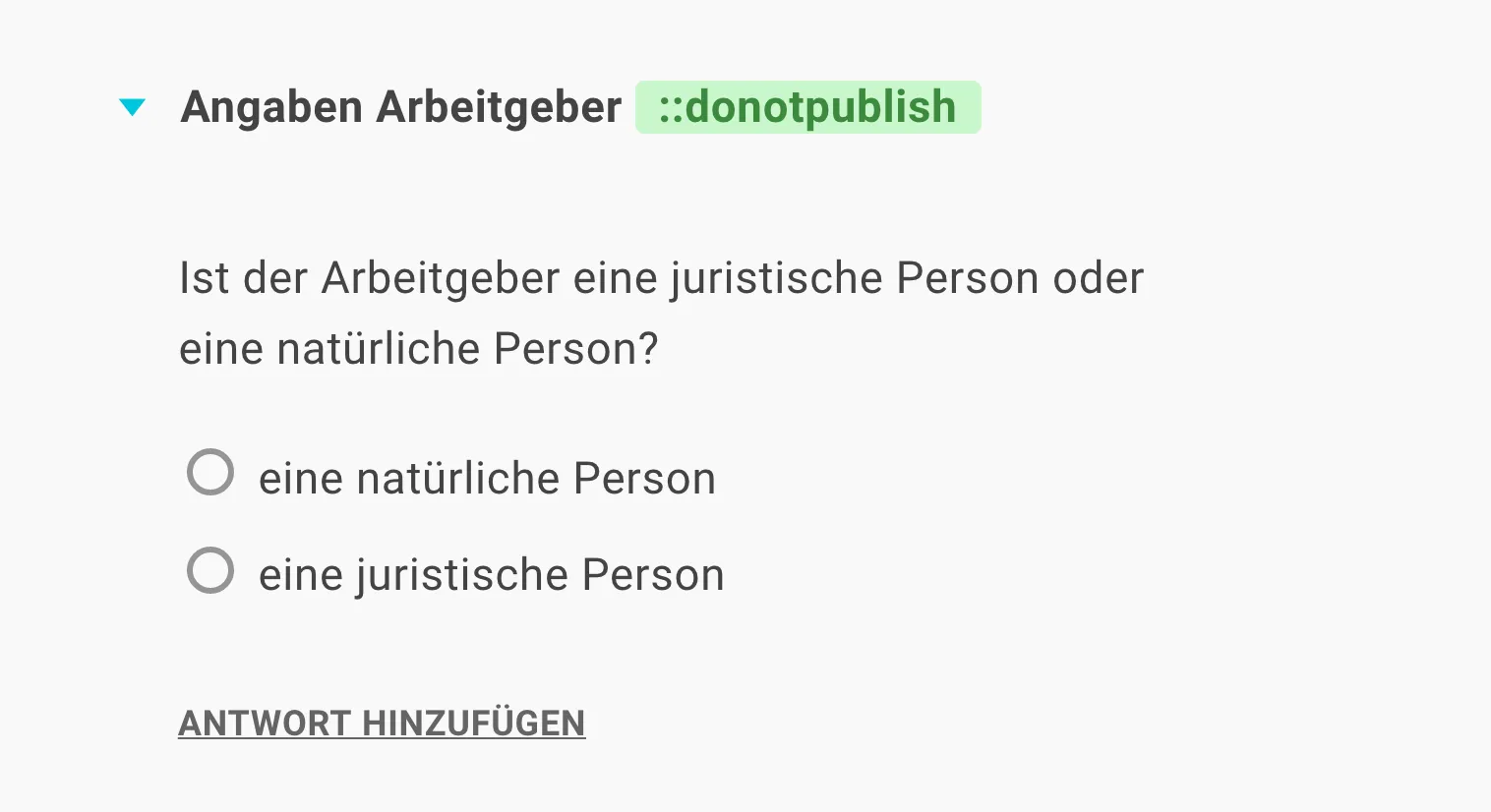
Ob ein Abschnitt eines Fragenkatalogs veröffentlicht wird oder nicht, steuern Sie in der Vorlage. Dort ergänzen Sie die Bezeichnung des Abschnitts mit dem Befehl: “::dnp” oder “::donotpublish”, zum Beispiel Interne Angaben ::dnp. Dieser Abschnitt wird dann nicht mehr veröffentlicht.
Info
Die Funktion ::dnp hat keinen Einfluss auf die Volltext-Veröffentlichung in Publikationen. Sie können also dieselbe Vorlage nutzen, um in einer Publikation das Interview mit den zugelassenen Fragen abzubilden und gleichzeitig in einer anderen Publikation den Volltext mit allen Fragen abzubilden.
Tipp
Den Effekt von ::donotpublish sehen Sie nur, wenn Sie sich ausloggen oder die Publikation in einem anderen Browser öffnen. Andernfalls werden Ihnen alle Fragen angezeigt.
Workflow
1. Publikation zur Verfügung stellen
Sie können den Link auf einer Website einbinden oder Ihren Mandanten per E-Mail oder auf einem anderen Weg schicken.
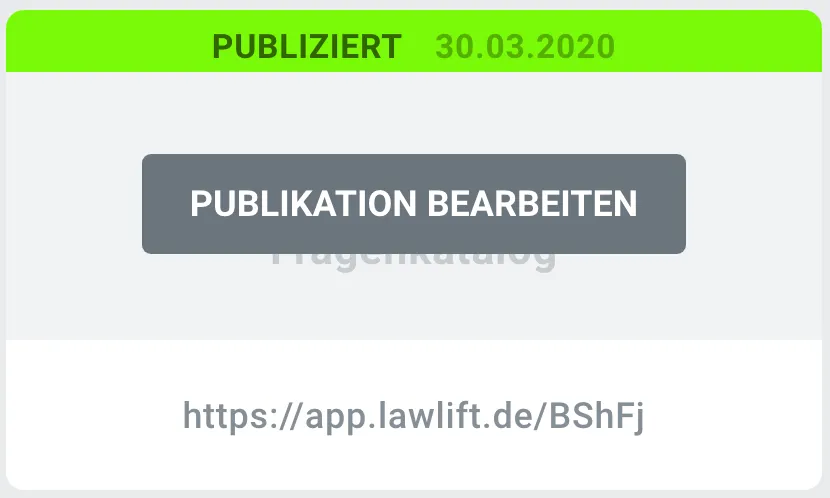
Der Link wird angezeigt, wenn Sie mit den Cursor über das Fenster zur entsprechenden Publikation bewegen:
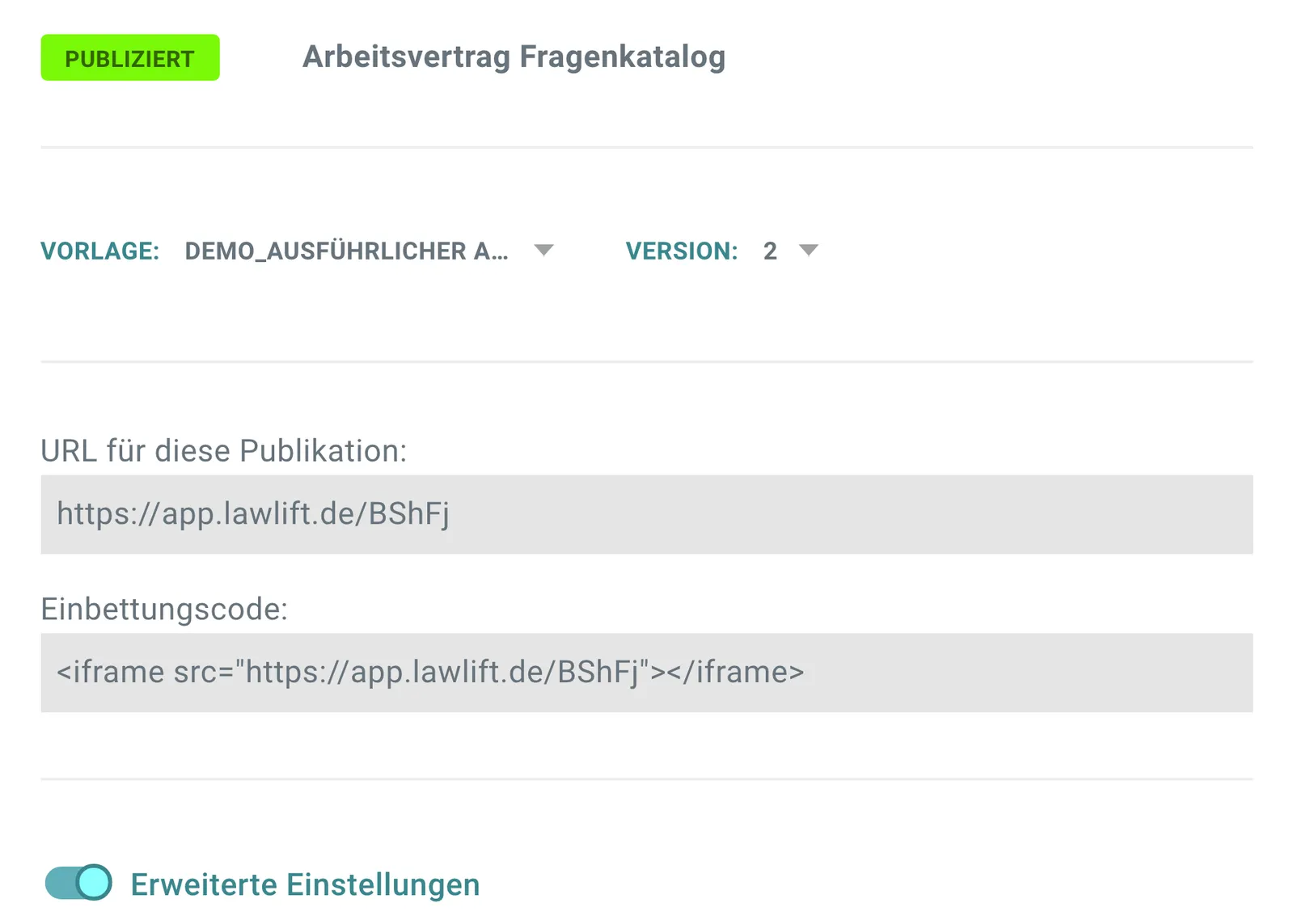
Unter PUBLIKATION BEARBEITEN können Sie den Link ebenfalls übernehmen. Dort finden Sie auch einen “iFrame-Link”, mit dem Sie den Fragenkatalog einfacher in eine Website einbinden können.
Tipp
Bitte vergessen Sie bei einer Einbindung des iFrames nicht die Höhe und Breite zu definieren und testen Sie gern die Einbindung auf eine der vielen kostenlosen iFrame Testseiten.
2. Empfänger füllt Publikation aus
Klickt der Empfänger oder Besucher auf diesen Link, wird er aufgefordert, seine E-Mail-Adresse einzugeben.
Der Nutzer erhält daraufhin einen Freischaltcode per E-Mail, den er auf der dann öffnenden Website eingeben muss.
Hat der Nutzer den Freischaltcode eingegeben, öffnet sich der Fragenkatalog:
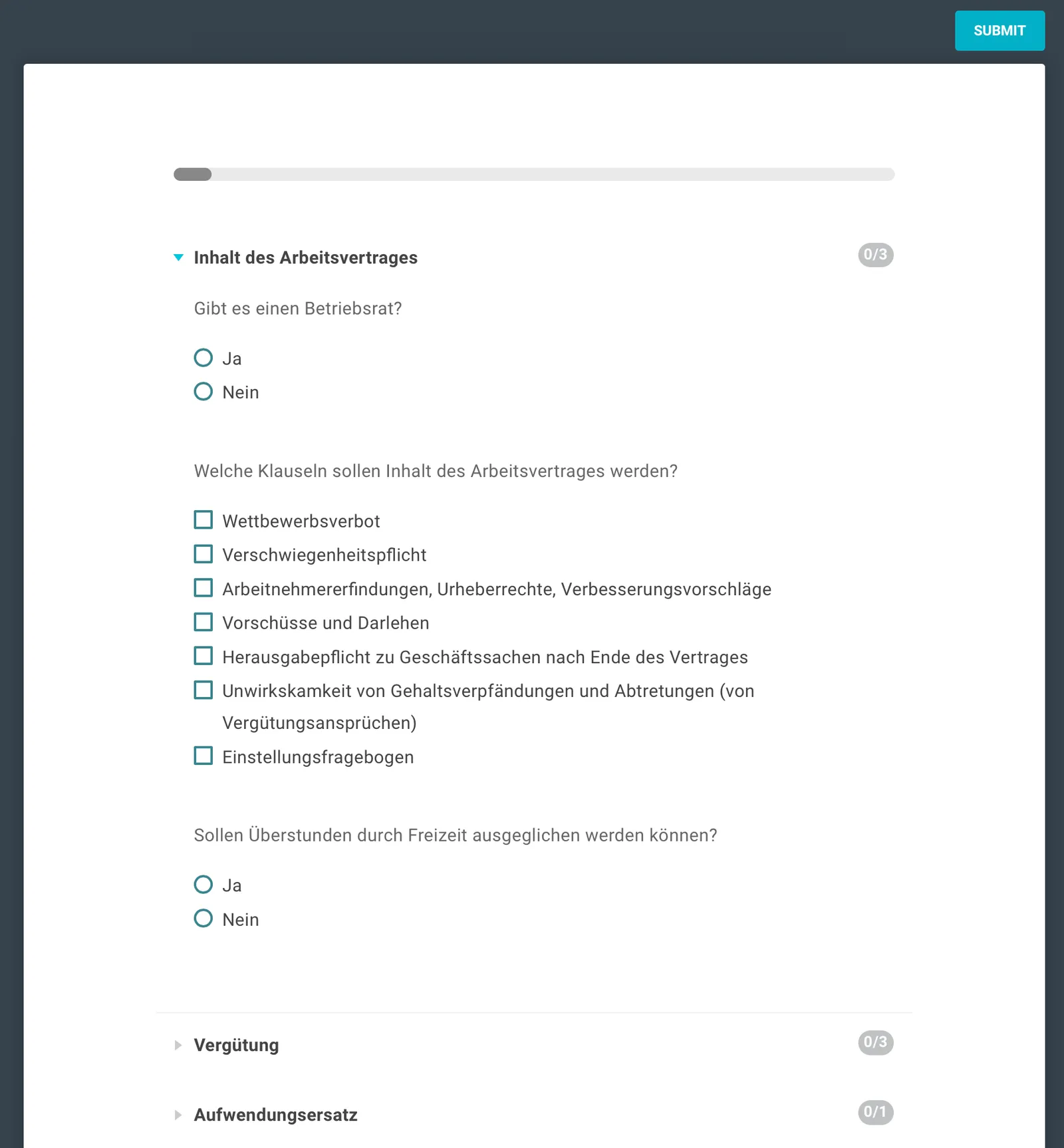
Wenn der Nutzer den Fragenkatalog beantwortet hat und auf “Absenden” drückt, erhält der als “Bearbeiter” in der Publikation hinterlegte Bearbeiter (der nicht der Autor sein muss) eine E-Mail-Nachricht mit dem Link zu dem Dokument. Klickt er auf den Link in der Nachricht, öffnet sich das Dokument mit den schon beantworteten Fragen. Er kann jetzt die eingegebenen Daten prüfen, gegebenenfalls noch offene Fragen beantworten und das Dokument erstellen. Die Antworten des Nutzers werden rot dargestellt. Ändert der Bearbeiter die Eingaben, werden sie schwarz markiert.