Im Multi-Dokumenten-Workflow können Sie Querverweise über Tabs hinweg setzen.
Wichtig: Querverweise funktionieren nur vom ersten Tab in einen späteren (2., 3., … Tab), nicht umgekehrt. Bei mehreren Tabs geht schnell der Überblick verloren, worauf sich ein Verweis bezieht - setzen Sie sie daher mit Bedacht.
Schritt für Schritt
-
Setzen Sie in Tab 1 einen Querverweis auf das Zielelement (Absatz oder Überschrift; im Beispiel „Klausel 1.2”).
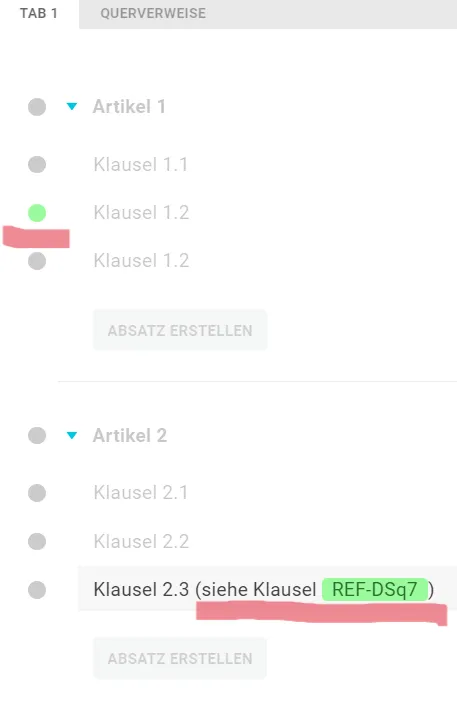
-
Kopieren Sie den Verweis und fügen Sie ihn im zweiten Tab an der passenden Stelle ein (Windows: Strg + C / Strg + V).
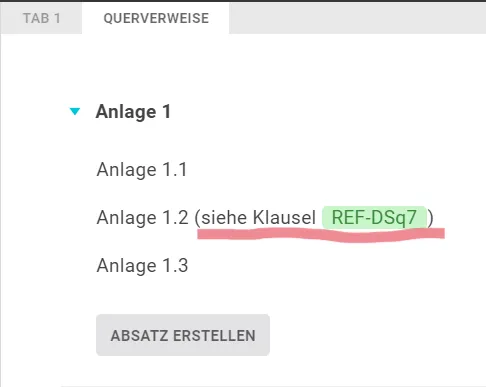
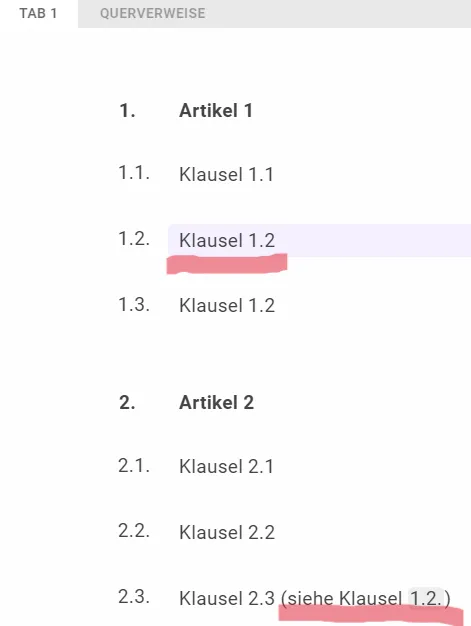
In der Lawlift-Vorschau ist der Verweis ein Funktionsfeld: Ein Klick führt zum verknüpften Element, das Lawlift lila hervorhebt - allerdings nur im ersten Tab, aus dem der Verweis stammt.
Gut zu wissen
- Beim Export geht die Feldfunktion verloren, da Word danach nicht mehr mit Lawlift kommuniziert - eine automatische Aktualisierung ist dann nicht mehr möglich. Tabübergreifende Verweise werden mit der jeweiligen Nummer (z. B. „1.2”) übernommen; behalten Sie selbst im Blick, auf welches Dokument sich die Nummer bezieht.