Tabs gliedern eine Vorlage in mehrere Dokumente (Multi-Dokumenten-Workflow). So verwalten Sie sie.
Regeln auf Tabs
Ein Doppelklick auf den Tab-Namen öffnet das Menü zum Setzen von Regeln. Über Regeln steuern Sie unter anderem, welche Tabs exportiert werden - praktisch, wenn Sie beim Prüfen nicht immer alle Tabs herunterladen, sondern sich auf einen konzentrieren möchten.
Name, Position und Löschen
Wählen Sie unter Optionen den Tab aus (er wird dann unterstrichen dargestellt):
-
Name ändern: auf den Namen klicken und den Wunschnamen eingeben.
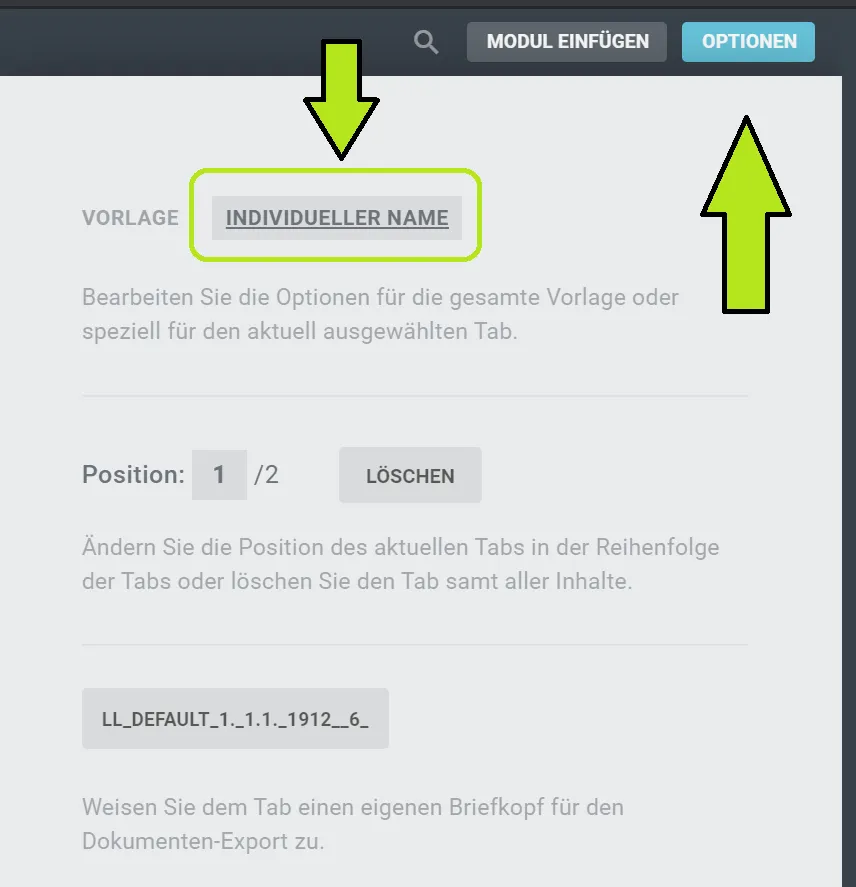
-
Position ändern: die Reihenfolge unter Position eingeben.
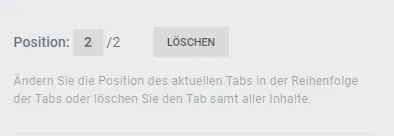
-
Löschen: auf Löschen klicken - der Tab wird samt Inhalt entfernt.
Sie können beliebig viele Tabs anlegen und in der Leiste zwischen ihnen scrollen.
Synchronisierung zwischen Tab und Vorlage
In den Optionen des Multi-Dokumenten-Workflows gibt es oben zwei Reiter: Vorlage (globale Einstellungen wie Sprache, Layout, Nummerierung, bilingualer Modus) und der aktuell gewählte Tab (Position, Name, eigenes Layout).
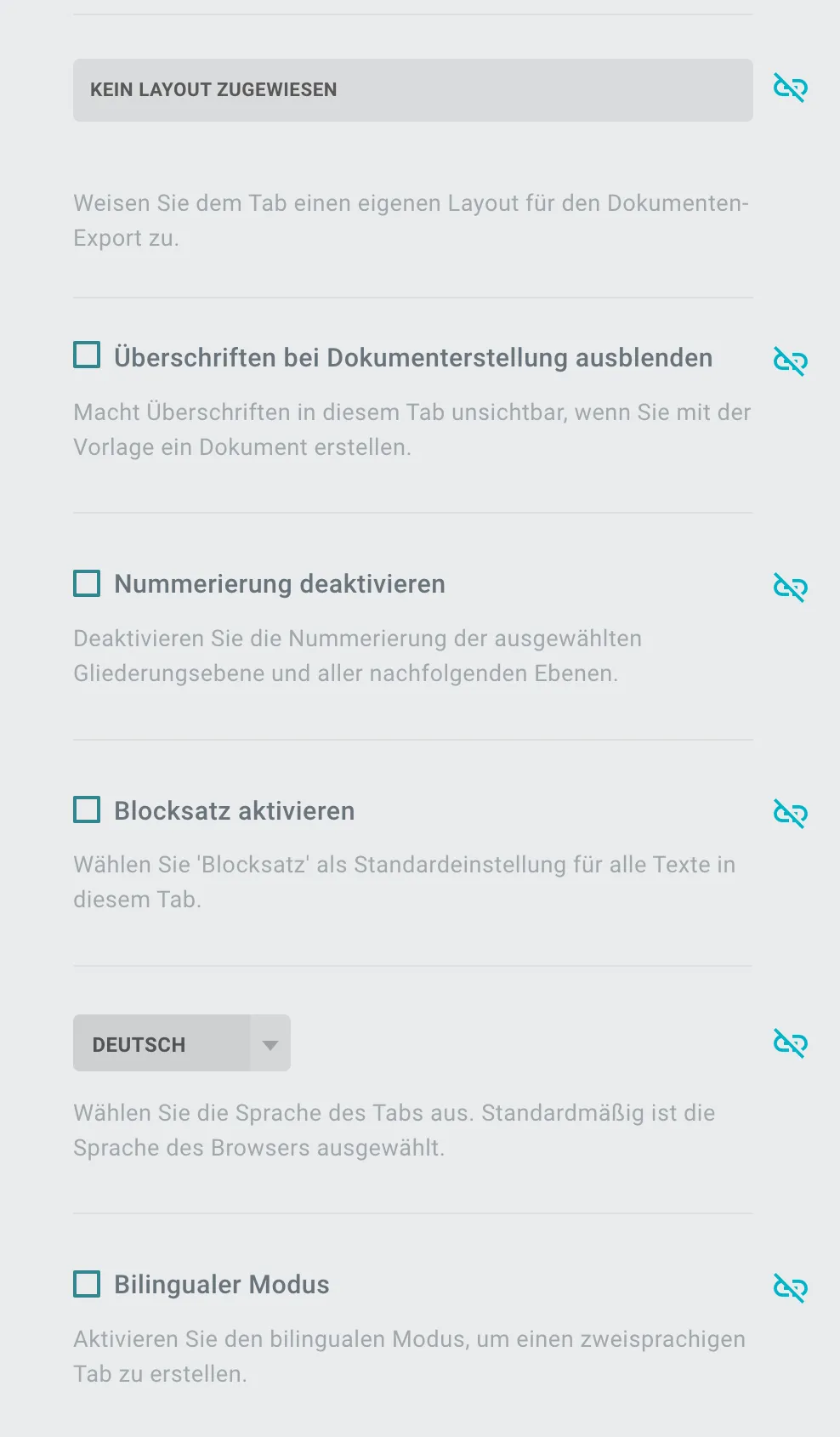
Neben jeder Tab-Einstellung zeigt ein Synchronisierungssymbol, ob sie von der Vorlage übernommen wird. Bei einem neuen Tab werden standardmäßig alle Einstellungen übernommen.

Zum Aufheben klicken Sie auf das Symbol oder ändern einfach eine Einstellung im Tab - das Symbol wechselt dann:

Danach legen Sie Layout, Überschriften-Anzeige, Nummerierung, Blocksatz, Sprache und bilingualen Modus gesondert für diesen Tab fest.
Hinweis: Entfernen Sie im Multi-Dokumenten-Workflow alle Tabs bis auf einen, werden dessen letzte Einstellungen als Vorlageeinstellungen übernommen.