In vielen Unternehmen und Kanzleien werden individuelle Word Plug-Ins genutzt. Zugegriffen wird auf etwa Adressdatenbanken, um z.B automatisch den Ersteller des Dokumentes mit seinem Namen und seinen Initialen an den dafür vorgesehenen Stellen im Dokument einzufügen. Durch einen sinnvollen Bau Ihres Layouts haben Sie die Möglichkeit, diese Funktionalität auch in ihren Lawlift-Dokumenten zu nutzen.
Diese Anleitung beruht auf der Annahme, dass Ihr Plug-In die jeweiligen Informationen über Textmarken einfügt.
Bei Zweifeln an der Funktionsweise kontaktieren Sie bitte den Entwickler Ihres Plug-Ins bzw. unseren Support unter support@lawlift.com.
Textmarken identifizieren
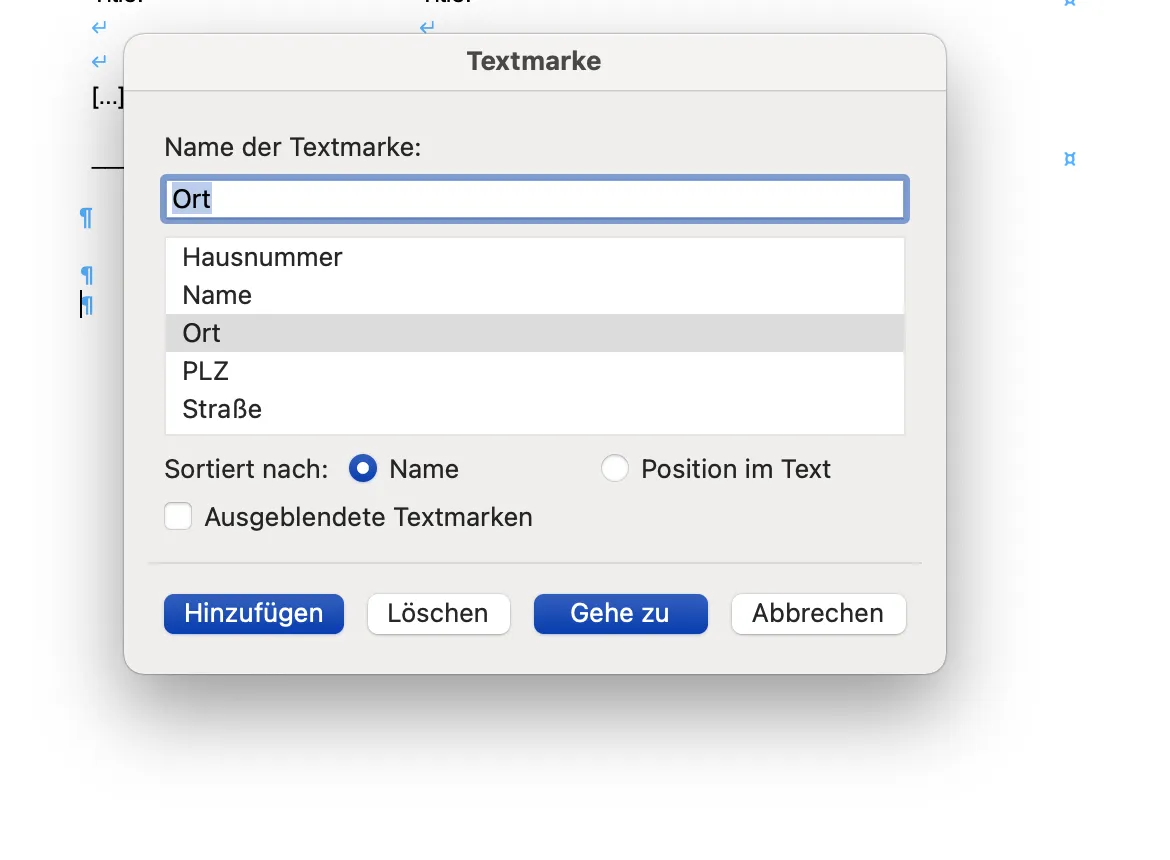
Zunächst müssen Sie die Textmarken identifizieren, die Ihr Plug-In ansteuert. Öffnen Sie dafür ein Dokument, das die Funktionalität des Plug-Ins nutzt. Über “Einfügen” > “Textmarke” können Sie einsehen, welche Textmarken im Dokument enthalten sind (Bitte beachten Sie hierzu auch die Microsoft Support Anleitung). Über “Gehe zu” können Sie zwischen den Textmarken im Dokument umherspringen und identifizieren so, welche Informationen im Zusammenhang mit dieser Textmarke eingefügt werden.
Notieren Sie sich die Textmarken, die Sie auch in der Briefkopfvorlage nutzen möchten.
Textmarken in Layout einfügen
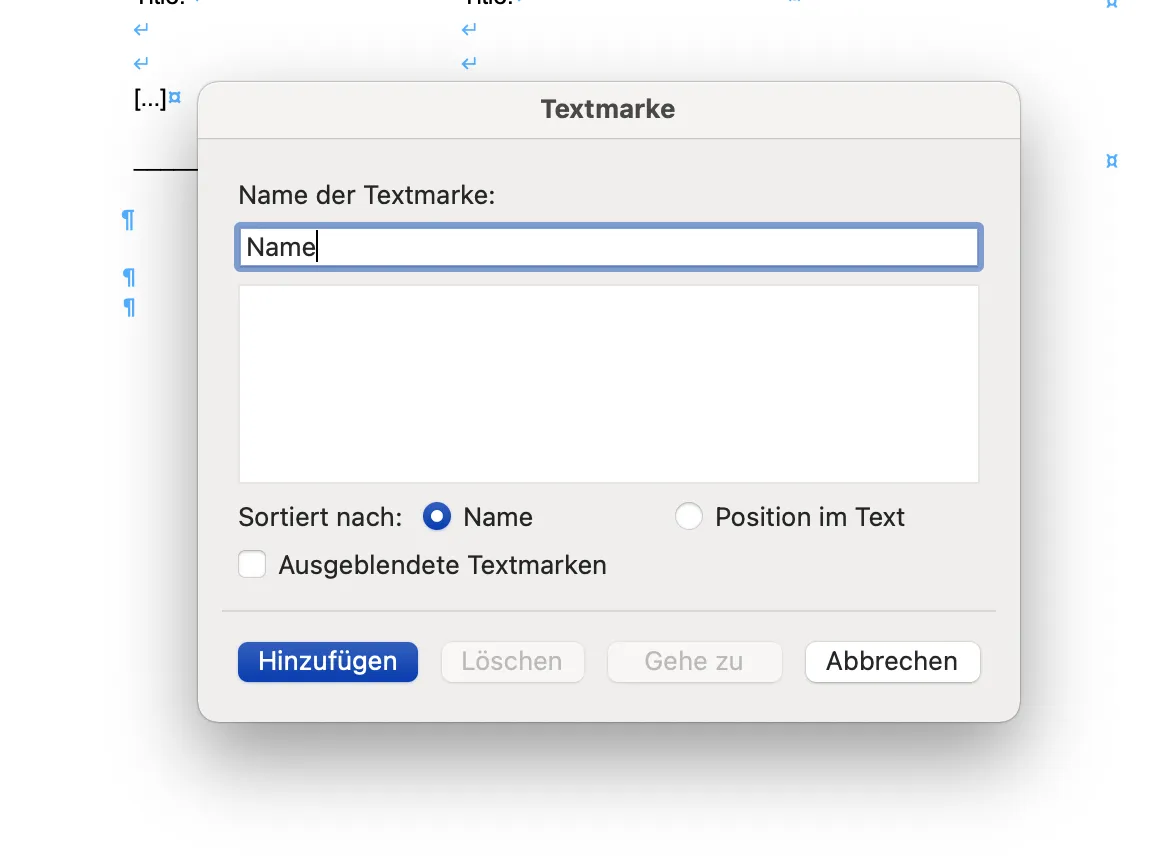
Öffnen Sie nun das Layout Ihrer Vorlage. Über Einfügen > Textmarke können Sie die eben identifizierte Textmarke nun an der passenden Stelle einfügen. Achten Sie darauf, dass die Textmarke denselben Namen erhält, der auch im vorherigen Dokument genutzt wird. Sobald Sie an dieser Stelle diese Textmarke hinzugefügt haben, ist das Plug-In in der Lage diese Markierung zu erkennen und anzusteuern.
Nutzung mit Lawlift
Hinterlegen Sie nun das soeben neu erstelle Layout in Ihrer Lawlift Vorlage. Die Textmarken bleiben beim Export von Word-Dokumenten aus Lawlift erhalten. Nach Ausführen des Add-Ins im exportierten Dokument werden die dort hinterlegten Informationen an der Stelle der Textmarker eingefügt. Hinweis: Die markierten Informationen wurden über das Add-In eingeführt.
In Einzelfällen läuft das initiale Befüllen nicht automatisch. Kontaktieren Sie dann bitte den Entwickler Ihres Plug-Ins, damit das Plug-In ein mithilfe von Lawlift generiertes Dokument erkennt und den Befehl zum automatischen Ansteuern der Textmarken ausführen kann. Hierzu kann auch eine Lawlift eigene Dokumenteneigenschaft erstellt werden, damit das Plug-In erkennen kann, dass es sich um ein Lawlift Dokument handelt.
Auch diese Eigenschaften bleiben, soweit im Layout hinterlegt, bei einem Export erhalten.