Export
Bei einem Dokumentenexport können Sie Ihre Antworten in eine CSV-Datei oder eine JSON-Datei exportieren. Wenn Sie ein Dokument als Word-Datei exportieren, werden die Antworten in den Metadaten der Docx-Datei gespeichert. Das bedeutet, dass Sie die gegebenen Antworten wiederherstellen können, indem Sie die Word-Datei anschließend erneut hochladen. Mehr dazu erfahren Sie im folgenden Abschnitt.
Import
Es gibt zwei Möglichkeiten, zuvor exportierte Antworten wieder in unsere App zu importieren. Die erste Möglichkeit besteht darin, ein zuvor erstelltes Dokument als Word-Datei unter dem Menüpunkt Dokumente hochzuladen. Die gegebenen Antworten werden dann erkannt und es wird ein neues Dokument mit den gleichen Antworten erstellt. Die zweite Möglichkeit ist, Antworten aus einer CSV-, JSON- oder Docx-Datei direkt in den Fragebogen hochzuladen.
Antworten aus der Dokumentenübersicht importieren
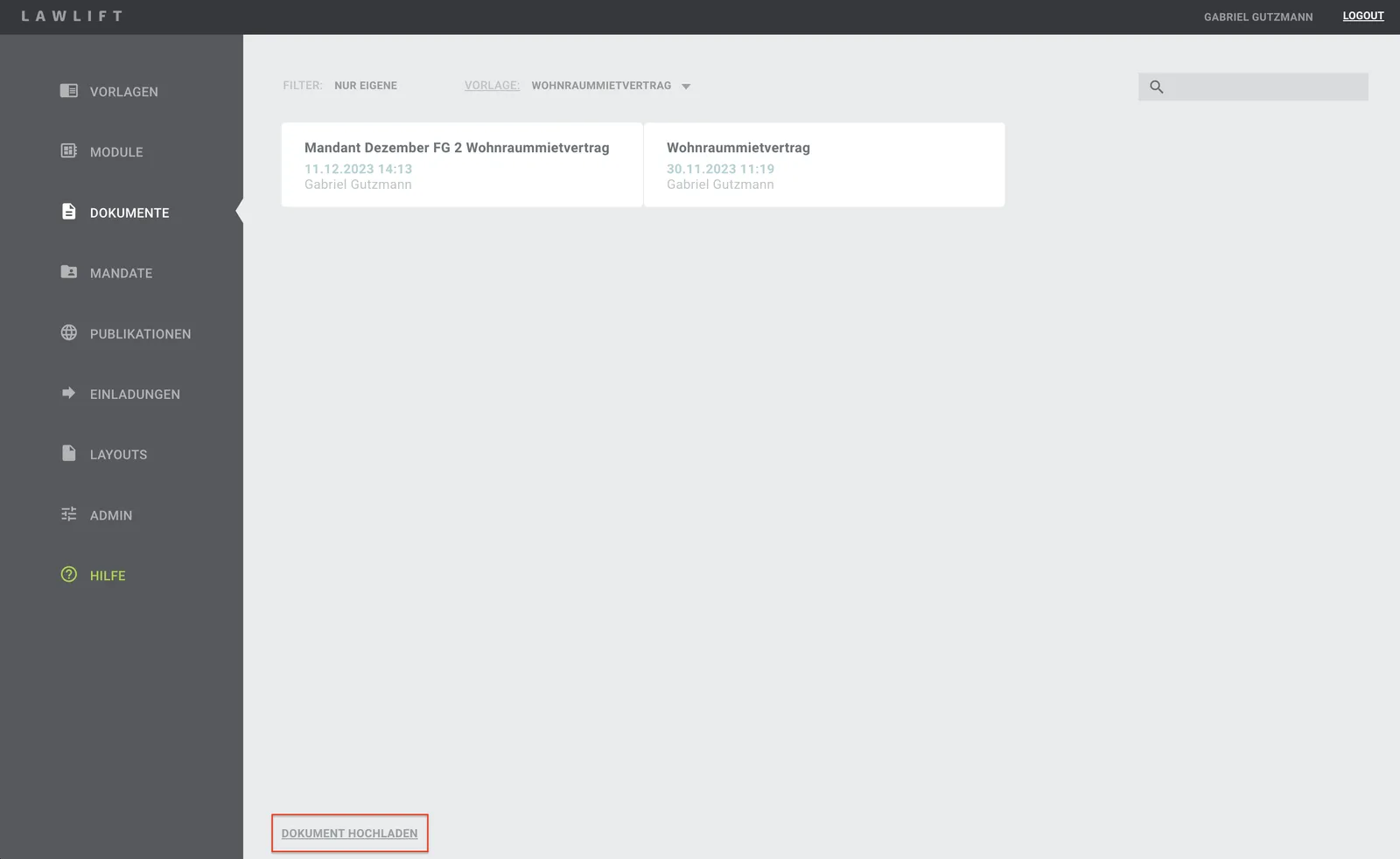
Im Dashboard finden Sie die Kategorie DOKUMENTE.
Klicken Sie nun auf die Schaltfläche DOKUMENT HOCHLADEN, um die zuvor heruntergeladene Datei mit den Antworten hochzuladen.
Haben Sie die Vorlage in Lawlift seit dem Download geändert, basiert das Dokument auf einer älteren Version. Wählen Sie in diesem Fall aus, auf welcher Vorlagenversion das hochzuladende Dokument basieren soll.
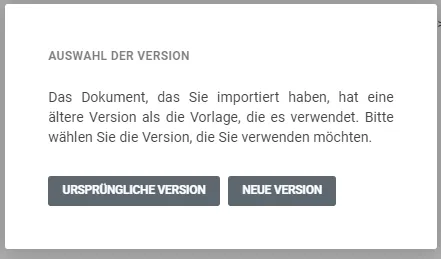
Wenn Sie ein Dokument erstellt haben und danach z. B. eine Frage aus der dazugehörigen Vorlage löschen bzw. hinzufügen und beim Hochladen des Dokuments auswählen, dass es auf der aktuellen Version basieren soll (d. h. inklusive der hinzugefügten bzw. gelöschten Frage), öffnet sich das Dokument ohne die gelöschte bzw. mit der hinzugefügten Frage.
Hinweis
Sie können sich für ein Dokument nur einmalig für eine Version entscheiden, d. h. bei einem erneuten Hochladen der Antworten können Sie keine andere Version auswählen als zuvor.
Das neu importierte Dokument wird in einem neuen Fenster mit vorgewählten Antworten angezeigt und das Dokument erscheint in der Dokumentenübersichtsliste.
Achtung
Bitte verwenden Sie nur Dokumente, die aus unserer App exportiert wurden.
Antworten aus einer Datei (JSON oder CSV) im Verwendungsmodus oder Publikation importieren
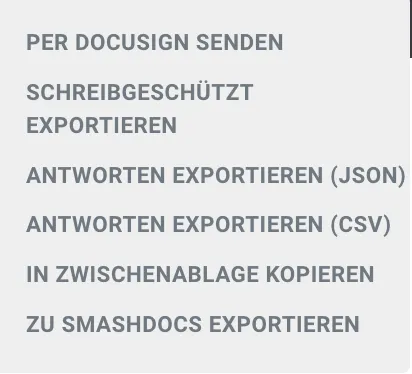
Im Benutzermodus oder bei der Verwendung einer Publikation werden neben der Schaltfläche “Dokument Exportieren” zusätzliche Exportoptionen angezeigt. Wenn Sie auf die drei grauen Punkte klicken, sehen Sie die Optionen “ANTWORTEN EXPORTIEREN (JSON)” und “ANTWORTEN EXPORTIEREN (CSV)”. Mit einer dieser Optionen können Sie ausschließlich die Antworten des Fragebogens herunterladen.
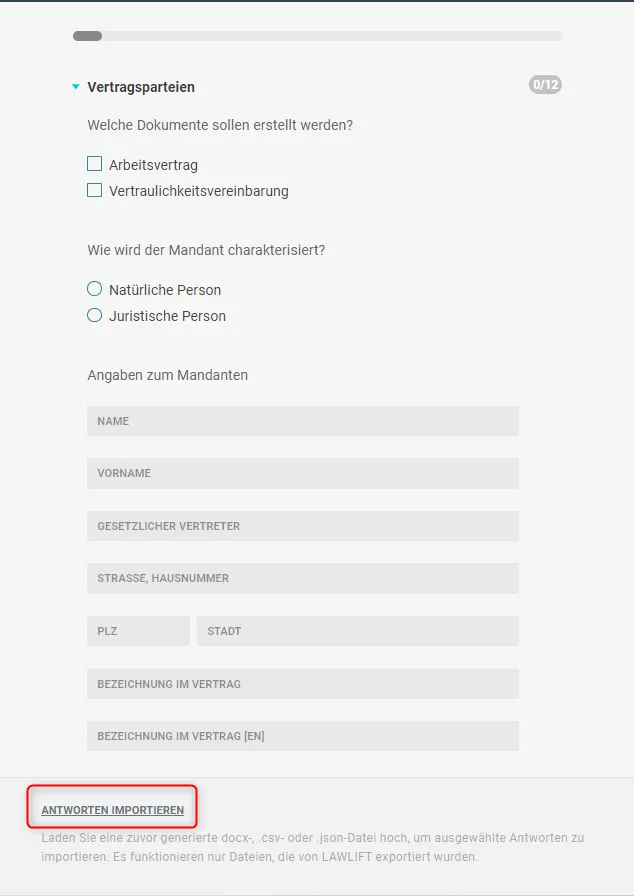
Sie haben dann die Möglichkeit, die jeweiligen Antworten über die Schaltfläche ANTWORTEN IMPORTIEREN direkt in das Dokument oder die Publikation zu importieren. Wenn Sie die Antworten nicht als JSON- oder CSV-Datei gespeichert haben, können Sie trotzdem die Antworten importieren, die zu einem bestimmten Dokument gegeben wurden. Wählen Sie dazu nach einem Klick auf “ANTWORTEN HOCHLADEN” einfach die erstellte Docx-Datei aus - die Antworten werden dann importiert.
Sofern die Vorlage, auf der das hochzuladende Dokument basiert, seit dem Download geändert wurde (d. h. das Dokument auf einer älteren Version der Vorlage basiert), werden Sie gefragt, auf welcher Vorlagenversion das Dokument basieren soll.
Wenn Sie ein Dokument erstellt haben und danach z. B. eine Frage aus der dazugehörigen Vorlage löschen bzw. hinzufügen und beim Hochladen des Dokuments auswählen, dass es auf der aktuellen Version basieren soll (d. h. inklusive der hinzugefügten bzw. gelöschten Frage), öffnet sich das Dokument ohne die gelöschte bzw. mit der hinzugefügten Frage.
Nachdem Sie die entsprechende Version ausgewählt haben, werden die neu importierten Antworten angezeigt. Wenn Sie die vorherige (“alte”) Version ausgewählt haben, wird die Seite neu geladen und die Daten der “neuen” Version werden angezeigt.
Hinweis
Die Schaltfläche Importieren wird nur angezeigt, wenn Sie noch keine Antwort ausgewählt haben.
Wir können nur Dateien importieren, die auf derselben Vorlage wie das aktuelle Dokument basieren.
Sie können nur Antworten aus CSV oder JSON Dateien importieren, die Sie zuvor aus unserer App heruntergeladen haben.
Tipp
Für Publikationen können Sie individuell festlegen, ob die Möglichkeit zum Import & Export von Antworten bestehen soll.
Außerdem können Sie Antworten auch in eine Kopie der ursprünglichen Vorlage hochladen. Werden z. B. umfassende Änderungen an einer Vorlage vorgenommen, lässt sich die der Publikation zugrundeliegende Vorlage so einfach durch eine aktualisierte Kopie ersetzen.