Wenn Sie eine mit Lawlift automatisierte Vorlage verwenden möchten, ist dies auf zwei Wegen möglich:
- Sie nutzen die automatisierte Vorlage innerhalb von Lawlift. Dafür benötigen Sie einen Benutzeraccount und müssen sich anmelden.
- Sie nutzen die automatisierte Vorlage außerhalb von Lawlift. Dafür benötigen Sie keinen Benutzeraccount bei Lawlift.
Die zweite Möglichkeit Dokumente zu generieren, steht im Mittelpunkt dieses Artikels.
Info
Sie können den folgenden Artikel gerne intern Ihren Mitarbeitern zur Verfügung stellen, um sie bei der Dokumentengenerierung anzuleiten.
Wo finde ich die Vorlagen?
Wenn Sie eine solche Vorlage verwenden möchten, erkundigen Sie sich zunächst bei Ihrem Lawlift-Team im Unternehmen, wie Ihnen die Vorlage zugänglich gemacht wird. Die Vorlage kann etwa
- in Word über einen “Vorlagenbutton”,
- auf einer Seite im Intranet,
- auf einer Seite in Ihrem SharePoint, Confluence etc. oder
- über einen Link
zugänglich gemacht werden.
Dort, wo Sie die Vorlage abrufen können, finden Sie in der Regel weitere von Ihrem Team bereitgestellte Informationen, wie z. B. ein Video oder einen kurzen Text zum Inhalt der Vorlage.
Verwenden der Vorlage
Zum Verwenden der Vorlage, klicken Sie auf den Button, den Link oder den Menüpunkt.
Jetzt öffnet sich Ihr Browser und der Dokumentenerstellungsprozess wird gestartet.
Tipp
Wenn Sie möchten, können Sie gern einmal ein paar Beispielvorlagen hier auf unserer Webseite anschauen und ebenfalls ausprobieren: https://de.lawlift.com/use-cases-document-automation. Drücken Sie dafür bitte immer auf “Ansicht der Vorlage”.
Bitte beantworten Sie jetzt alle Fragen. Abhängig von Ihren Antworten werden die vom Autor bereitgestellten Textbausteine zusammengesetzt.
Haben Sie alle Fragen beantwortet, drücken Sie rechts oben auf den Button “Word Export”. Die Worddatei wird generiert und lokal gespeichert. Sie können sie jetzt wie jede andere Worddatei weiterverwenden.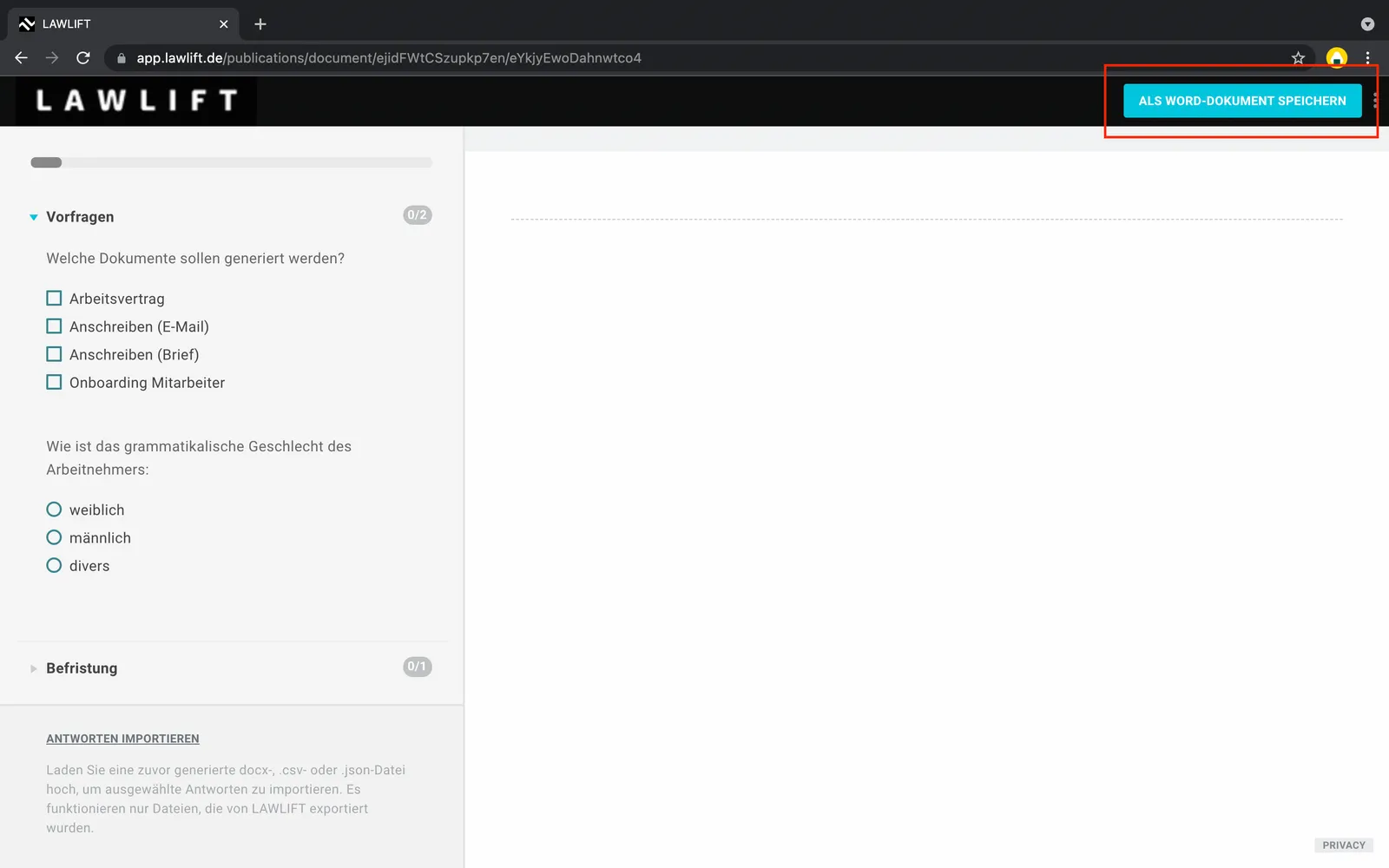
Optionen
Es kann sein, dass Ihnen der Word-Export erst ermöglicht wird, wenn alle Fragen beantwortet wurden. Dies kann der Autor der Vorlage festlegen, indem er alle Fragen als obligatorisch einstellt.
Ebenfalls ist es möglich, dass Sie nur eine schreibgeschützte Worddatei generieren, die Sie selbst nicht bearbeiten dürfen. Dies kann der Autor der Vorlage steuern.
Der Zugriff auf die Vorlage kann von dem Autor beschränkt sein. Je nach gewähltem Verfahren (Single Sign On, IP-Whitelisting, Domain-Whitelisting) müssen Sie entweder gar nichts machen oder ein Einmalpasswort eingeben. Für Fragen wenden Sie sich bitte an den Autor.
Für den Fall, dass das Layout (Formatierung) der Worddatei fehlerhaft ist oder anders aussieht als gewohnt, melden Sie sich bitte bei dem Autor der Vorlage. Er kann die Formatierungen steuern.
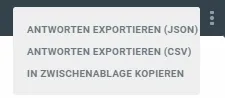
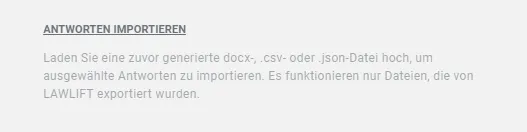
Der Autor kann Ihnen auch die Möglichkeit geben, nicht nur die Worddatei, sondern auch die Antworten im JSON- oder CSV-Format herunterzuladen. Haben Sie die Antworten heruntergeladen, können Sie diese zu einem späteren Zeitpunkt wieder hochladen. Rufen Sie dafür erneut die Vorlage auf und nutzen Sie den Link “Antworten importieren” links unten im Fragenkatalog.
Bei zweisprachigen Dokumenten (zweispaltig) können Sie beim Export wählen, ob Sie beide Sprachen benötigen oder nur eine Sprache verwenden wollen.
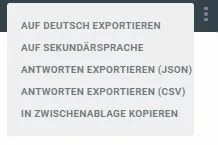
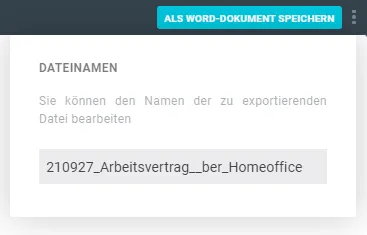
Sie können den Dateinamen sowie die Dateinamen der anderen zu generierenden Dateien ändern, indem Sie mit der Maus auf den Button “Wordexport” gehen, aber nicht klicken, sondern kurz verweilen. Es erscheint dann ein Menü, in dem Sie die Änderungen vornehmen können.