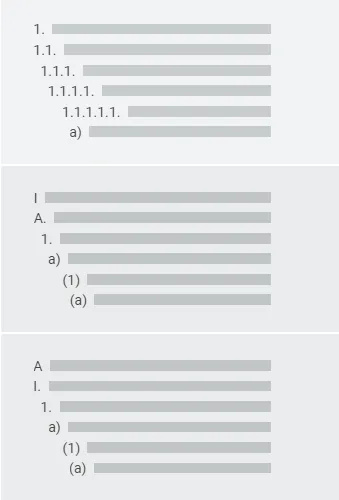
Lawlift nummeriert die Überschriften und Absätze in Ihren Vorlagen automatisch - Sie fügen keine Nummerierung von Hand ein. Beim Bauen einer Vorlage legen Sie nur fest, ob etwas nummeriert wird und auf welcher Ebene. Beim Word-Export übernimmt Word die Formatierungen und Nummerierungszeichen, die Sie je Ebene festgelegt haben.
Globale Nummerierung (gesamte Vorlage)
Öffnen Sie im Bearbeitungsmodus die Optionen:
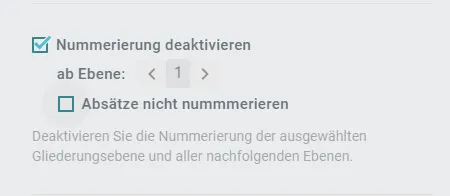
- Setzen Sie ein Häkchen bei Nummerierung deaktivieren, um die Nummerierung für die gesamte Vorlage auszuschalten. Über die erscheinenden Pfeiltasten wählen Sie, ab welcher Ebene die Nummerierung entfällt.
- Um nur die Überschriften zu nummerieren, wählen Sie Absätze nicht nummerieren.
Einzelne Überschriften oder Absätze nummerieren
Bei global aktivierter Nummerierung steuern Sie jede Überschrift und jeden Absatz einzeln:
- Klicken Sie in die Überschrift oder den Absatz.
- Klicken Sie auf die ⋯ (drei Punkte) und dann auf Nicht nummerieren.
Bei jedem geänderten Element ersetzt ein ! die drei Punkte. Um die Nummerierung wieder einzuschalten, klicken Sie auf das ! und dann auf Nummerieren.

Hinweis: Schalten Sie die Nummerierung einer Überschrift aus, gilt das auch für alle darunterliegenden Absätze.
Verborgene Überschriften
Das Verbergen von Überschriften ändert das Verhalten der Nummerierung:
- Alle Überschriften verborgen: Die Absätze werden fortlaufend nummeriert. Die verborgenen Überschriften dienen weiterhin dazu, Regeln auf ganze Abschnitte zu setzen und die Vorlage übersichtlich zu halten.
- Einige Überschriften verborgen: Ein Absatz unter einer verborgenen Überschrift richtet sich nach der nächsten sichtbaren Überschrift darüber.
Gut zu wissen
- Die Nummerierung entsteht erst in der Vorschau bzw. bei der Generierung, nicht im Editor. Deshalb zeigen Verweise im Editor nur einen Platzhalter-Code - die endgültige Position steht noch nicht fest.
- Nummerierte Liste trotz global deaktivierter Nummerierung: Klicken Sie in den Absatz, öffnen Sie das ⋯-Menü und wählen Sie Listenelement (je Element wiederholen; das ! schaltet es wieder zurück).
- Wie Lawlift-Ebenen auf Word-Formatvorlagen abbilden, lesen Sie im Design-Guide zu Ebenen.