Richten Sie Single Sign-On (SSO) ein, damit sich Ihre Nutzer über Ihren Identity-Provider bei Lawlift anmelden. Aus internen Gründen kann es sinnvoll sein, dass sich Mitarbeitende ausschließlich per SSO anmelden.
Die Einstellungen kann nur die Superadmin-Rolle vornehmen, und Lawlift muss auf einer Subdomain laufen - wenden Sie sich dazu an support@lawlift.de.
Hinweis: Aus Gründen der Informationssicherheit stehen die Menüpunkte Dokumente, Dateien, Mandanten und Fallgruppen bei einem SSO-Login nicht zur Verfügung.
Schritt 1: SSO aktivieren
Öffnen Sie Admin → Weitere Aktionen, aktivieren Sie Single Sign-On und klicken Sie auf den darunterliegenden Konfigurations-Button.
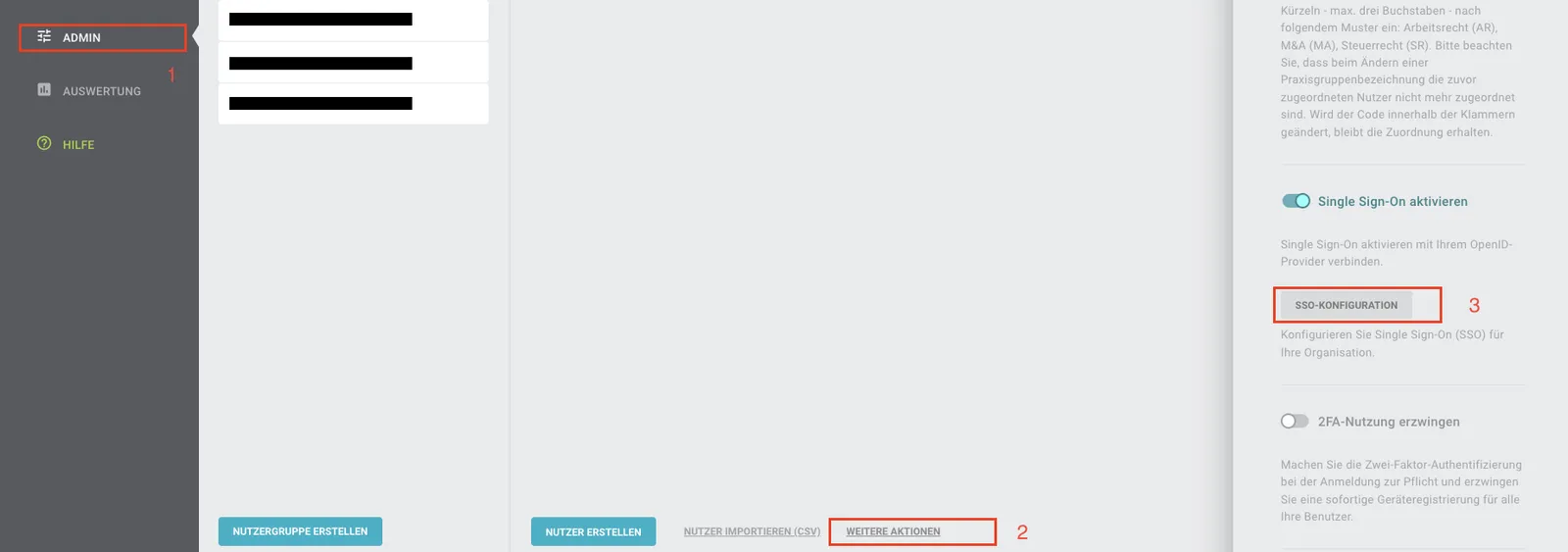
Schritt 2: SSO-Konfiguration hinzufügen
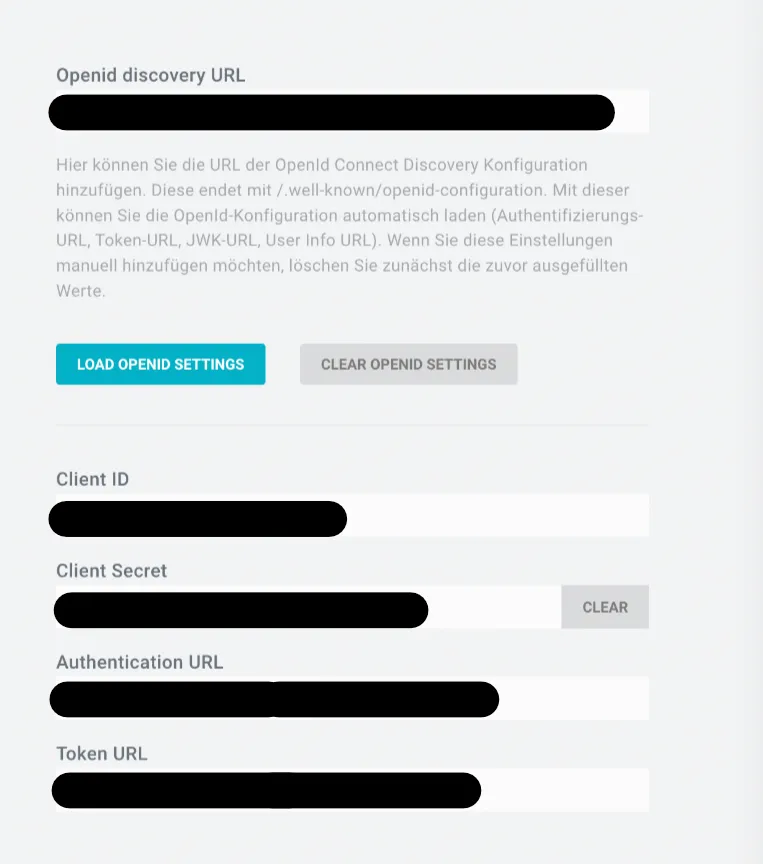
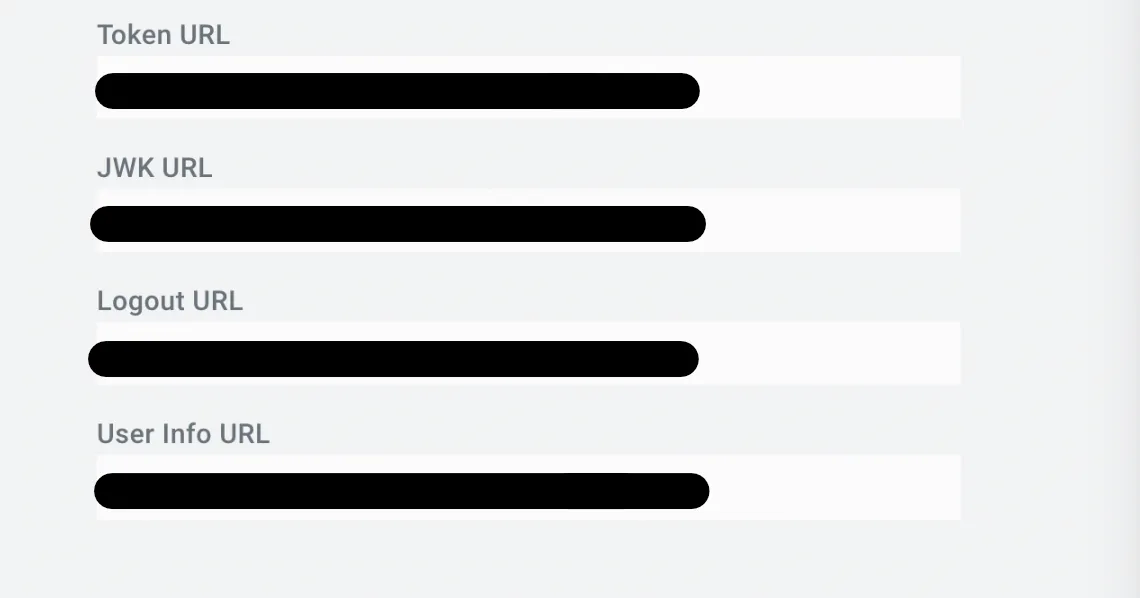
Klicken Sie in der Konfiguration auf Bearbeiten, fügen Sie die Discovery-URL hinzu und laden Sie die Einstellungen. Ergänzen Sie anschließend Client-ID und Client-Secret.
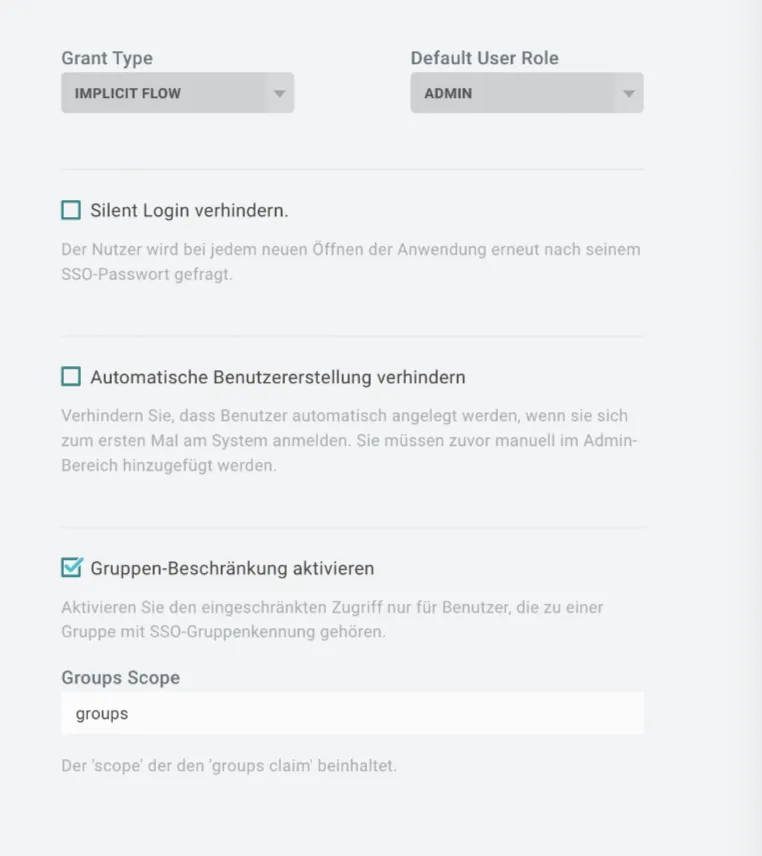
Schritt 3: Standardrolle für neue SSO-Nutzer festlegen
Diese Rolle erhält jede Person, die sich zum ersten Mal per SSO anmeldet.
Hinweis - Redirect-URLs in Microsoft Entra ID:
- SSO für Publikationen:
https://app.lawlift.de/auth/publications- SSO für Nutzer:
https://app.lawlift.de/auth- Wenn Sie beides benötigen, hinterlegen Sie beide URLs.
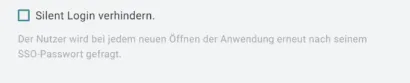
Optional: Silent Login verhindern
Ist der Nutzer bereits beim SSO-Provider angemeldet, verhindert diese Option die passwortlose Anmeldung (Silent Login) - das Passwort muss dann in jedem neuen Tab erneut eingegeben werden.
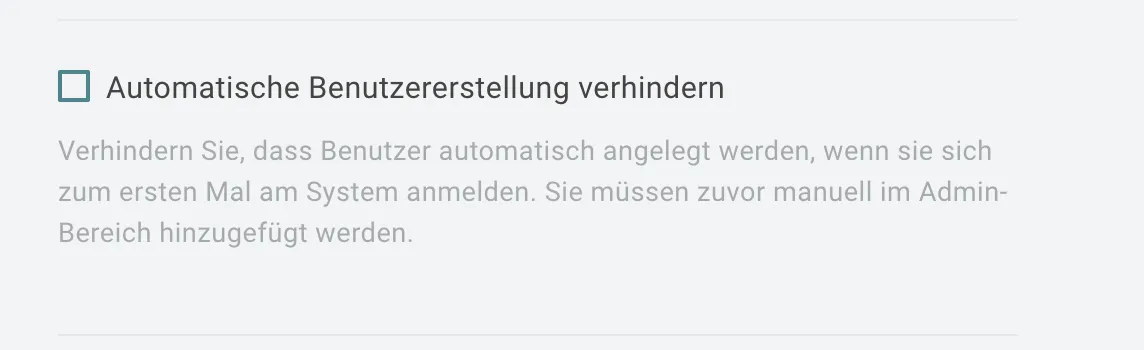
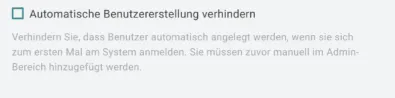
Optional: Automatische Benutzererstellung verhindern
Standardmäßig wird beim ersten Login über den SSO-Provider automatisch ein Lawlift-Konto angelegt. Aktivieren Sie diese Option, damit sich nur vorab erstellte Nutzer (mit passender E-Mail-Adresse) anmelden können.
Optional: Zugriff auf eine Gruppe beschränken
Sie können den Zugriff auf Mitglieder einer bestimmten Microsoft-Entra-Gruppe begrenzen.
-
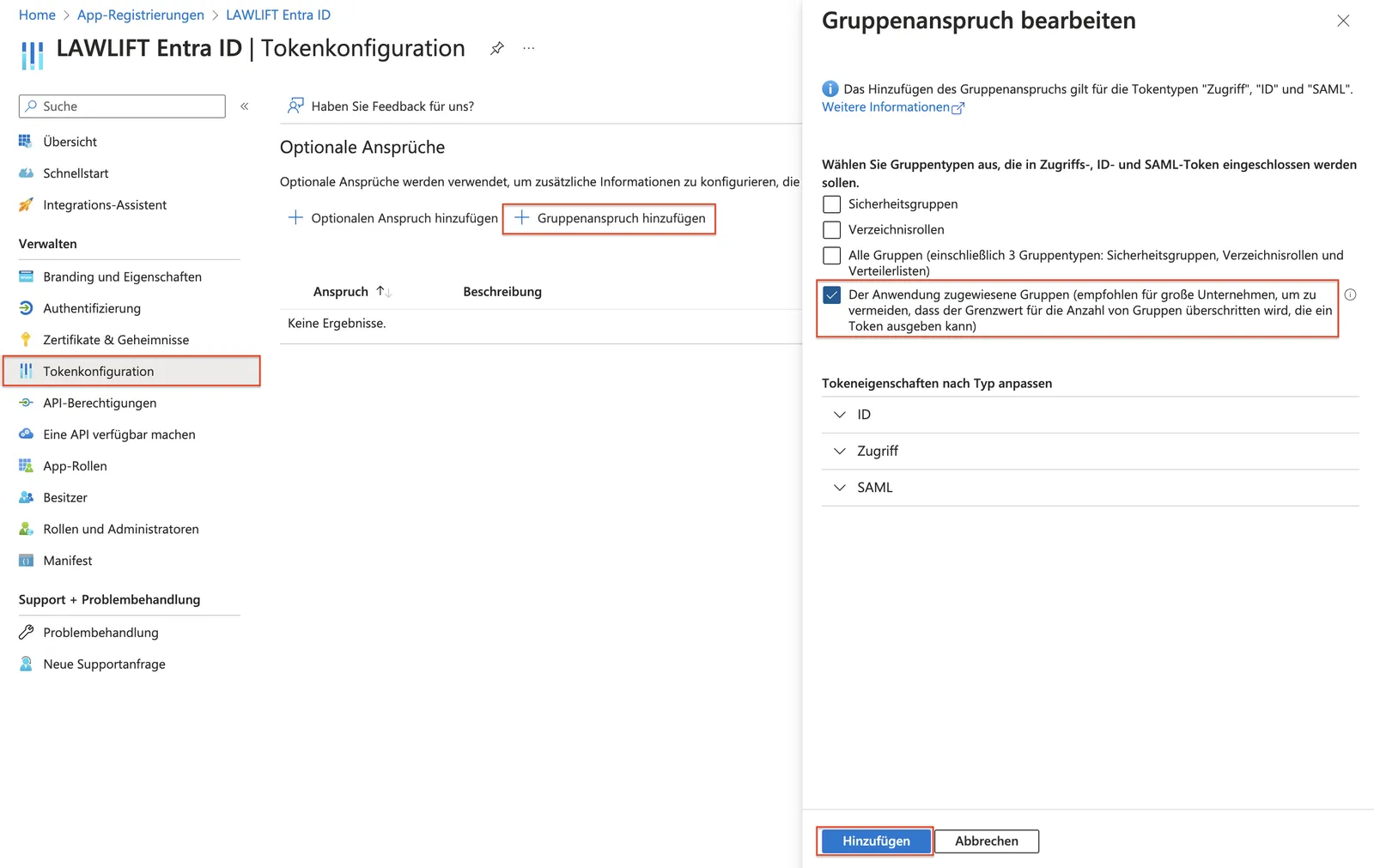
Wählen Sie in Microsoft Entra unter App-Registrierung Ihre App und richten Sie den Gruppen-Claim ein.
-
Aktivieren Sie in Lawlift den eingeschränkten Gruppenzugriff und fügen Sie im Group Scope
Groupshinzu (in Azure heißt es „Groups”; bei anderen Diensten kann es abweichen).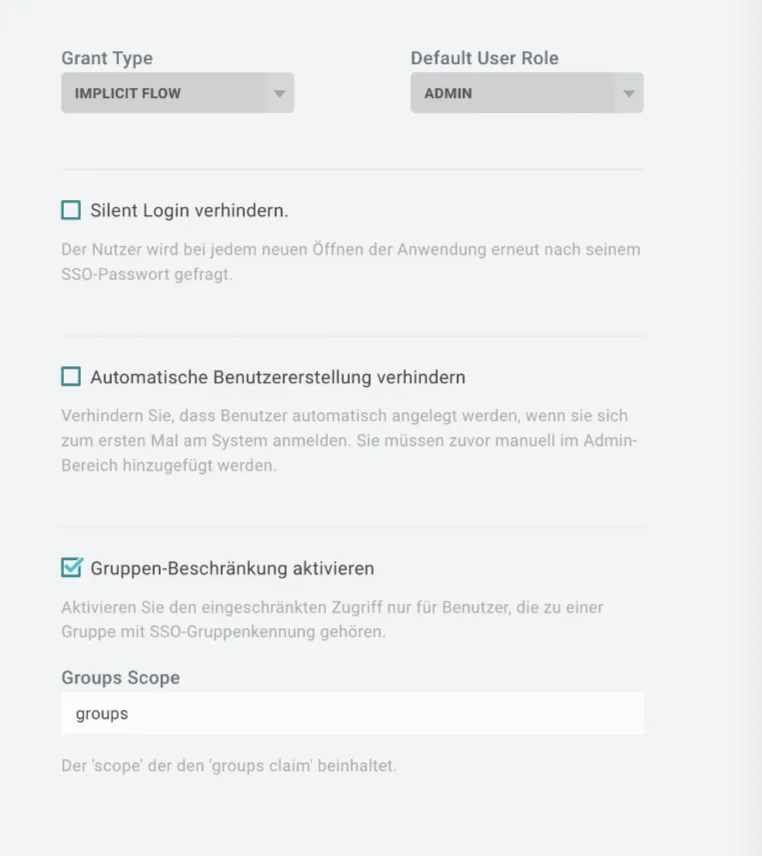
-
Erstellen Sie im Admin-Bereich eine Nutzergruppe und fügen Sie eine SSO-Gruppenkennung hinzu. Azure verwendet die
groupId(die objectId der Gruppe); andere Dienste können andere Kennungen verwenden.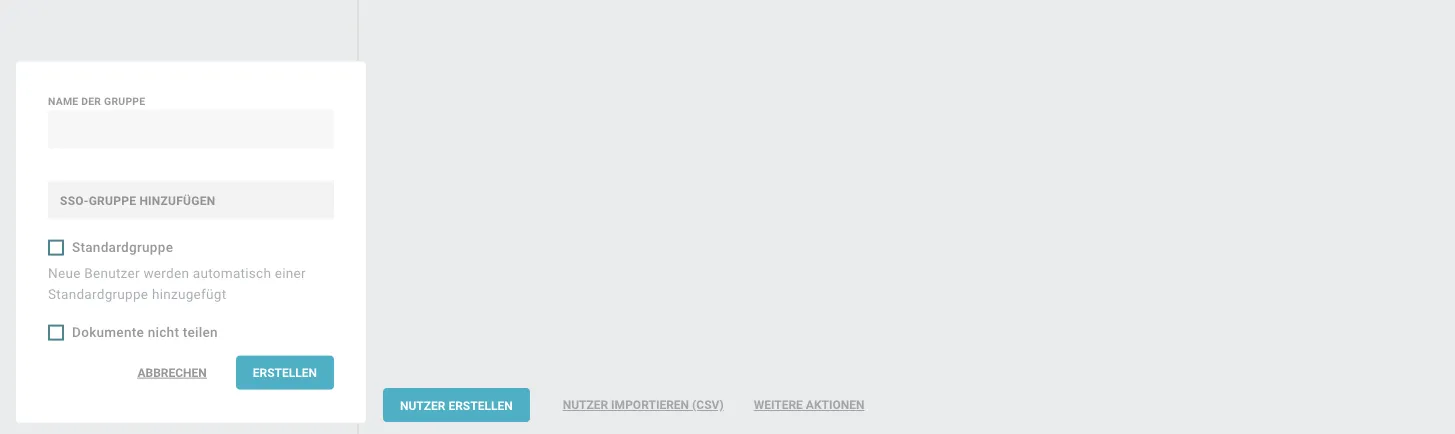
Ab diesem Zeitpunkt können sich nur noch Nutzer der angegebenen Gruppe anmelden. Die Anzahl der Gruppen ist unbegrenzt.
Optional: SSO-Rollen auf Lawlift-Rollen abbilden
Wenn Sie in Microsoft Entra verschiedene Rollen eingerichtet haben, ordnen Sie diese Ihren eigenen Lawlift-Rollen zu. Klicken Sie im Menü Berechtigungen bearbeiten auf SSO-Rolle zuordnen.
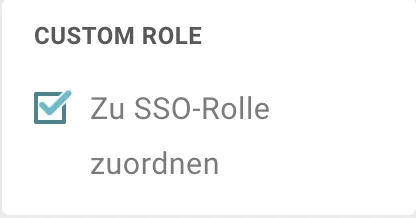
Tragen Sie anschließend den Lawlift-Rollennamen in den Rollendetails in Microsoft Entra ein. Meldet sich ein neuer Nutzer an, wird sein Konto erstellt und mit der passenden Rolle verknüpft.
Hinweis: Dafür darf Automatische Benutzererstellung verhindern nicht aktiviert sein - sonst kann das System die Nutzer nicht automatisch anlegen.