Info
Sie brauchen sich grundsätzlich nicht um einen Textanker bemühen, wenn Sie ein Layout über Lawlift direkt erstellen:
Textanker müssen nur dann eingefügt werden, wenn Sie Ihr Layout selbst erstellen wollen und unter LAYOUT, ERWEITERT, NEUE FORMATIERUNGSVORLAGE HOCHLADEN (DOCX/DOCM) hochladen.
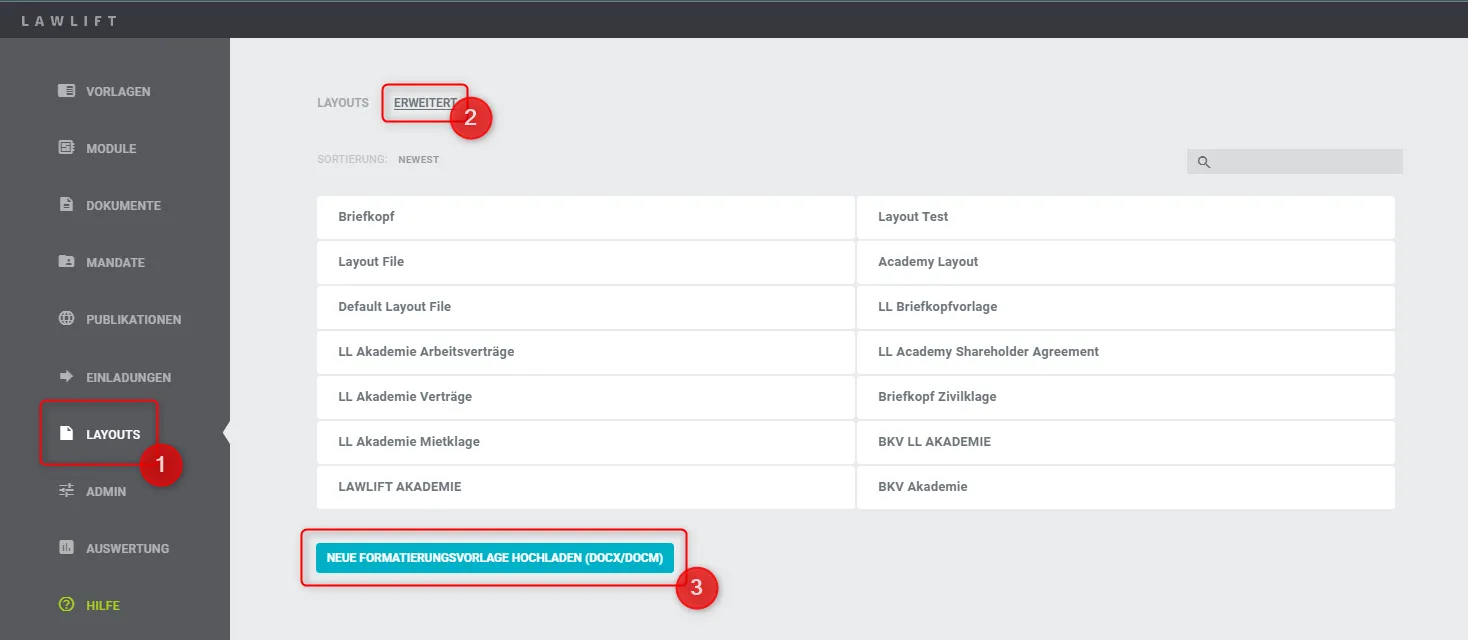
Textanker im Layout hinterlegen
Damit Lawlift erkennt, wo der Text in das Word-Dokument eingefügt werden soll, muss (mindestens) ein Textanker gesetzt werden. Diesen fügen Sie in Ihrem Layout ein.
Der standardmäßige Textanker sieht so aus:
{@TEXT}
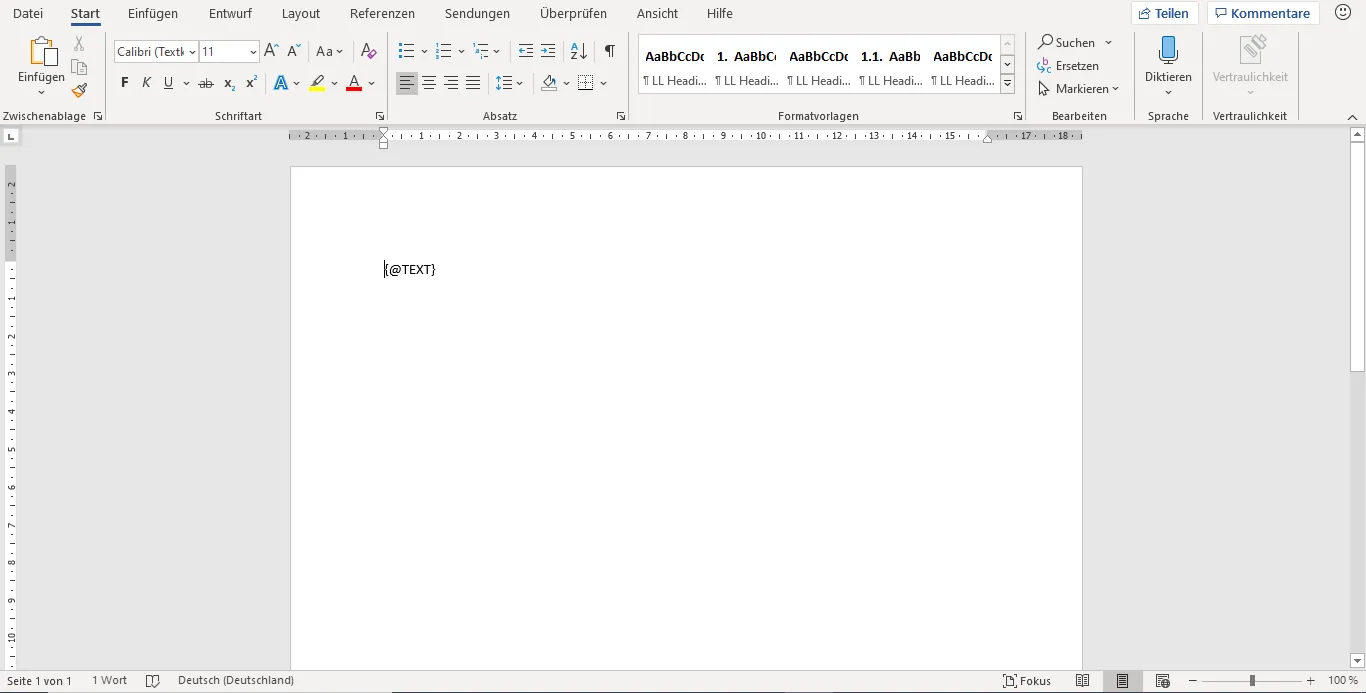
So stellen Sie sicher, dass der Textanker korrekt sitzt:
-
Schalten Sie in Word das Absatz-Symbol ein.

-
Prüfen Sie, dass nach dem Textanker {@TEXT} keine Leerzeichen o. Ä. stehen. Andernfalls kommt es beim Export des Dokuments zu Problemen und die folgende Fehlermeldung tritt auf:
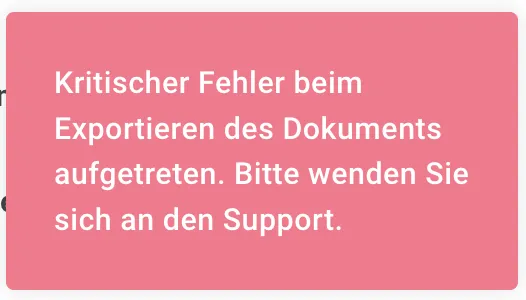
In Ihren Vorlagen in Lawlift ist bereits standardmäßig der Text-Anker {@TEXT} hinterlegt. Er wird in Ihrem Vorlagen als TEXTFELD bezeichnet. Dies können Sie überprüfen, indem Sie in den Bearbeitungsmodus einer Vorlage in Lawlift gehen. Klicken Sie auf eine Überschrift, auf die drei Punkte und dann auf TEXTFELD. Hier können Sie sehen, dass der standardmäßige Textanker bei jeder Überschrift hinterlegt ist.

Mehrere Textanker in einem Word-Dokument
Tipp
Mit mehreren Textankern können Sie die Darstellungsoptionen in Ihrer Vorlage erweitern:
Wichtig
Mehrere Textanker müssen durch Zahlen gekennzeichnet werden: {@TEXT}; {@TEXT1}; {@TEXT2}.
Überlegen Sie sich, wie der Text angeordnet werden soll.
Möchten Sie beispielsweise zunächst eine Überschrift, dann ein Inhaltsverzeichnis und schließlich den Vertragstext abbilden, können Sie wie folgt vorgehen:
Öffnen Sie das Word-Dokument:
- Fügen Sie einen Textanker ein, welcher anschließend die Überschrift des Dokuments enthalten soll. Dieser muss sich von dem folgenden Textanker unterscheiden: z.B. {@TEXT1}.
- Fügen Sie das Inhaltsverzeichnis ein.
- Unterhalb des Bildes kann dann der Standard-Textanker {@TEXT} verwendet werden. Dort wird der Vertragstext eingefügt.
Öffnen Sie Lawlift und die entsprechende Vorlage:
- Damit Lawlift erkennt, wo der gewünschte Text erscheinen soll, müssen Sie nun den abweichenden Textanker in Ihrer Vorlage hinterlegen. Klicken Sie in die Überschrift und auf TEXTFELD. Tragen Sie nun die Zahl hinzu und klicken Sie auf das Häkchen.
