Haben Sie eine Klausel als Modul in mehrere Vorlagen eingefügt, können Sie Änderungen an dieser Klausel ganz einfach im Modul vornehmen und anschließend in allen Vorlagen aktualisieren. So vereinfachen Sie Ihr Knowledge-Management für Teile Ihrer Vorlagen.
Update veröffentlichen
- Öffnen Sie das jeweilige Modul über den Button BEARBEITEN und nehmen Sie Ihre Änderungen wie gewohnt vor.
- Klicken Sie links oben auf UPDATE AUF VERSION X VERÖFFENTLICHEN.
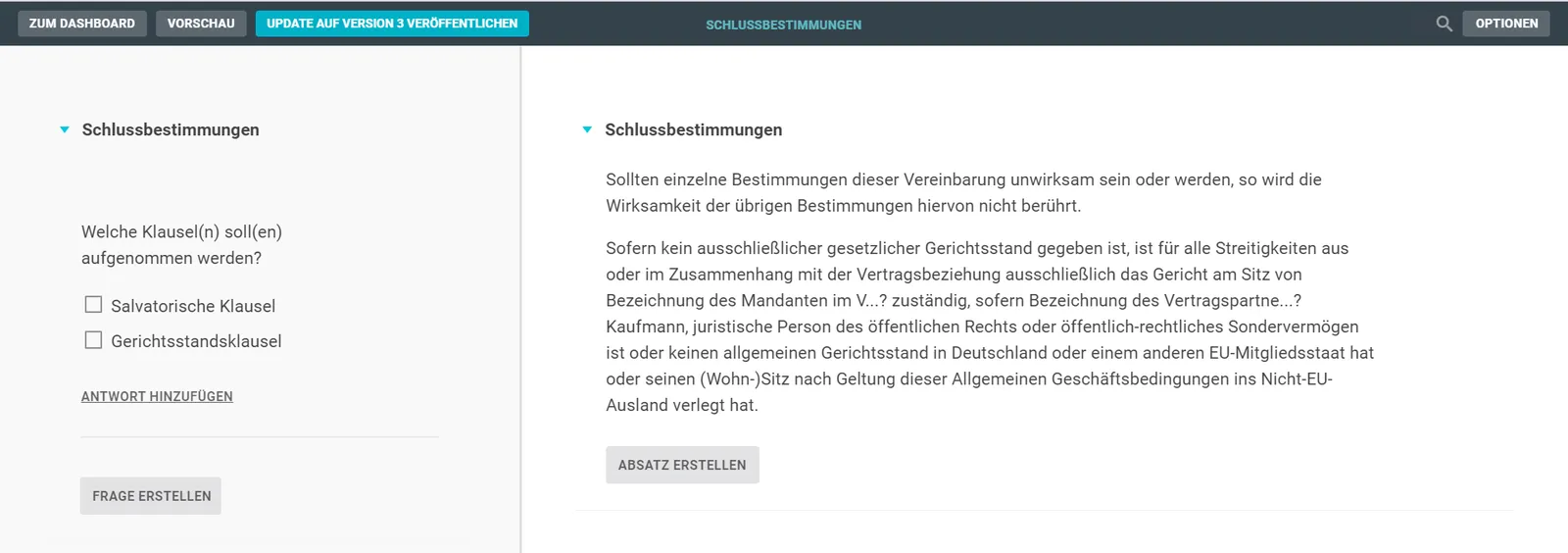
- Verfassen Sie eine Beschreibung der Änderung, damit die Nutzer der Vorlagen sehen, was eingepflegt wird. Kommentieren Sie hier alle wichtigen und für die Nutzer relevanten Änderungen.
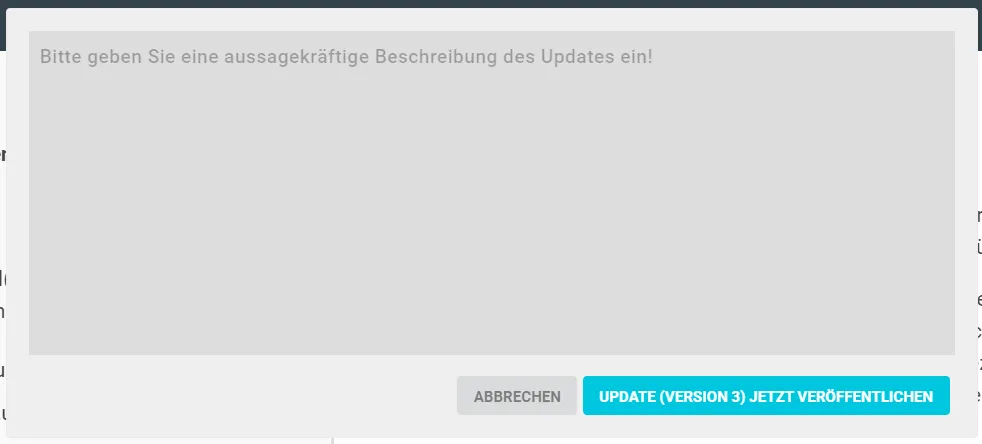
- Klicken Sie auf UPDATE (VERSION X) JETZT VERÖFFENTLICHEN, um das Update freizugeben.
Tipp
In allen Vorlagen, in denen dieses Modul eingepflegt wurde, wird beim nächsten Öffnen der Vorlage das Update angezeigt. Zusätzlich erhalten die betroffenen Autoren eine E-Mail, die über das Update informiert. Außerdem wird Ihnen das Update auch im Dashboard unter Vorlagen vor dem Titel angezeigt. Dort erscheint ein kleines graues Kästchen am linken oberen Rand. Dort steht “1/1”, d.h. in dieser Vorlage gibt es ein Update.
Update in einer Vorlage übernehmen
- Öffnen Sie die Vorlage über den Button BEARBEITEN. Oben rechts beim Button MODUL EINFÜGEN sehen Sie erneut “1/1”.

- Klicken Sie auf den Button. Vor dem Modul, das das Update enthält, erscheint ein Ausrufezeichen.
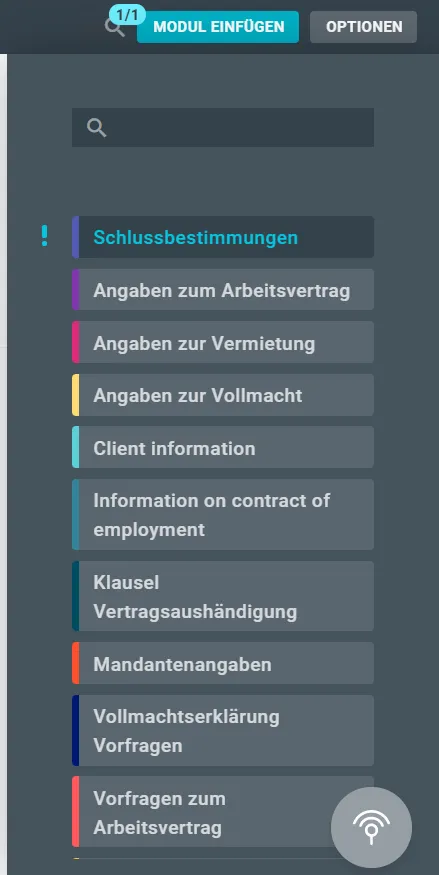
- Klicken Sie auf das Ausrufezeichen und dann auf UPDATE. Die Kommentierung des Updates wird angezeigt, und Sie entscheiden, ob Sie es durchführen.
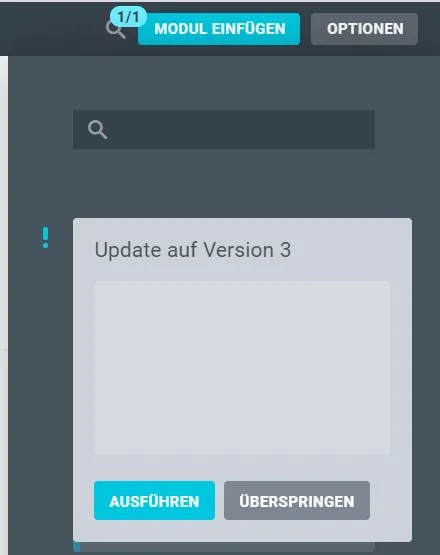
- Klicken Sie auf AUSFÜHREN, um alle neuen Änderungen im Modul zu übernehmen.
Hinweis
Ein Update überschreibt nicht das Modul in der Vorlage - es fügt nur die neuen Änderungen ein.
Hinweise zum Umfang der Änderungen durch das Modul-Update in der Vorlage
Grundregel: Teil des Updates ist immer nur diejenige spezifische Änderung des Moduls seit der letzten Version. Das Modul wird also nicht überschrieben bzw. eine neue “Reinform” des Moduls kopiert, sondern es werden nur die jeweiligen Änderungen hinzugefügt.
Der Hintergrund der Regel liegt darin, dass an dem Modul in der Vorlage Veränderungen vorgenommen werden können. So können Sie beispielsweise ein Textfeld umbenennen oder Teile des Moduls mit der Vorlage verknüpfen. All diese individuellen Änderungen sollen natürlich nicht bei jedem Update komplett überschrieben werden.
Dies bedingt auch eine weitere Grundregel: Diejenigen Teile eines Moduls, die in der Vorlage geändert wurden, werden auch bei einem Update nicht geändert; selbst wenn das Update diesen geänderten Teil betrifft.
Tipp
Ausnahme: Von der letzteren Grundregel können Sie ausnahmsweise abweichen, wenn dies im Einzelfall gewünscht ist. Wir haben dafür das sogenannte Force-Update zur Verfügung gestellt. Achtung: Diese Funktion bedingt nicht, dass eine “Reinform” des Moduls in die Vorlage eingefügt wird, sondern dass ein Teil des Moduls trotz vorheriger Änderung in der Vorlage, mit der neuen Version aus dem Update überschrieben wird. Beachten Sie also, dass nur die spezifische Änderung Teil des Updates ist und andere Aspekte aus dem ursprünglichen Modul nicht auf Anfang gesetzt werden.
Generell nicht vom Update umfasst sind: Änderungen der Reihenfolge von Abschnitten/Fragen/Überschriften/Absätzen und auch Ergänzungen, d.h. die Verknüpfungen von Elementen aus dem Modul mit Elementen aus der Vorlage, zum Beispiel Platzhalter oder Regeln zu anderen Antworten, die nicht Bestandteil des Moduls sind. Diese Ergänzungen bleiben bei einem Update erhalten.
Wenn Sie Elemente in der Vorlage oder Referenzen löschen, werden diese Elemente oder Referenzen nicht in dem Modul gelöscht. Das gleiche gilt auch umgekehrt. Wenn Sie Elemente oder Referenzen in einem Modul löschen, werden diese Elemente oder Referenzen nicht automatisch in der Vorlage, in der das Modul eingefügt wurde, gelöscht, es sei denn, Sie führen ein Update durch und die Elemente oder Referenzen wurden nicht verändert.
Force-Update
Was ist das?
- Mit dem Force-Update können Sie von der Grundregel abweichen, dass geänderte Elemente eines Moduls nicht durch ein Update überschrieben werden.
- Beispiel: Sie erstellen eine Vorlage und fügen ein Modul ein. In dieser Vorlage verändern Sie den Namen eines Textfeldes aus dem Modul, weil dies besser zum Kontext der Vorlage passt. Nunmehr würde grundsätzlich die Regel greifen, dass dieses Textfeld nicht mehr bei einem normalen Update überschrieben werden würde. Anderenfalls müssten Sie Ihre Arbeit immer wieder von vorne beginnen, wenn Sie ein Update durchführen. Da in unserem Beispiel aber eine Rechtsprechungsänderung die Änderung des Textfeldes bedingt, wollen Sie auch in ihrer Vorlage das Textfeld auf den Modulstand bringen. Sie haben nun die Möglichkeit mit dem Force-Update die Grundregel zu ignorieren und mit dem Update die Änderungen zu überschreiben.
- Sie sehen an dem Beispiel auch, wie wichtig es ist, die Moduländerungen genau zu beschreiben. Nur so können die Nutzer ausreichend abwägen, ob und wie sie ein Update durchführen wollen. Wann braucht man das Force-Update?
- Sollten Sie feststellen, dass das Update eines Moduls Teile Ihrer Vorlage betrifft, die Sie bereits in der Vorlage individuell angepasst haben, steht Ihnen die Möglichkeit zu, diese Änderungen zu überschreiben. Die individuellen Änderungen in der Vorlage werden dann von dem Update überschrieben.
- Mit dem Force-Update steht Ihnen eine weitere Option zu, Ihre Vorlagen individuell zu gestalten und nach Ihren Wünschen das Knowledge-Management einzubauen. Sie müssen davon keinen Gebrauch machen. Vielmehr stellt es eine weitere Gestaltungsoption für den Ausnahmefall dar und sollte im Einzelfall sorgfältig abgewogen werden. Wie funktioniert das Force-Update?
- Wenn Sie die Änderungen eines Updates in Ihrer Vorlage in jedem Fall übernommen haben möchten, unabhängig von eigenen individuellen Änderungen, halten Sie die Shift-Taste gedrückt und klicken Sie dabei auf AUSFÜHREN. Das Update wird nun für die Felder erzwungen, die Sie geändert hatten.
- Das Force-Update kann das Modul in der Vorlage nicht auf den ursprünglichen Stand (“Reinform”) setzen. Um dieses Ergebnis zu erzielen, muss das Modul gelöscht und neu eingefügt werden.
- Gelöschte Elemente können nicht durch ein Force-Update hinzugefügt werden, denn das Force-Update ignoriert nur, dass das Element bereits verändert wurde. Eine Alternative, um gelöschte Elemente “wiederzuholen” stellt das Löschen desjenigen Elements aus dem Modul dar. Nach dem Löschen kann das Element neu eingefügt werden und anschließend mit einem Update wieder mit der Vorlage auf den gleichen Stand gesetzt werden.
Beispiel für eine Moduländerung
- Sie fügen ein Modul in eine Vorlage ein.
- Sie ändern ein Element (d.h. Regeln, Verknüpfung des Platzhalters mit einem Textfeld oder einer anderen Frage) in der Vorlage, welches Teil des Moduls war, zu einer anderen Antwort außerhalb des Moduls./
Alternative: Sie ändern ein Element in der Vorlage, das Teil des Moduls war, zu einer anderen Antwort, welches auch Teil des Moduls war.- Sie löschen dieses geänderte Element in dem Modul.
- Wenn Sie ein Update ausführen, wird dieses Element, das nachträglich gesetzt wurde, in der Vorlage nicht gelöscht, weil es “unantastbar” ist.
- Wenn Sie jetzt das Update erzwingen mit der Shift-Taste, wird die abweichende Referenz hingegen in der Vorlage gelöscht. Modul (ursprünglich)
- Name: Lawlift GmbH
- Sitz: Potsdam
Vorlage (individuelle Anpassung des Moduls)
- Name: Lawlift GmbH
- Sitz: Berlin
Modul-Änderung
- Name: Lawlift-GmbH
- Sitz: Köln
Vorlage nach normalem Update
- Name: Lawlift-GmbH
- Sitz: Berlin
Vorlage nach Force-Update
- Name: Lawlift-GmbH
- Sitz: Köln
Bei dem normalen Update des Moduls in der Vorlage, wird das Feld “Sitz: Berlin” nicht durch das Update aus dem Modul (mit dem Inhalt: “Sitz: Köln”) geändert. Hier greift die Grundregel, dass individuelle Anpassungen nicht überschrieben werden. Dies können Sie mit dem Force-Update umgehen, so dass das Update auch die individuellen Änderungen in der Vorlage überschreibt.