Im Menü Admin verwalten Sie alle Personen Ihrer Organisation - Nutzer anlegen, entsperren und sperren, Rollen vergeben und in Gruppen organisieren.
Nutzer erstellen
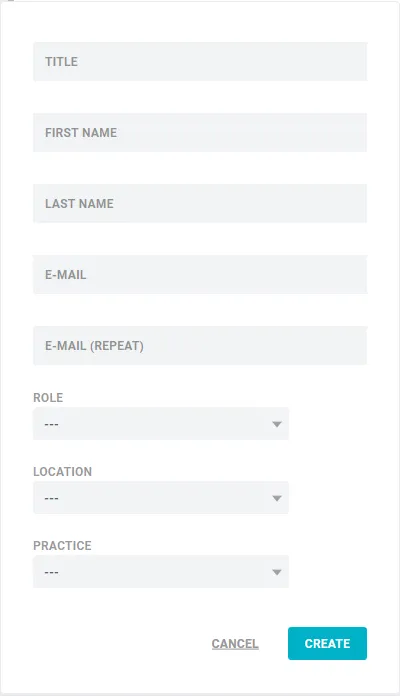
- Öffnen Sie Admin und klicken Sie unten auf Benutzer erstellen.
- Füllen Sie die Felder sorgfältig aus (auf Rechtschreibung achten) und klicken Sie auf Erstellen.
Der Nutzer erhält umgehend einen Passwort-Link per E-Mail.
Neuen Nutzer entsperren
Nachdem ein neuer Nutzer die erste Registrierung abgeschlossen hat, muss eine Person mit Administratorrechten das Konto aktivieren. Klicken Sie im Menü Admin neben dem Nutzer auf den roten Button Entsperren - der Nutzer wird anschließend direkt zum Dashboard geleitet.
Nur die Person, die den Nutzer erstellt hat, erhält die Entsperr-E-Mail. Entsperren kann ihn jedoch jede Person mit mindestens der Administrator-Rolle.
Einen bestehenden Nutzer verwalten
Die meisten Aktionen beginnen gleich: Fahren Sie in der Nutzerliste mit der Maus über den Nutzer und klicken Sie auf Optionen. Im Fenster, das sich öffnet, können Sie:
- Rolle - eine Rolle mit eigenen Rechten zuweisen.
- Force new password - dem Nutzer einen neuen Passwort-Link senden.
- Sperren / Entsperren - den Zugang ohne Löschen blockieren und später wieder freigeben.
- Nutzer löschen - das Konto vollständig entfernen.
- Bearbeiten - Anrede, Vor- und Nachname sowie E-Mail-Adresse ändern.
Hinweis: Das Ändern der E-Mail-Adresse wirkt sich nicht auf die Vorlagen des Nutzers aus - nichts wird gelöscht oder neu zugewiesen. Danach kann sich der Nutzer nur noch mit der neuen E-Mail-Adresse anmelden.
Standorte & Praxisgruppen
Sie können einem Nutzer einen Standort und eine Praxisgruppe zuweisen. Legen Sie diese zuerst an: Öffnen Sie Admin → Erweitert und tragen Sie Ihre Standorte und Praxisgruppen mit einem Code ein - zum Beispiel London (LO), New York (NYC), M&A (MA), Steuerrecht (TAX) - und klicken Sie auf Schließen. Ein Nutzer kann nur einem Standort und einer Praxisgruppe angehören.
Nutzergruppen
Vorlagen lassen sich mit Einzelpersonen oder mit ganzen Gruppen teilen.
- Gruppe erstellen: Klicken Sie im Menü Admin auf Nutzergruppe erstellen, geben Sie einen Namen ein und bestätigen Sie mit Enter (oder Erstellen). Solange Sie kein Häkchen bei Dokumente nicht teilen setzen, werden generierte Dokumente unter Dokumente für alle Mitglieder der Gruppe gespeichert.
- Nutzer hinzufügen: Fahren Sie über die Gruppe, klicken Sie auf Nutzer hinzufügen und dann auf den grauen Punkt neben jedem Nutzer (er wird grün). Ein Klick auf einen grünen Punkt entfernt die Person wieder. Klicken Sie zum Schluss auf Beenden.
Gut zu wissen
- Ersetzen statt löschen. Ändern sich Zuständigkeiten oder Personal, bearbeiten Sie das bestehende Konto, statt es zu löschen - alle Vorlagen gehen auf die neue Person über, nichts geht verloren.
- Nutzeraktivitätsindex. Bei jedem Nutzer zeigt ein aggregierter Balken die Aktivität über einen längeren Zeitraum; er ändert sich daher nur langsam.