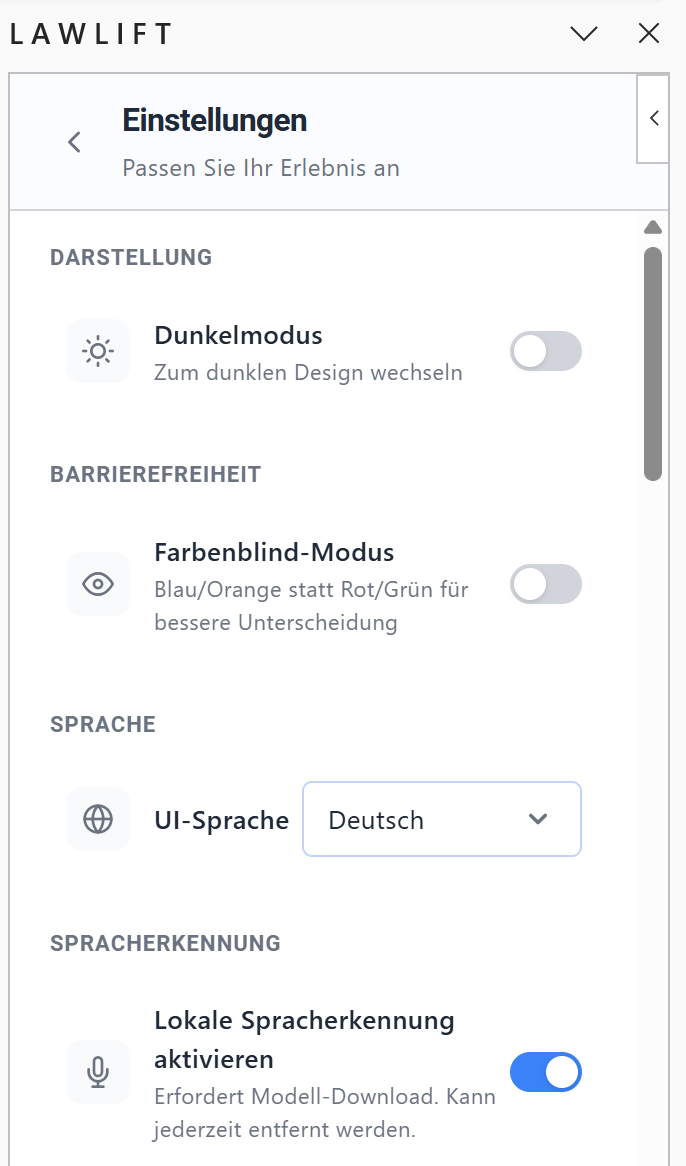
Unter Einstellungen passen Sie das Word Add-in an Ihre Vorlieben an - von der Darstellung über die Sprache bis zur Spracherkennung. Der Untertitel „Passen Sie Ihr Erlebnis an” weist Ihnen den Weg.
Schritt für Schritt
-
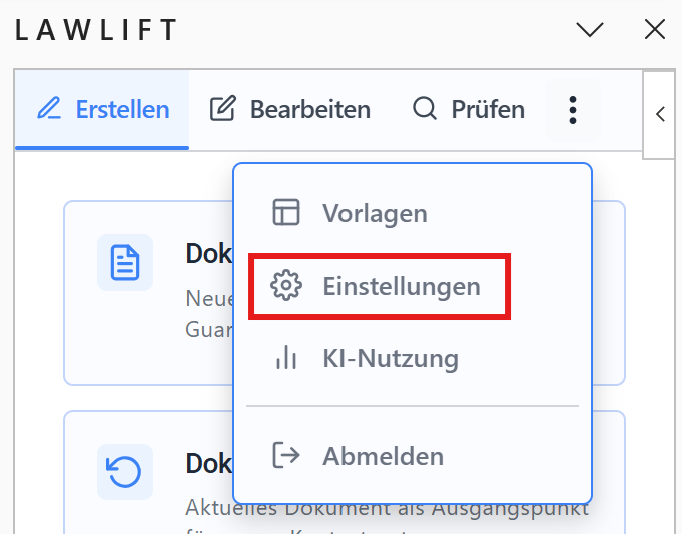
Öffnen Sie das Add-in und klicken Sie oben rechts auf das Optionen-Menü (die drei Punkte ⋮).
-
Wählen Sie Einstellungen.
-
Passen Sie die gewünschten Bereiche an:
- Darstellung: Dunkelmodus ein- oder ausschalten sowie die Akzentfarbe wählen.
- Barrierefreiheit: Farbenblind-Modus (Blau/Orange statt Rot/Grün) oder Monochrom (nur Graustufen) aktivieren.
- Sprache: Unter UI-Sprache die Sprache der Benutzeroberfläche festlegen.
- Spracherkennung: Lokale Spracherkennung aktivieren. Dies erfordert einen Modell-Download; den Modell-Status sehen Sie unter Lokales Sprachmodell.
-
Unter Über finden Sie die installierte Version.
Tipp: Mehr zum Umschalten des Dunkelmodus unter Dark Mode & Light Mode.