Statt zu tippen, können Sie Ihre Anfrage in den Assistenten diktieren. Die Spracheingabe nutzt eine lokale Spracherkennung: Beim ersten Mal wird einmalig ein Sprachmodell heruntergeladen - danach läuft alles lokal auf Ihrem Gerät.
Schritt für Schritt
-
Aktivieren Sie in den Einstellungen unter Spracherkennung die Option Lokale Spracherkennung aktivieren. Das zugehörige Lokale Sprachmodell wird dabei heruntergeladen („Modell wird heruntergeladen…”).
-
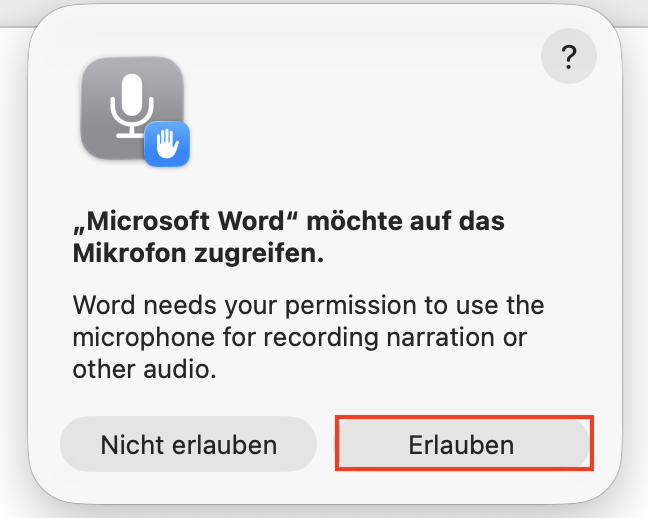
Klicken Sie im Eingabebereich des Chats auf das Mikrofon-Symbol (Tooltip Diktat), um die Aufnahme zu starten, und sprechen Sie Ihre Anfrage. Beim ersten Mal fragt der Browser nach Mikrofon-Zugriff - bestätigen Sie mit Erlauben.

-
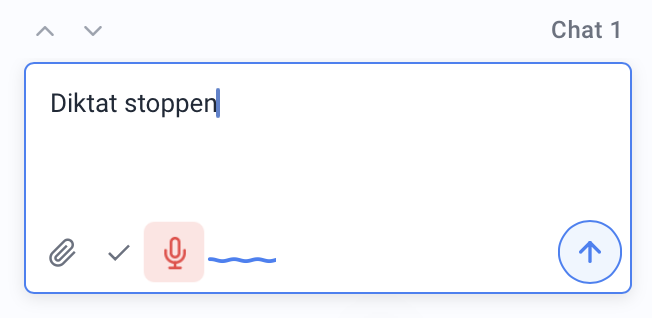
Während der Aufnahme ist das Mikrofon-Symbol rot markiert, und der Assistent zeigt „Sprache wird verarbeitet…” bzw. „Wird transkribiert…” an. Um die Aufnahme zu beenden, klicken Sie das Mikrofon erneut an (Tooltip Diktat stoppen) - Sie tippen nichts ein. Der erkannte Text erscheint anschließend automatisch im Eingabefeld.
-
Prüfen und ergänzen Sie den Text bei Bedarf und senden Sie ihn wie eine getippte Nachricht.
Gut zu wissen
- Lokale Verarbeitung: Die Erkennung läuft auf Ihrem Gerät. Der Download ist einmalig nötig - laut Hinweis „Erfordert Modell-Download. Kann jederzeit entfernt werden.”
- Modell verwalten: In den Einstellungen sehen Sie den Modell-Status (Modell installiert / Nicht installiert) und können das Modell über Modell löschen wieder entfernen, um Speicherplatz freizugeben.