Das Word Add-in erkennt sensible Informationen wie Namen, Adressen und andere personenbezogene Daten im geöffneten Dokument und ersetzt sie nach Ihren Vorgaben. Sie wählen den Ersetzungsstil, prüfen jedes Vorkommen und übernehmen die Änderungen - auf Wunsch mit Nachverfolgung.
Schritt für Schritt
-
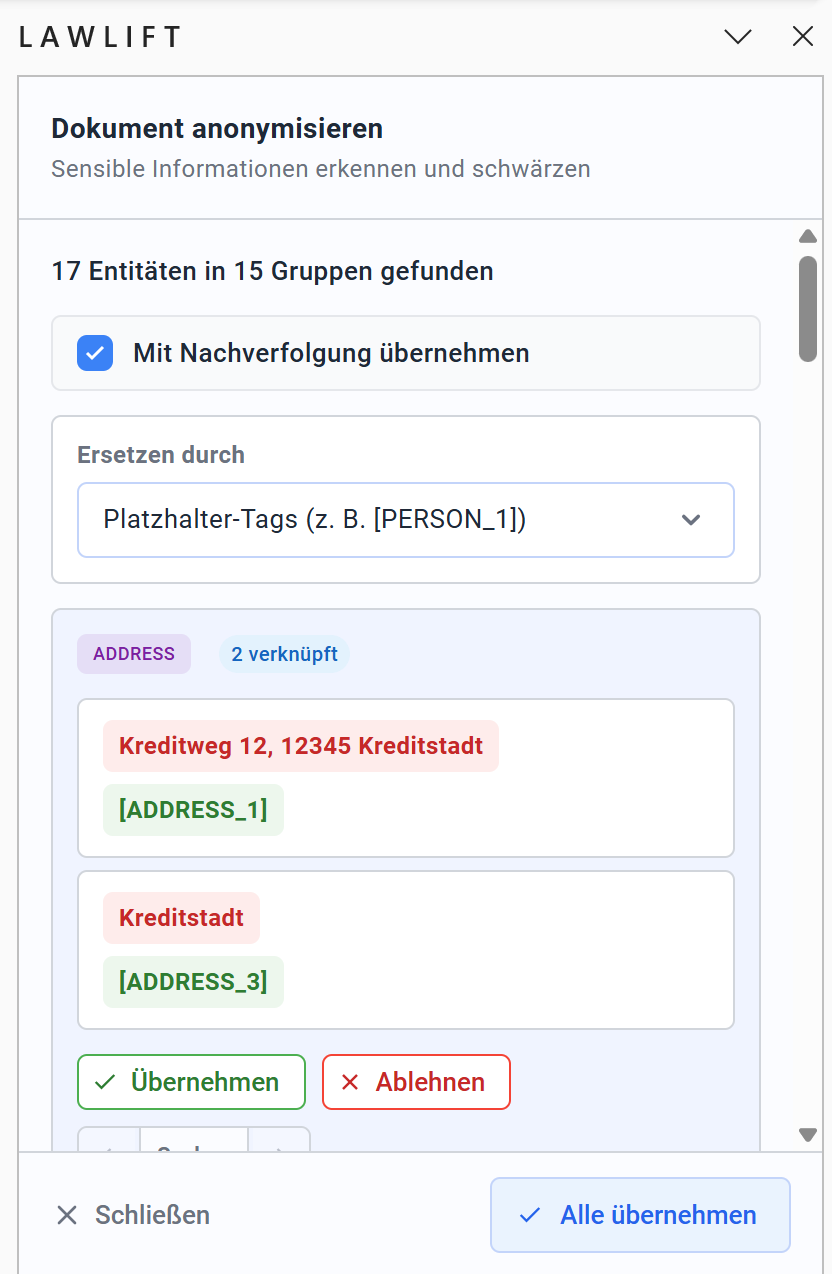
Öffnen Sie das Add-in, wechseln Sie zum Reiter Bearbeiten und klicken Sie auf Anonymisieren. Das Add-in startet automatisch mit „Dokument wird analysiert…“ und meldet anschließend, wie viele Entitäten in wie vielen Gruppen gefunden wurden (z. B. „12 Entitäten in 5 Gruppen gefunden”). Findet das Add-in nichts, erscheint „Keine sensiblen Daten gefunden”.
-
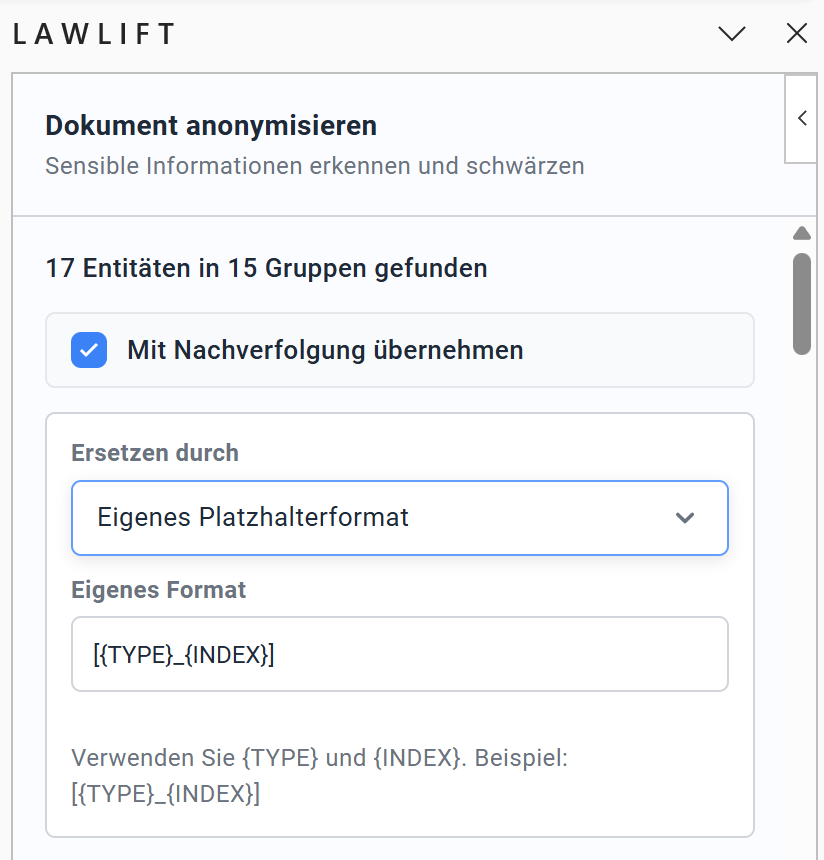
Wählen Sie unter Ersetzen durch den Ersetzungsstil:
- Platzhalter-Tags (z. B. [PERSON_1]) - ersetzt durch nummerierte Tags.
- Platzhalter + gelbe Hervorhebung - wie oben, zusätzlich gelb markiert.
- Vollschwärzung (schwarz) - vollständige Schwärzung.
- Eigenes Platzhalterformat bzw. Eigener Platzhalter + gelbe Hervorhebung - definieren Sie unter Eigenes Format ein eigenes Muster mit
{TYPE}und{INDEX}, z. B.[{TYPE}_{INDEX}].
-
Prüfen Sie die Vorschläge je Gruppe. Über Vorheriges Vorkommen und Nächstes Vorkommen springen Sie zwischen den Fundstellen im Dokument; Im Dokument suchen hebt die Stelle hervor. Übernehmen oder lehnen Sie einzelne Gruppen ab - der Status wird als Übernommen oder Abgelehnt angezeigt.
-
Aktivieren Sie optional Mit Nachverfolgung übernehmen, damit die Ersetzungen als nachverfolgte Änderungen erscheinen.
-
Klicken Sie auf Alle übernehmen, um die verbleibenden Vorschläge in einem Schritt anzuwenden.
Gut zu wissen
- Verknüpfte Vorkommen: Gleiche Entitäten werden gruppiert und konsistent ersetzt; verknüpfte Fundstellen sind als verknüpft gekennzeichnet.
- Bereits anonymisiert: Erkennt das Add-in keine sensiblen Daten, weist es mit „Ihr Dokument scheint bereits anonymisiert zu sein.” darauf hin.
- Scan fehlgeschlagen: Bei einem Fehler erscheint „Scan fehlgeschlagen. Bitte erneut versuchen.” - starten Sie die Analyse erneut.