Mit einer Formatierungsvorlage vereinheitlichen Sie Stile und Nummerierung im geöffneten Dokument. Sie wählen eine Vorlage - etwa einen Briefkopf - und das Add-in wendet einheitliche Überschriften, Absatzstile und Nummerierung an.
Schritt für Schritt
-
Öffnen Sie das Add-in, wechseln Sie zum Reiter Bearbeiten und klicken Sie auf Formatierung anwenden.
-
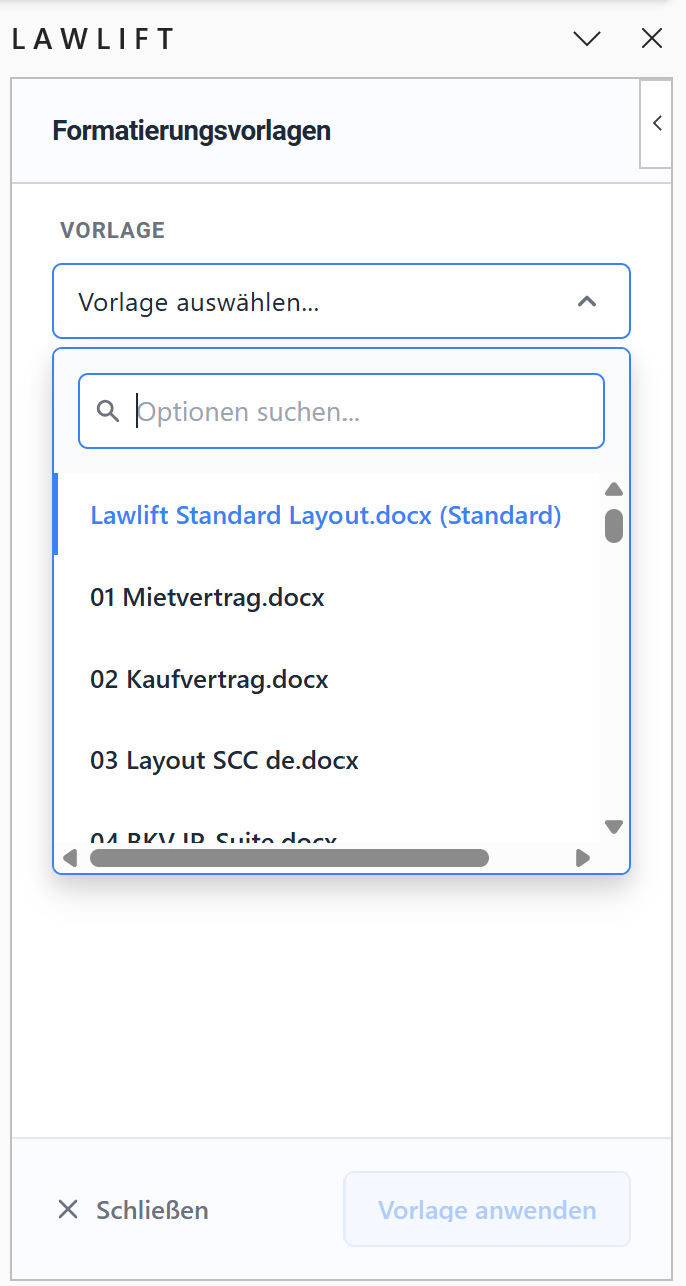
Wählen Sie unter Vorlage die gewünschte Formatierungsvorlage. Die als Standard markierte Vorlage ist vorausgewählt; eigene Vorlagen tragen die Markierung Eigene. Sind keine Vorlagen vorhanden, erscheint der Hinweis „Keine Formatierungsvorlagen verfügbar. Laden Sie einen Briefkopf im Dashboard hoch.”
-
Prüfen Sie unter Nummerierungsvorschau, wie sich die Vorlage auf Überschriften und Nummerierung auswirkt.
-
Klicken Sie auf Vorlage anwenden. Das Add-in liest die Dokumentstruktur und wendet die Vorlage an; abschließend erscheint „Formatierung angewendet”.
Gut zu wissen
- Eigene Vorlage erstellen: Über Eigene erstellen öffnen Sie den Nummerierungs- & Stil-Editor, in dem Sie Nummerierungsformate, Schriftstile und Abstände je Überschriftenebene festlegen. Beim Speichern wird automatisch eine Formatierungsvorlage erzeugt. Bestehende eigene Vorlagen lassen sich Bearbeiten oder Löschen.
- Briefkopf als Quelle: Formatierungsvorlagen basieren auf den im Dashboard hinterlegten Briefköpfen. Ist keine Vorlage vorhanden, laden Sie zunächst dort einen Briefkopf hoch.