Die Zusammenfassung erzeugt eine strukturierte Übersicht des geöffneten Dokuments. Sie legen den Detailgrad fest und entscheiden, ob die Zusammenfassung im Add-in erscheint oder als neues Word-Dokument generiert wird.
Schritt für Schritt
-
Öffnen Sie das Add-in, wechseln Sie zum Reiter Prüfen und öffnen Sie Zusammenfassung.
-
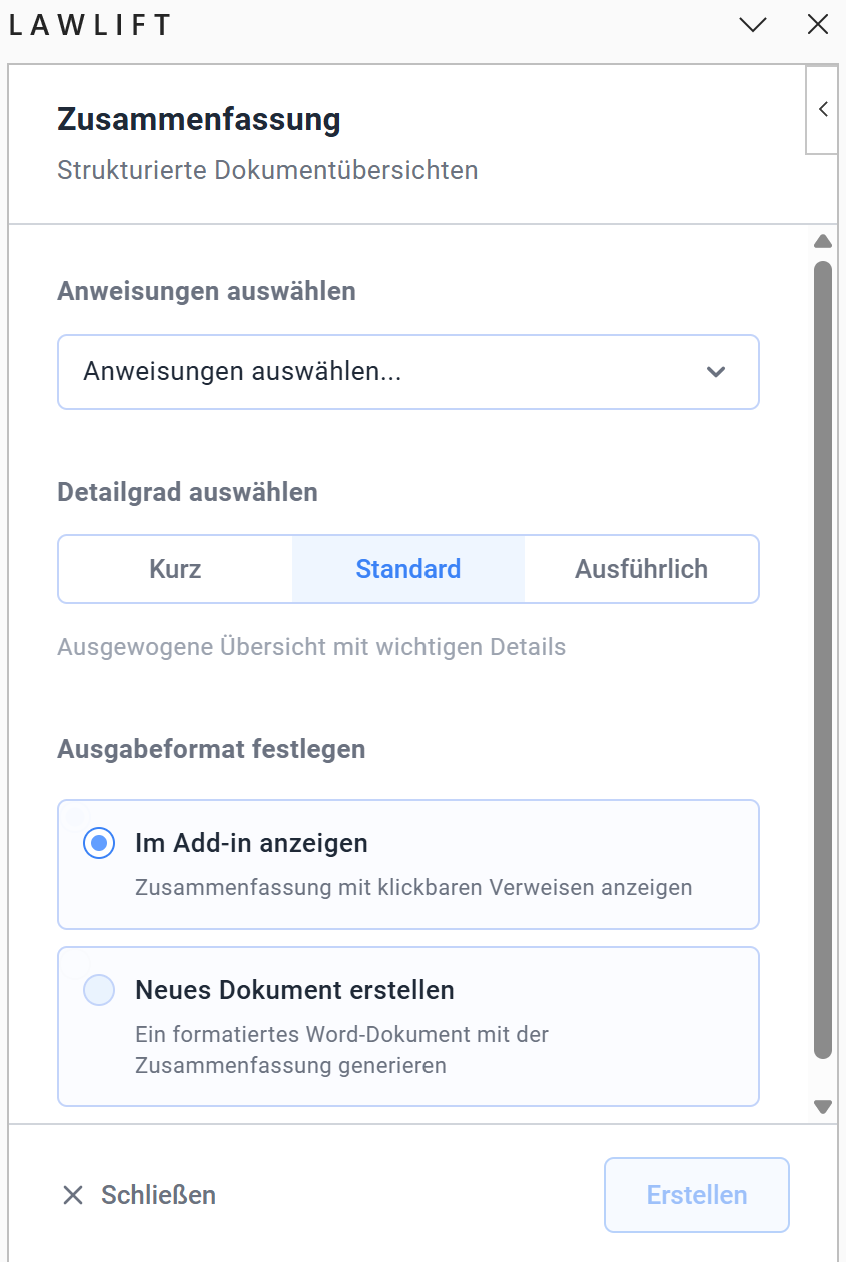
Wählen Sie unter Anweisungen auswählen eine vorhandene Vorlage - oder erstellen Sie über Eigene Anweisungen erstellen ein eigenes Schema (siehe „Gut zu wissen”).
-
Wählen Sie unter Detailgrad auswählen zwischen Kurz (kompakte Übersicht nur mit wesentlichen Punkten), Standard (ausgewogen mit wichtigen Details) und Ausführlich (umfassende Analyse mit vollständigem Kontext).
-
Bestimmen Sie unter Ausgabeformat festlegen das Ziel: Im Add-in anzeigen (Zusammenfassung mit klickbaren Verweisen) oder Neues Dokument erstellen (formatiertes Word-Dokument).
-
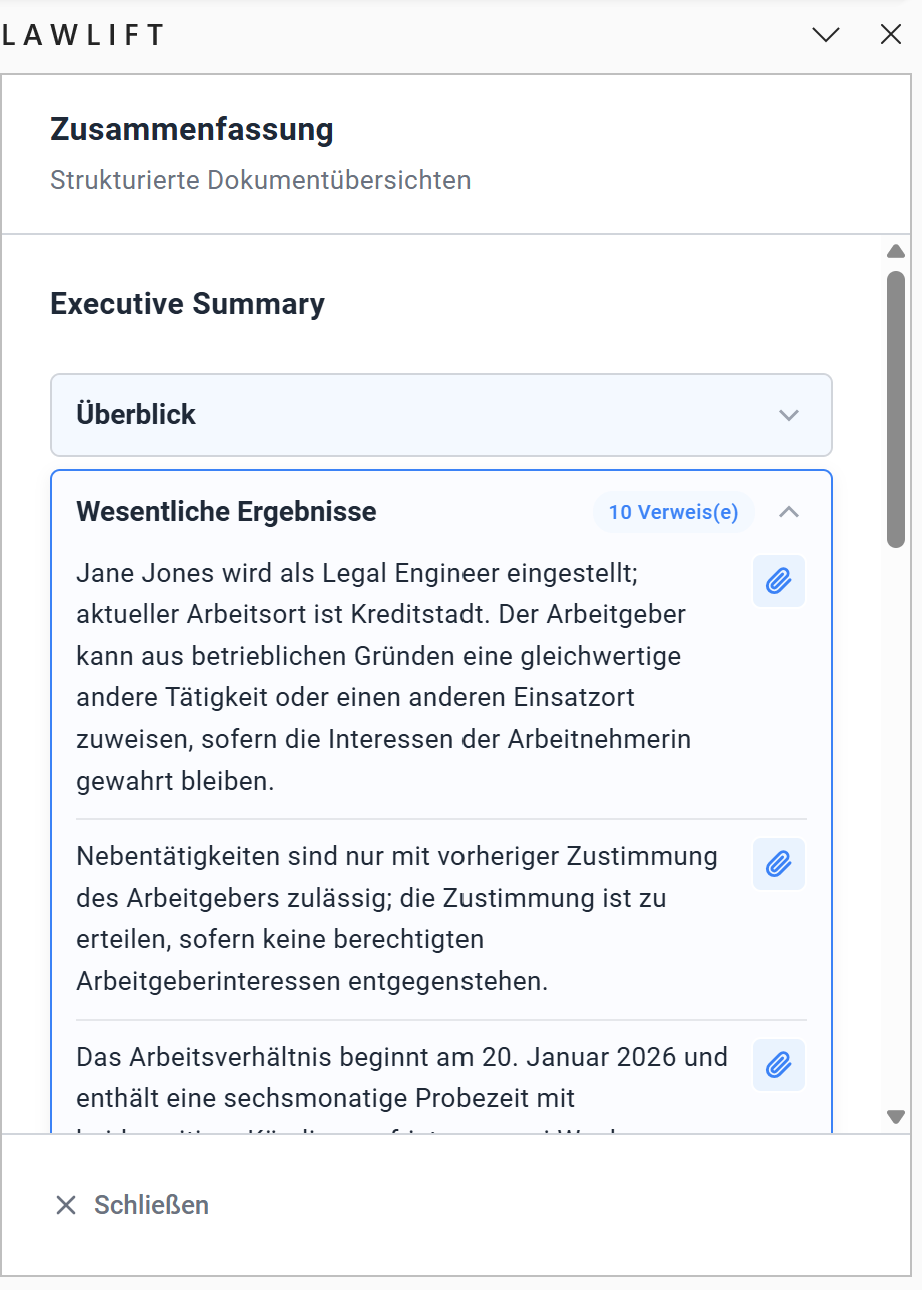
Klicken Sie auf Erstellen. Das Add-in extrahiert den Inhalt, analysiert die Struktur, generiert die Zusammenfassung und verknüpft die Verweise.
Gut zu wissen
- Zur Quelle springen: Bei der Anzeige im Add-in springen Sie über Zur Quelle springen zur jeweiligen Stelle im Dokument.
- Eigene Anweisungen: Unter Eigene Anweisungen erstellen definieren Sie Abschnitte mit eigenem Ausgabeformat - Text (Fließtext), Aufzählungspunkte oder Schlüssel-Wert-Paare für strukturierte Daten wie Daten, Namen oder Beträge. So extrahieren Sie gezielt bestimmte Werte.