Mit einem Data Tab erzeugen Sie individualisierte Metadaten als JSON-Datei - abhängig von den Antworten im Fragebogen und ideal zur automatischen Weiterverarbeitung.
Aktivieren
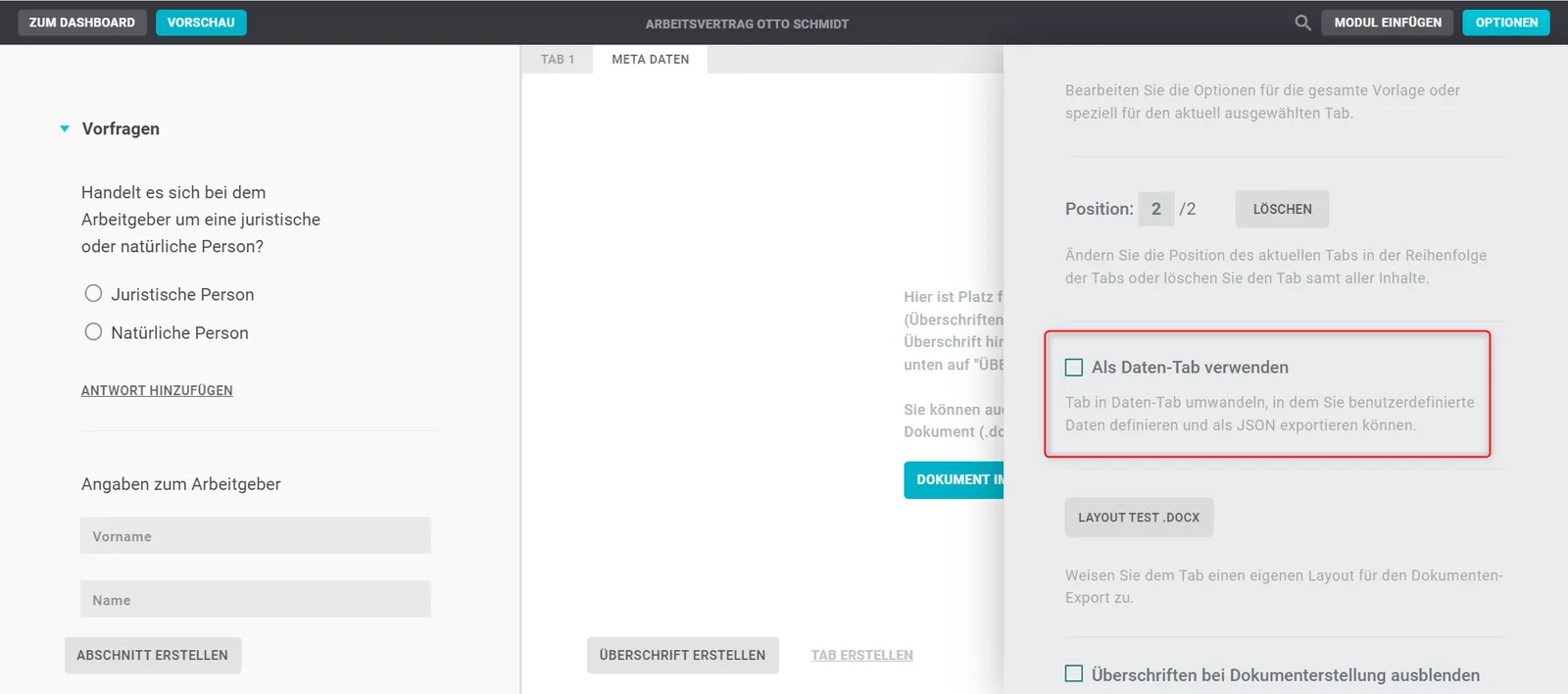
Legen Sie in Ihrer Vorlage einen neuen Tab an und stellen Sie in den Optionen die Option Als Daten-Tab verwenden ein.
Einrichten
Ein Data Tab ist wie ein normaler Tab aufgebaut: Überschriften sind die Namespaces, Absätze die Data Fields. In den Data Fields stehen die Daten immer als Key-Value-Paar. Beim Export ergibt das folgendes JSON:
"{"Namespace1":{"key1":"value1","key2":"value2"}}"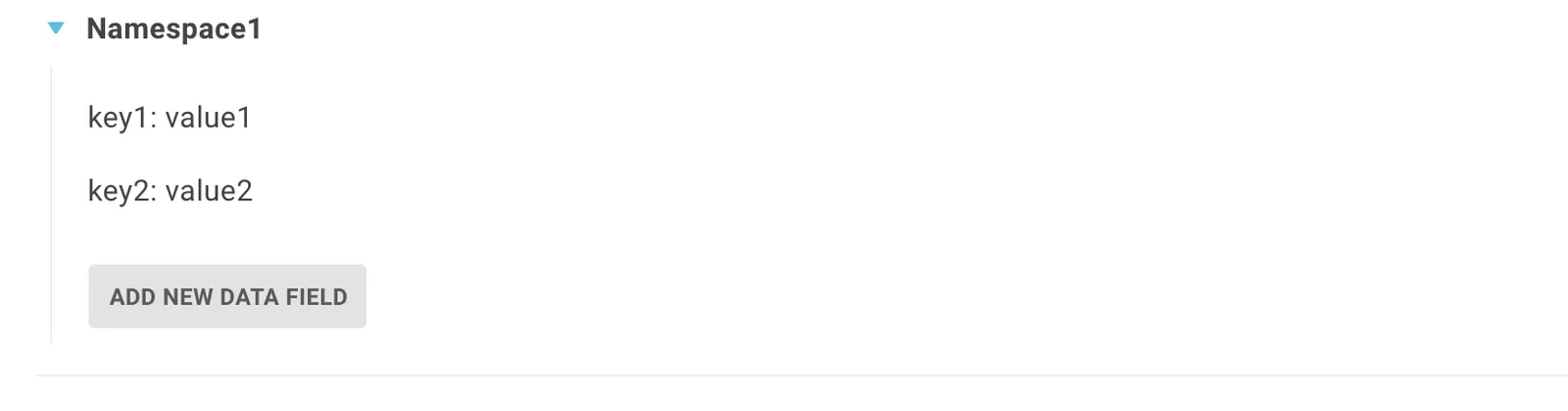
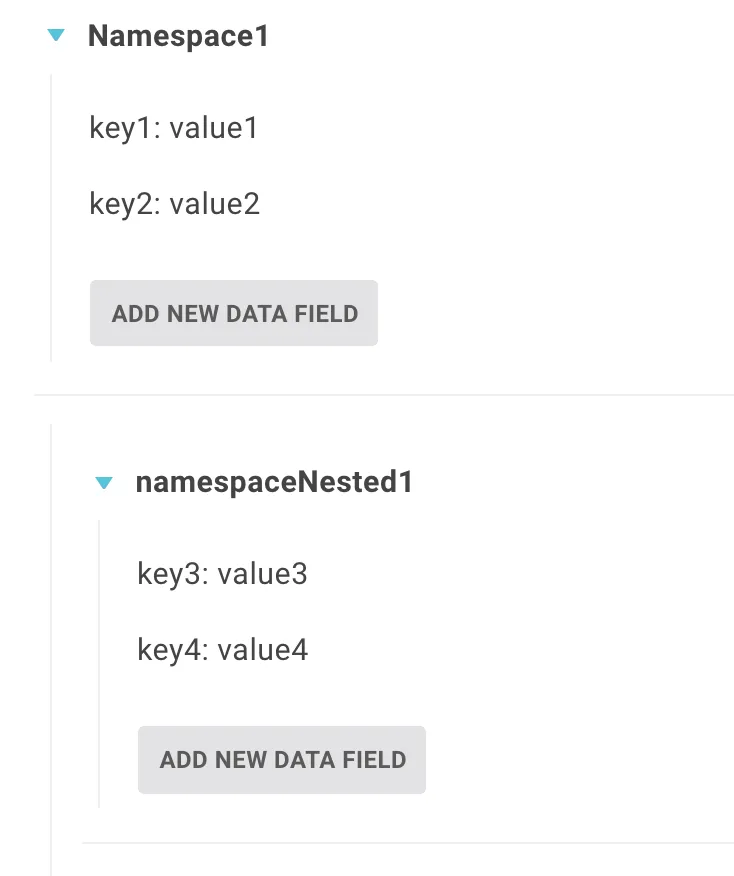
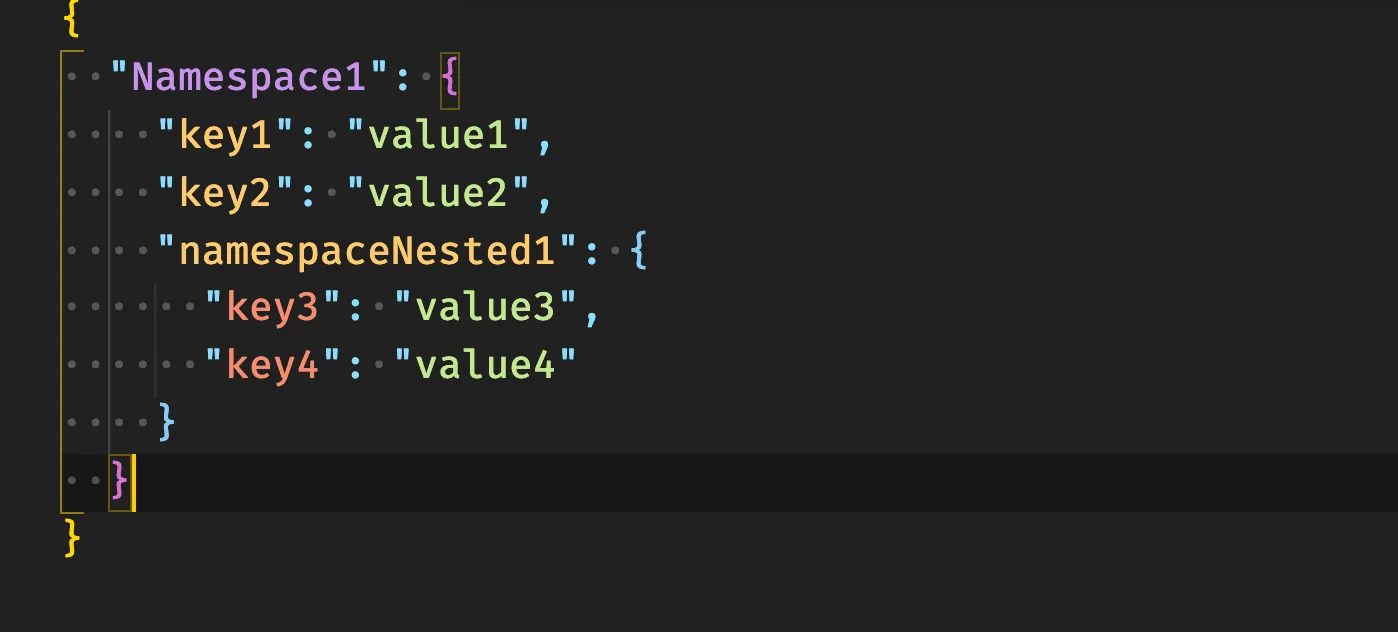
Namespaces und Data Fields lassen sich zusätzlich einrücken - die erzeugte JSON-Struktur bildet das ab:
Was der Data Tab kann
Wie bei normalen Tabs lassen sich alle Angaben verregeln - mit Platzhaltern, Inline-Regeln und dem Fragebogen. So entstehen die exportierten Daten vollständig individualisiert und abhängig von den Antworten. Beachten Sie dabei:
- Namespaces auf derselben Ebene müssen eindeutig benannt sein.
- Namespaces selbst dürfen keine Regeln oder Platzhalter enthalten.
- Namespaces dürfen nur A-Z, 0-9 und
_enthalten. - Das Format der Key-Value-Paare (
key: value) muss eingehalten werden. - Alle Data Fields einer Ebene müssen eindeutige
keyshaben. keyslassen sich nicht dynamisch (per Regel/Platzhalter) darstellen -valuesschon.- Auch
keysdürfen nur A-Z, 0-9 und_enthalten. valueskönnen beliebige Angaben enthalten.
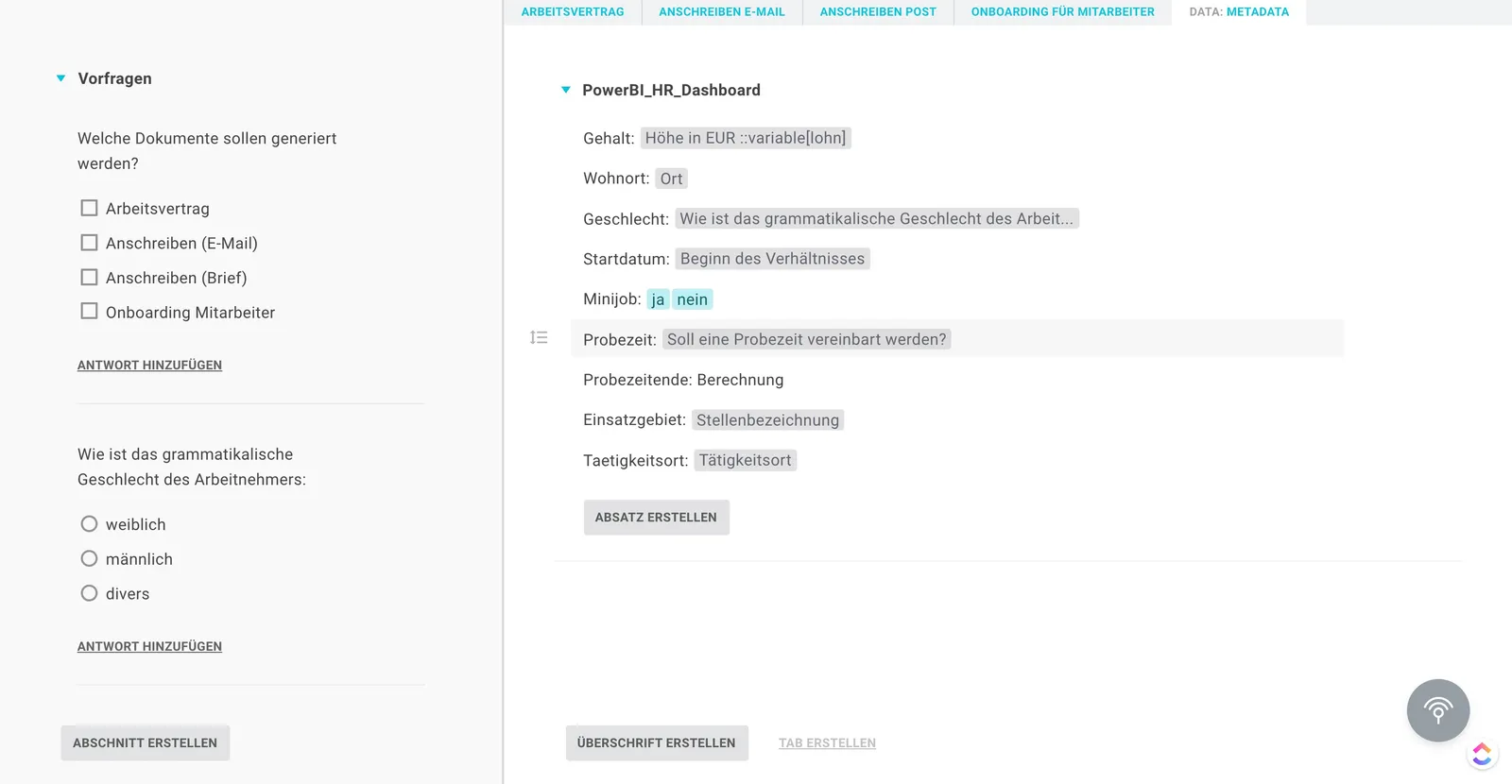
Im Publikationsmodus
Sie können Data Tabs auch im Publikationsmodus verwenden.
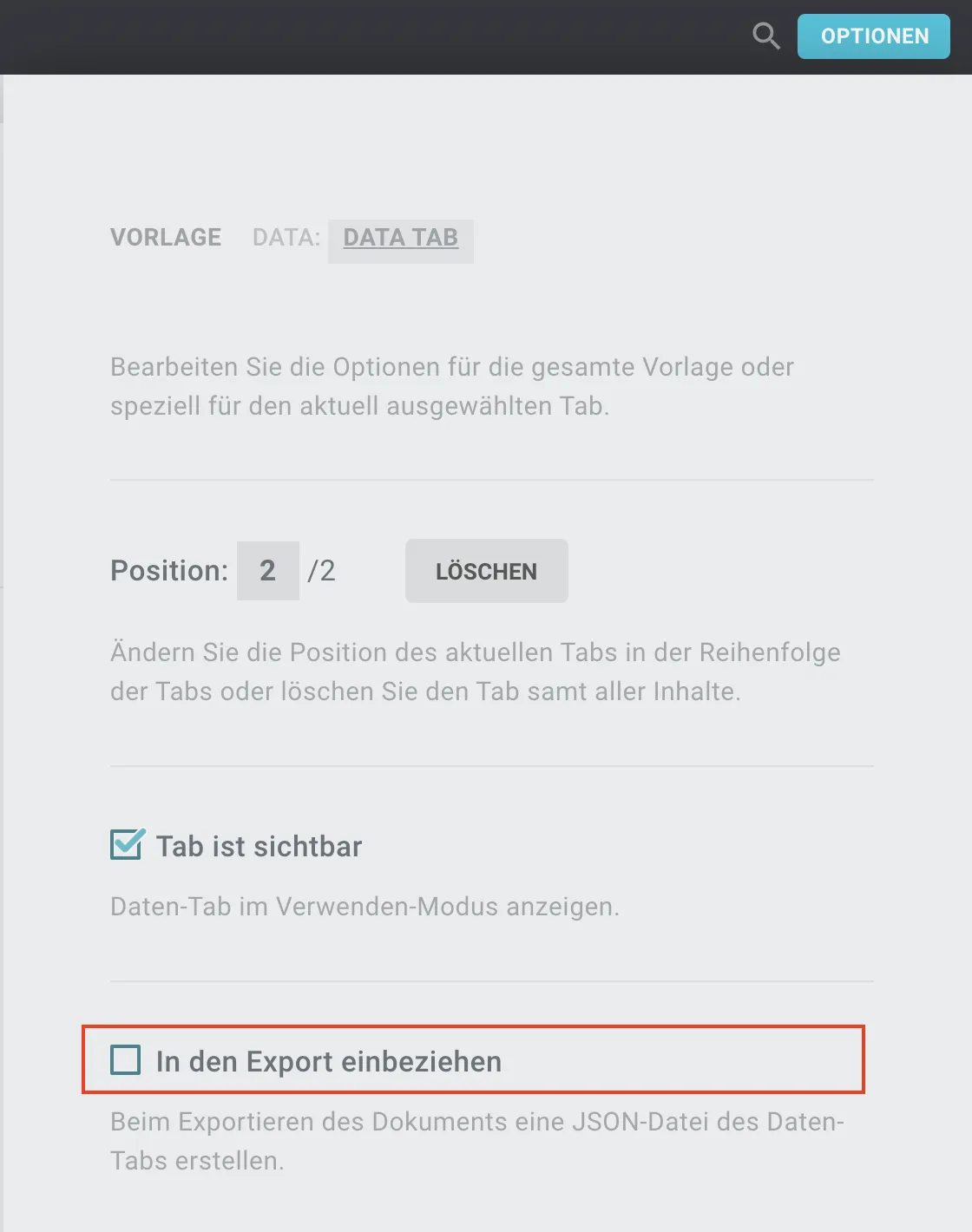
Sollen Nutzende die JSON-Datei nicht mitexportieren, verhindern Sie den Export: Data Tab auswählen → oben rechts Optionen → den Data Tab (im Beispiel „DATA: DATA TAB”) → Häkchen bei In den Export einbeziehen entfernen. Soll der Data Tab für Nutzende gar nicht sichtbar sein, stellen Sie das in den Optionen der Vorlage ein.