Um bei bilingualen Vorlagen beide Spalten im Gleichlauf zu nummerieren, muss man einige Besonderheiten beachten, da Lawlift der rechten Spalte standardmäßig unnummerierte Formatvorlagen zuweist. Um dies zu veranschaulichen, hier ein Beispieldokument mit den jeweils zugewiesenen Formatvorlagen:
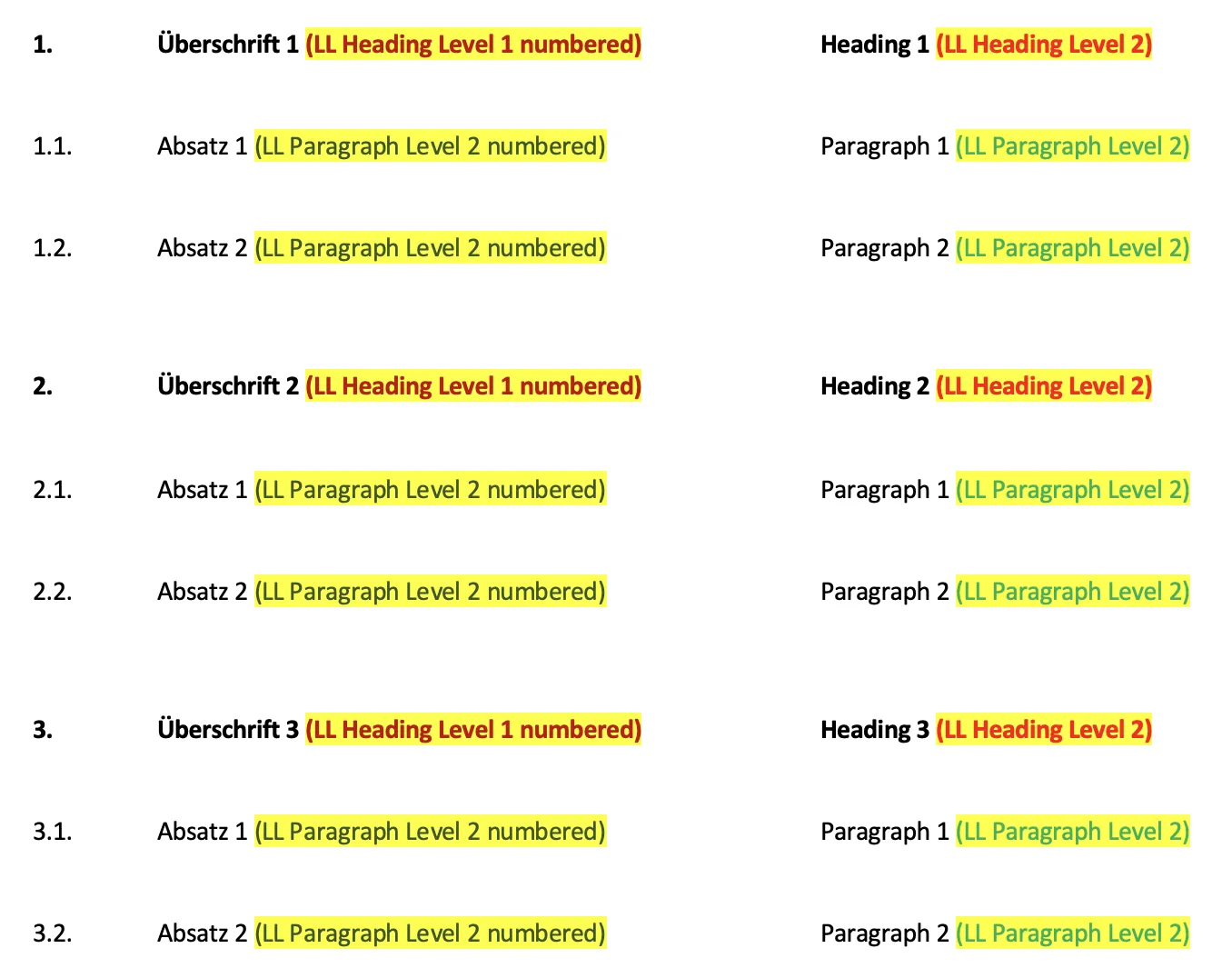
Um nun auch die rechte Seite nummerieren zu können, muss für bestimmte unnummerierte Formatvorlagen eine Nummerierung definiert werden. Damit die Nummerierung einer hierarchischen Struktur folgt (also nach jeder Überschrift von vorne nummeriert wird), legen Sie hierfür eine Liste mit mehreren Gliederungsebenen an.
Es hängt maßgeblich von der Struktur Ihres Vertrags ab, welche Formatvorlagen umdefiniert werden müssen. Wir zeigen hier exemplarisch die Vorgehensweise für einfache Verträge mit zwei Gliederungsebenen und mit drei Gliederungsebenen.
Verträge mit zwei Gliederungsebenen
In diesem Fall passen Sie in der Briefkopfvorlage zwei Formatvorlagen an und erstellen eine Gliederungsliste. Hierfür gehen Sie folgendermaßen vor:
-
Öffnen Sie eine Briefkopfvorlage, die Sie wie im Hilfeartikel beschrieben erstellt haben.
-
Klicken Sie nun in Word auf das Symbol
 für “Liste mit mehreren Ebenen” und dann auf “Neue Listenformatvorlage definieren”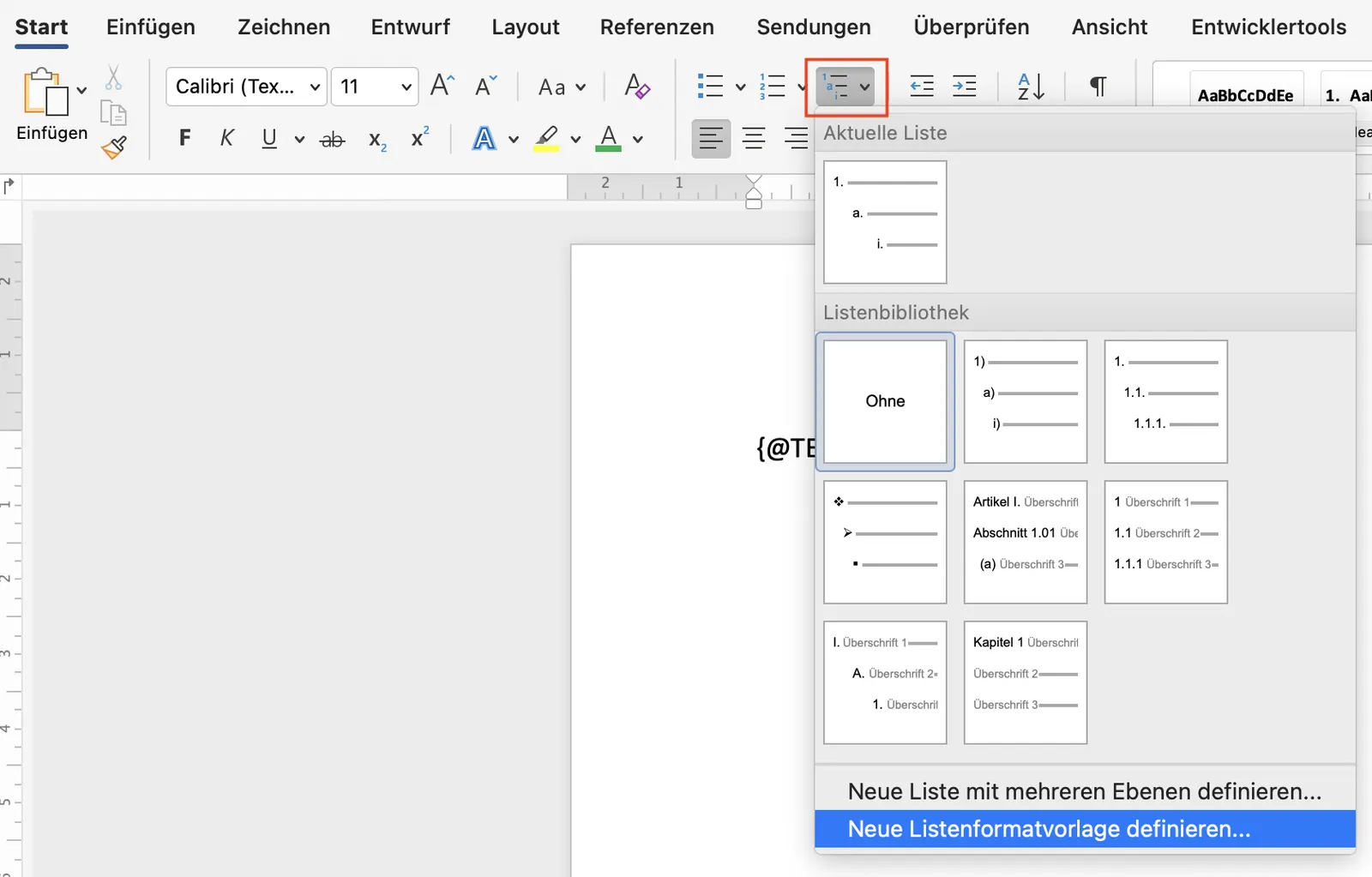
-
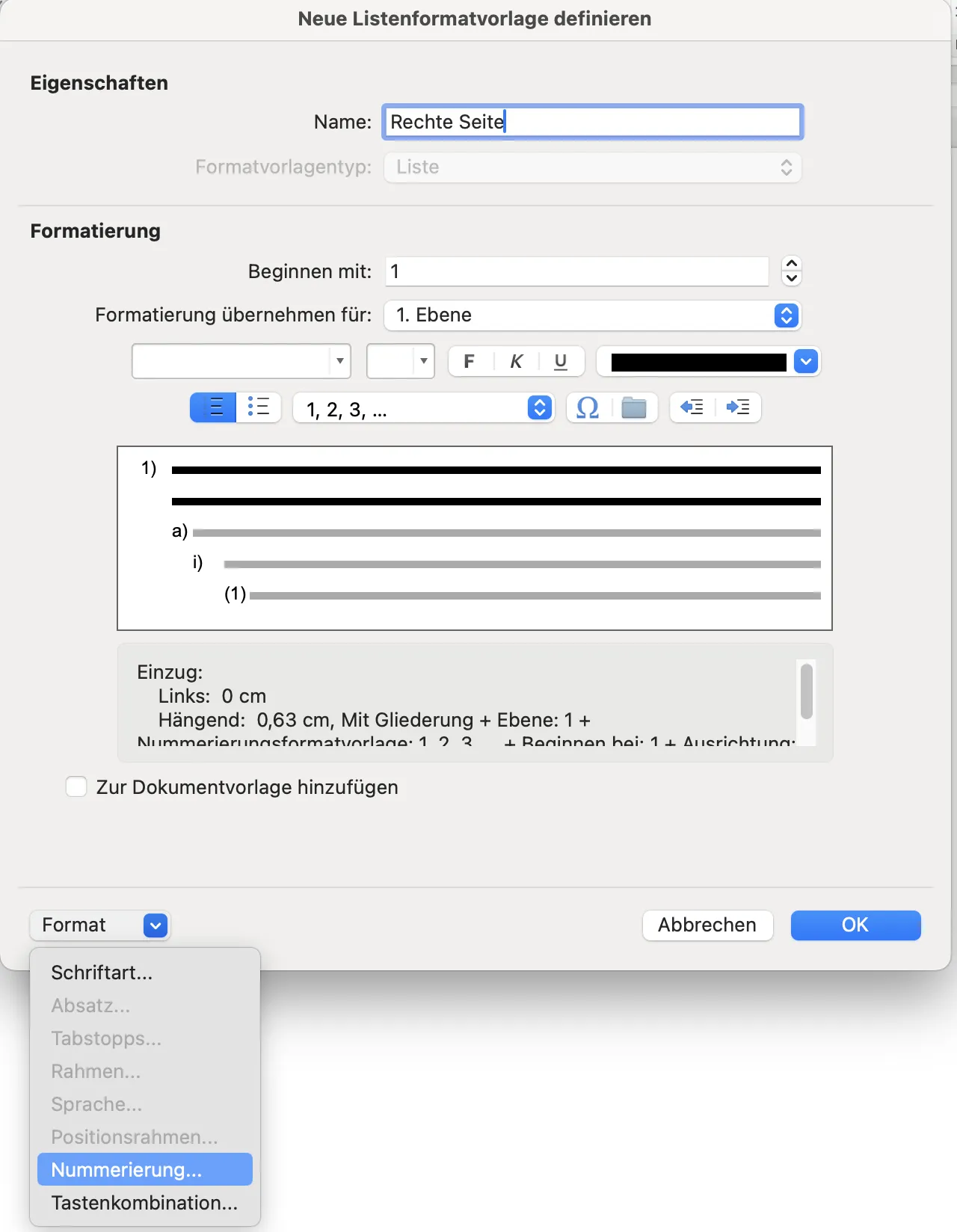
Dann können Sie in dem geöffneten Menü der Listenformatvorlage einen Namen geben (z.B. “Rechte Seite”) und über “Format” die Nummerierungseinstellungen öffnen
-
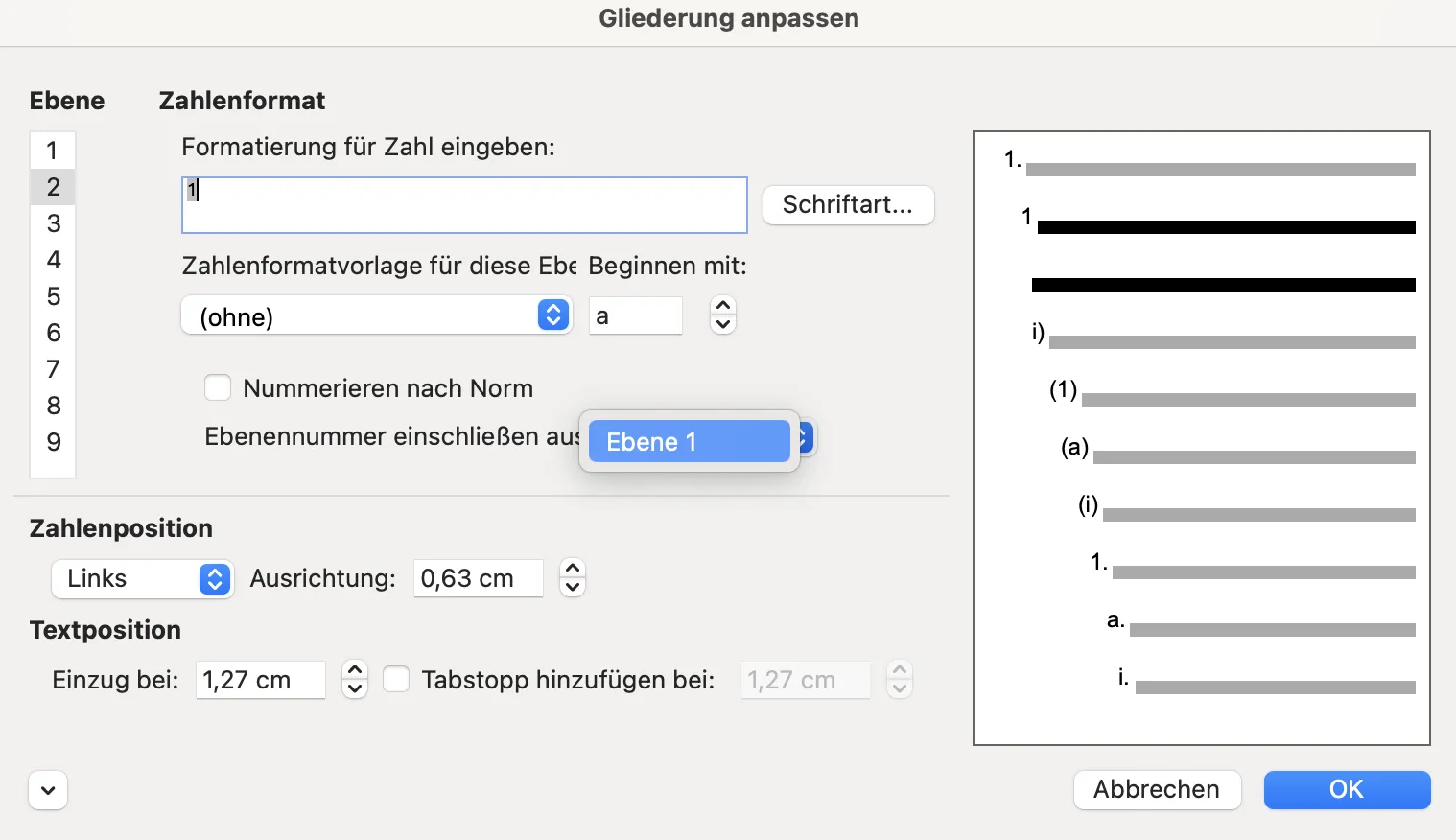
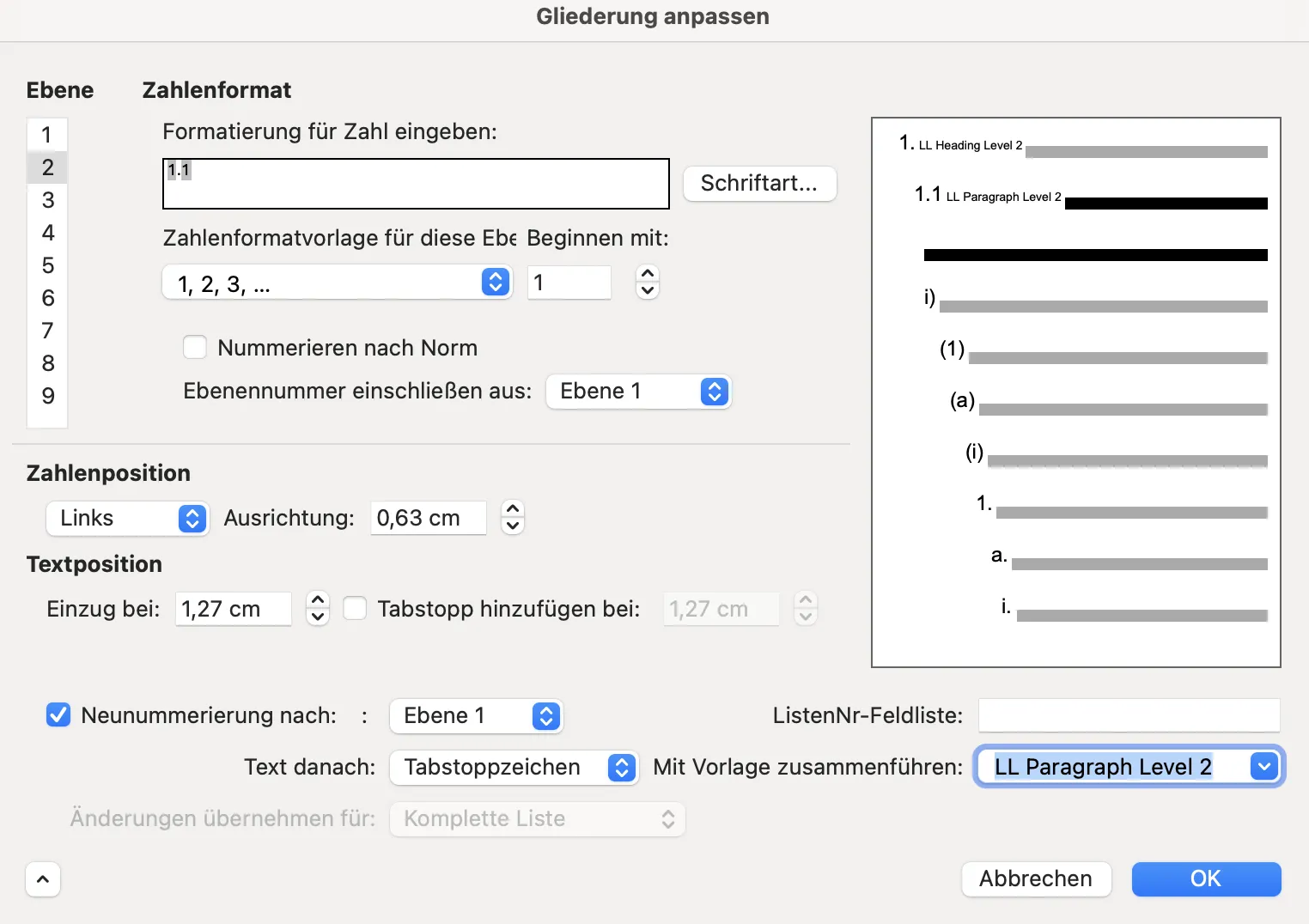
Klicken Sie dann auf “anpassen …” und es öffnet sich ein Menü, in welchem Sie die Nummerierung für die jeweiligen Ebenen einstellen können. Hier orientieren Sie sich an den Aufzählungszeichen für die linke Seite. Damit die Absätze unter den Überschriften die Nummerierung der Überschriften miteinbeziehen, wählen Sie “Ebenennummer einschließen aus: Ebene 1” aus
-
Über “Erweitert” weisen Sie nun den jeweiligen Ebenen die entsprechenden Formatvorlagen zu. Für die erste Ebene weisen Sie “LL Hading Level 2” zu und für die zweite Ebene “LL Paragraph Level 2”.
-
Über “Zahlenposition” und “Textposition” können Sie nun noch den Einzug der jeweiligen Absätze einstellen, der den Einstellungen der linken Seite entsprechen sollte. In diesem Fall stellen wir als Zahlenposition jeweils 0 cm und als Textposition jeweils 1,5 cm ein. Dann klicken Sie auf “ok”.
-
Es kann sein, dass Ihr Export nach dem Verknüpfen der Briefkopfvorlage mit einer Lawlift-Vorlage so aussieht:
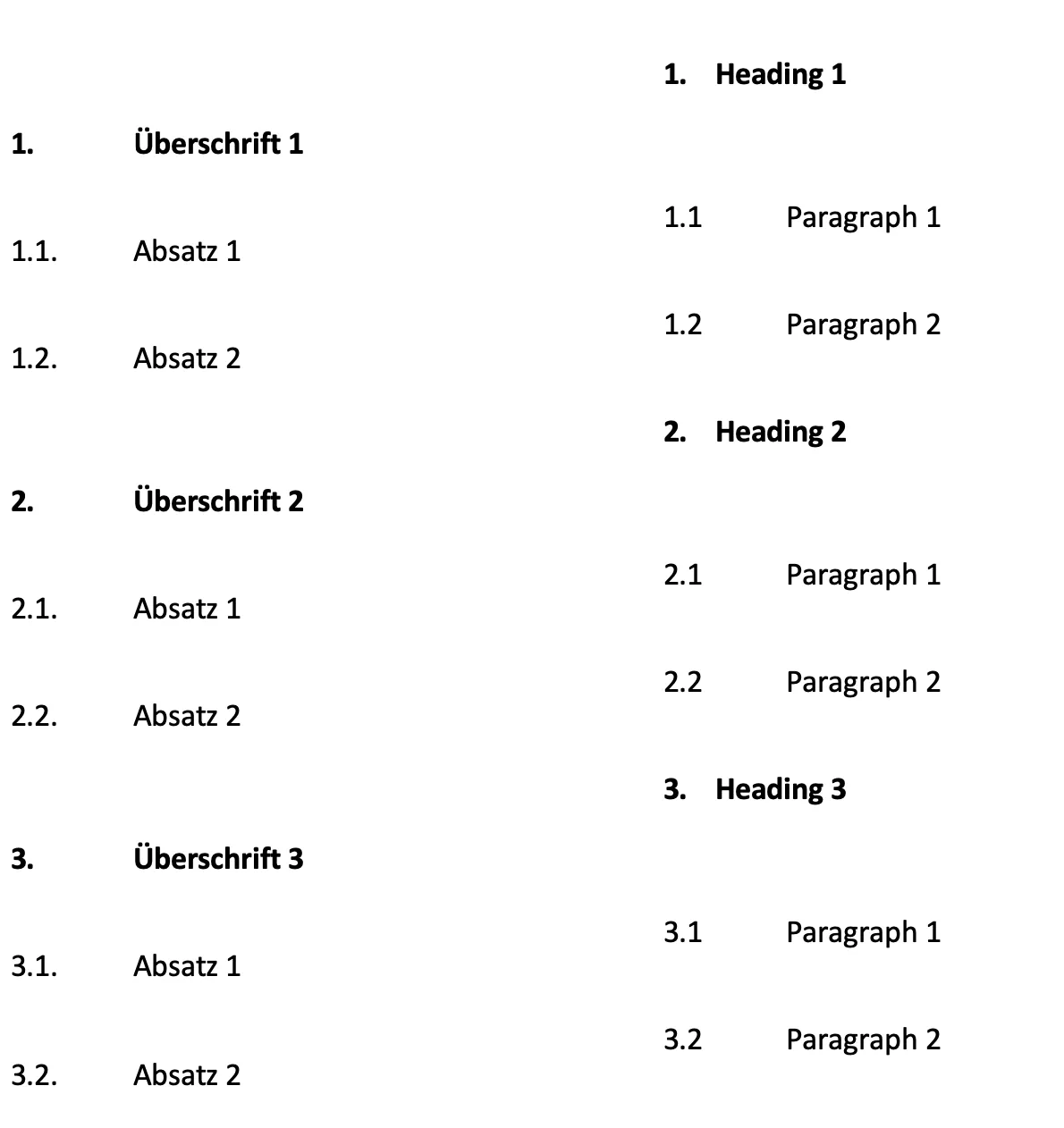
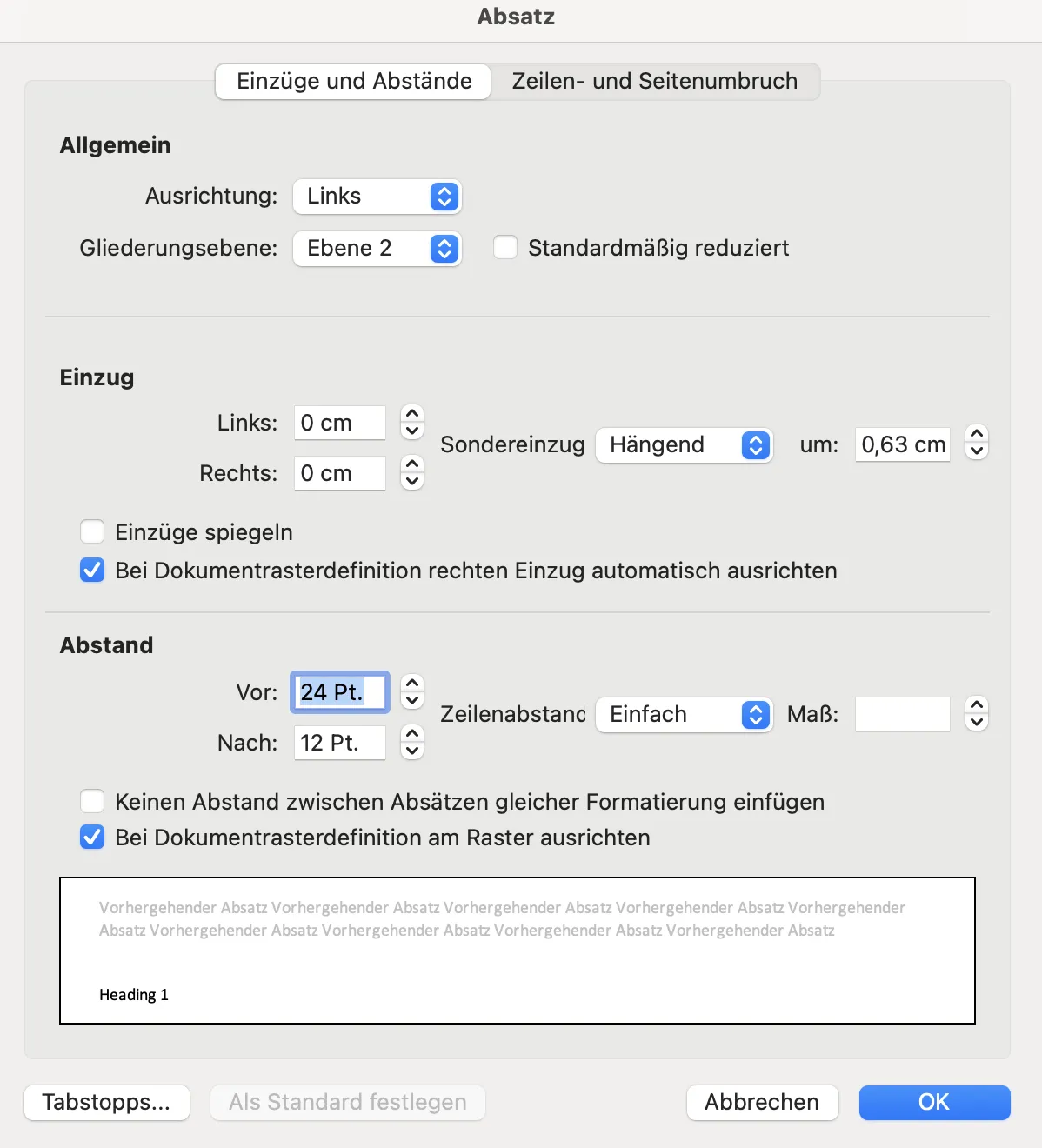
Damit die beiden Seiten jeweils auf einer Höhe sind, müssen die Abstandseinstellungen der Formatvorlagen “davor” und “danach” übereinstimmen. Dies erreichen Sie, indem Sie bei den jeweiligen Formatvorlagen auf “Formatvorlage ändern” klicken und dann über “Format” → “Absatz” den Abstand wie auf der linken Seite einstellen:
Die Briefkopfvorlage ist nun einsatzbereit. Sobald Sie Änderungen an der Nummerierung oder am Einzug vornehmen wollen, klicken Sie stets das Symbol und dann “Neue Liste mit mehreren Gliederungsebenen definieren” an. Dann öffnet sich wieder das Menü und Sie können Anpassungen vornehmen.
Hinweis
In Ihrer Briefkopfvorlage befinden sich nun zwei Listen mit mehreren Gliederungsebenen. Damit Sie die Änderungen in der richtigen Liste vornehmen, klicken Sie zunächst auf die Formatvorlage der jeweils ersten Ebene (LL Heading Level 1 numbered bzw. LL Heading Level 2) und dann auf das Symbol:
Nur so öffnet sich das richtige Menü.
Einsatz der Briefkopfvorlage
Sie können nun wie gewohnt die Briefkopfvorlage einer bilingualen Lawlift-Vorlage hinterlegen. Bei unnummerierten Überschriften und Absätzen beachten Sie allerdings bestimmte Besonderheiten:
-
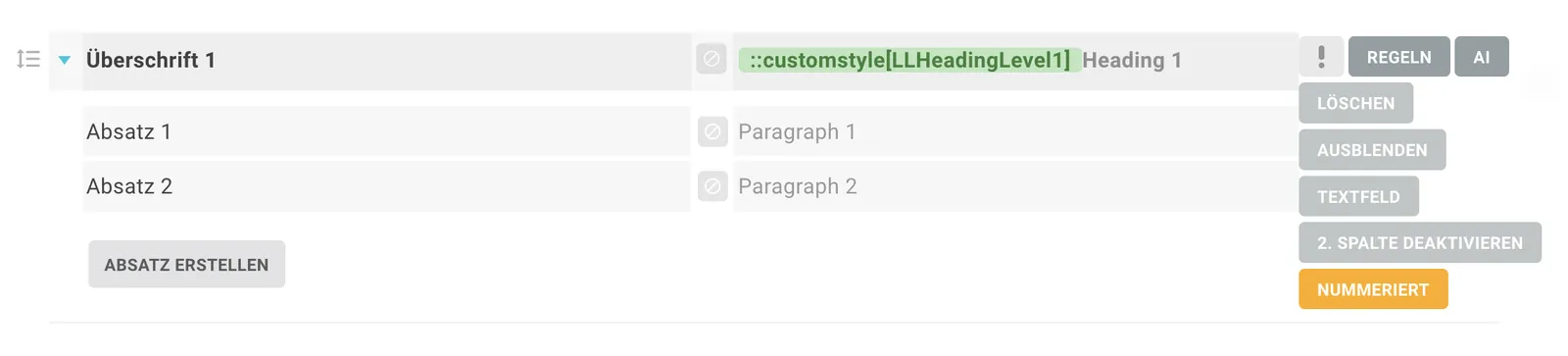
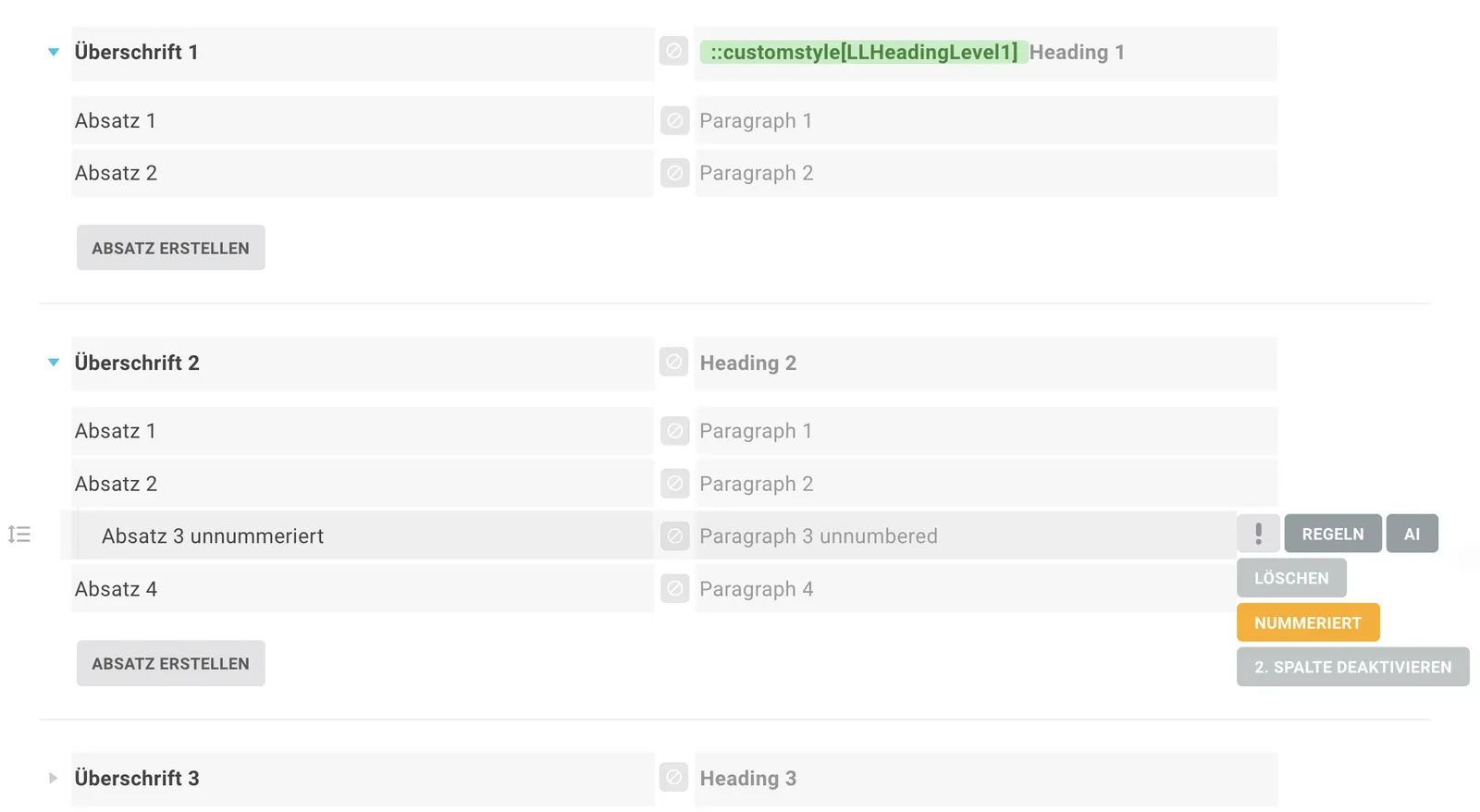
Bei unnummerierten Überschriften wird die linke Seite mit LL Heading Level 1 und die rechte Seite mit LL Heading Level 2 formatiert. Daher verwenden Sie für die rechte Seite den Customstyle (denn LL Heading Level 2 ist ja nun auch nummeriert). Hierfür geben Sie in der rechten Überschrift den Befehl “::cs[LLHeadingLevel1]” ein.
-
Bei unnummerierten Absätzen werden auf beiden Seiten die gleichen Formatvorlagen angesprochen. Im oberen Fall wäre das LL Paragraph Level 1, also wären auch beide Seiten nicht nummeriert. Wird jedoch zwischen nummerierten und unnummerierten Absätzen gewechselt, rücken Sie die unnummerierten Absätze eine Ebene weiter ein, damit diese mit der unnummerierten Formatvorlage LL Paragraph Level 3 formatiert werden (Sie können dafür auch einen Customstyle verwenden):
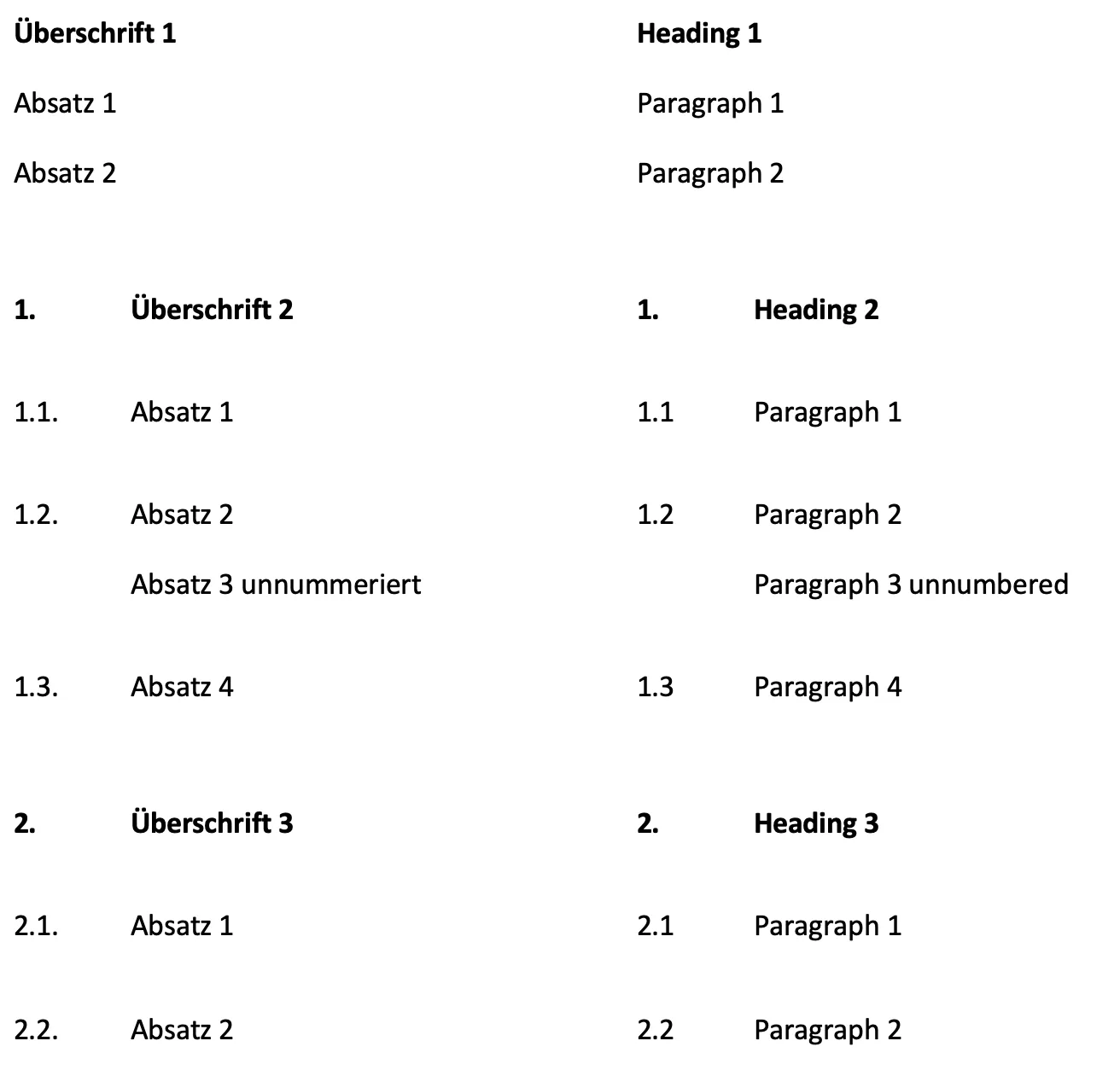
Ein Export würde für dieses Beispiel dann so aussehen:
Vorschau
Beachten Sie, dass die beidseitige Nummerierung erst im Export und noch nicht in der Vorschau angezeigt wird.
Die Layoutdatei aus dem beschriebenen Beispiel können Sie hier herunterladen:
Verträge mit drei oder mehr Gliederungsebenen
Je mehr Gliederungsebenen Ihr Vertrag hat, desto mehr unnummerierte Formatvorlagen müssen Sie zu nummerierten umdefinieren. Dadurch ergibt sich das Problem, dass Ihnen keine unnummerierten Formatvorlagen mehr zur Verfügung stehen. Bei mehr als zwei Gliederungsebenen empfehlen wir daher, für unnummerierte Absätze und Überschriften jeweils den Customstyle zu verwenden.
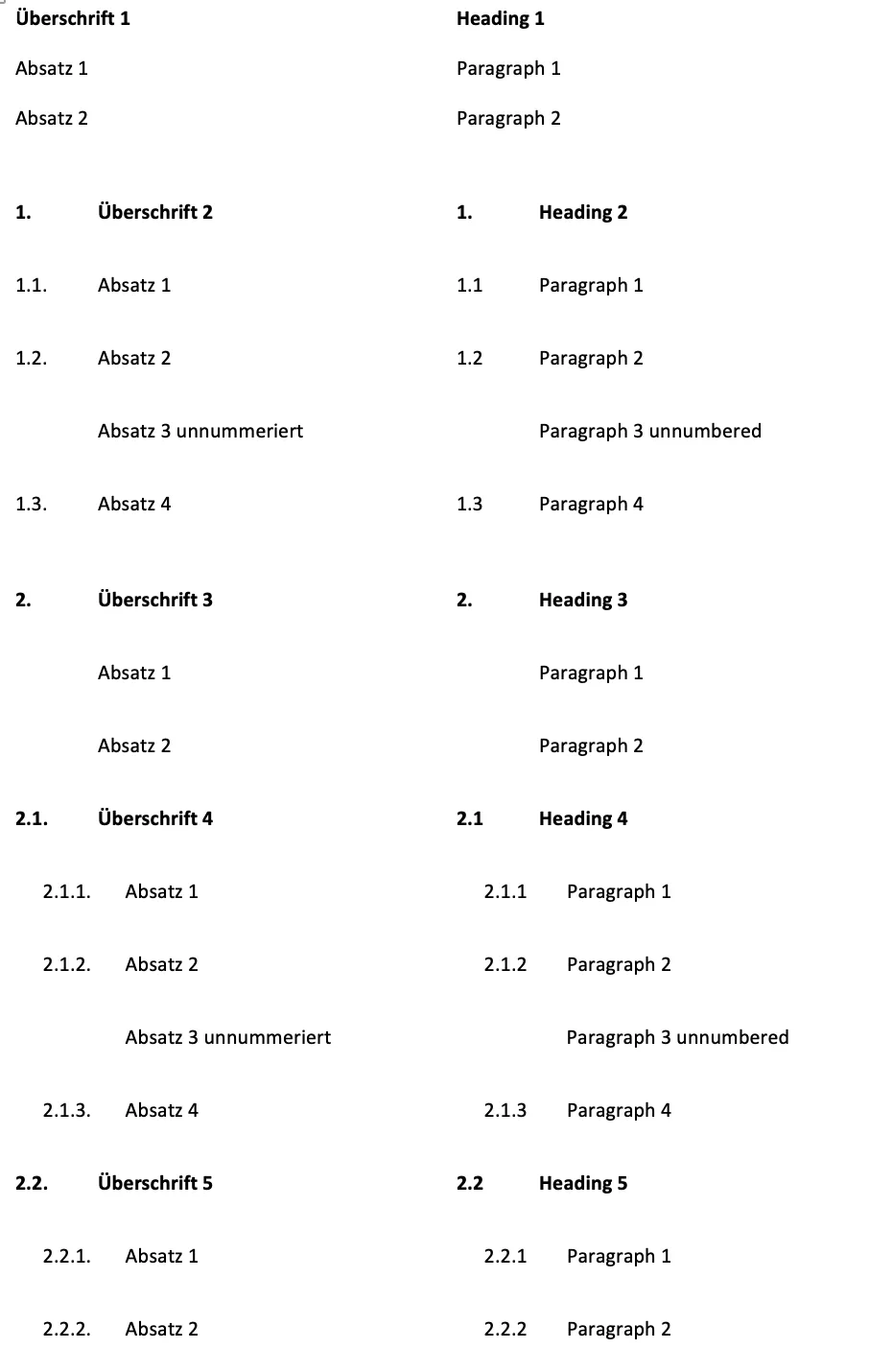
Im folgenden Beispiel sehen Sie ein Dokument mit drei Gliederungsebenen und sowohl nummerierten als auch unnummerierten Überschriften und Absätzen auf jeder Ebene:
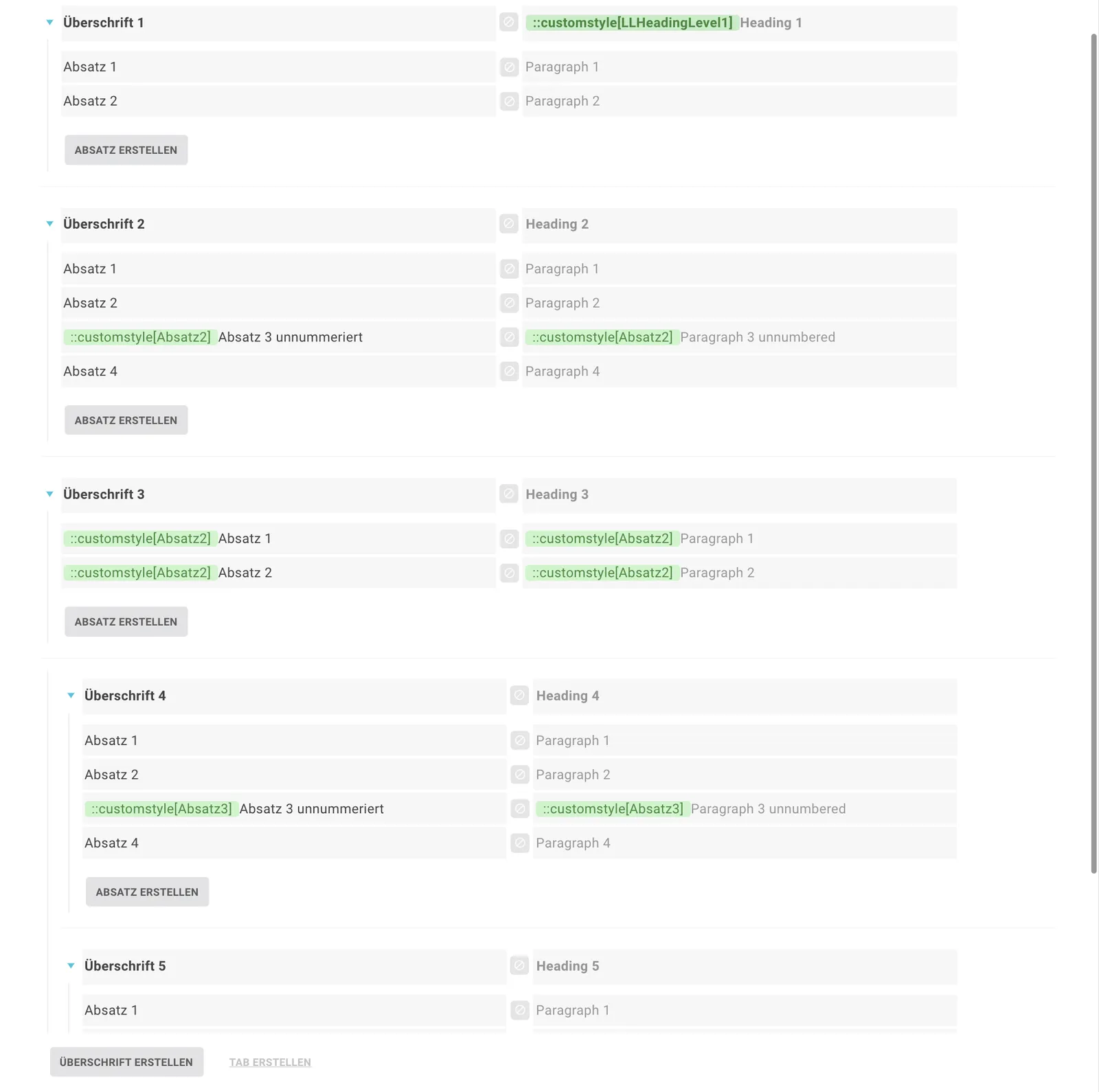
Um die unnummerierten Absätze richtig darzustellen, wurden in der Briefkopfvorlage zwei neue Formatvorlagen erstellt und dann mit dem Customstyle den Absätzen zugeordnet.
Betrachtet man die Struktur der Vorlage, lässt sich Folgendes feststellen: Die nummerierten Absätze unter den Überschriften 1 und 2 befinden sich auf der gleichen Ebene wie die Überschriften 4 und 5. Das heißt, sie müssen im gleichen Stil nummeriert werden. Zunächst benötigen wir aber wieder eine Liste mit mehreren Gliederungsebenen (siehe Erklärung mit zwei Ebenen) und machen die folgende Zuordnung:
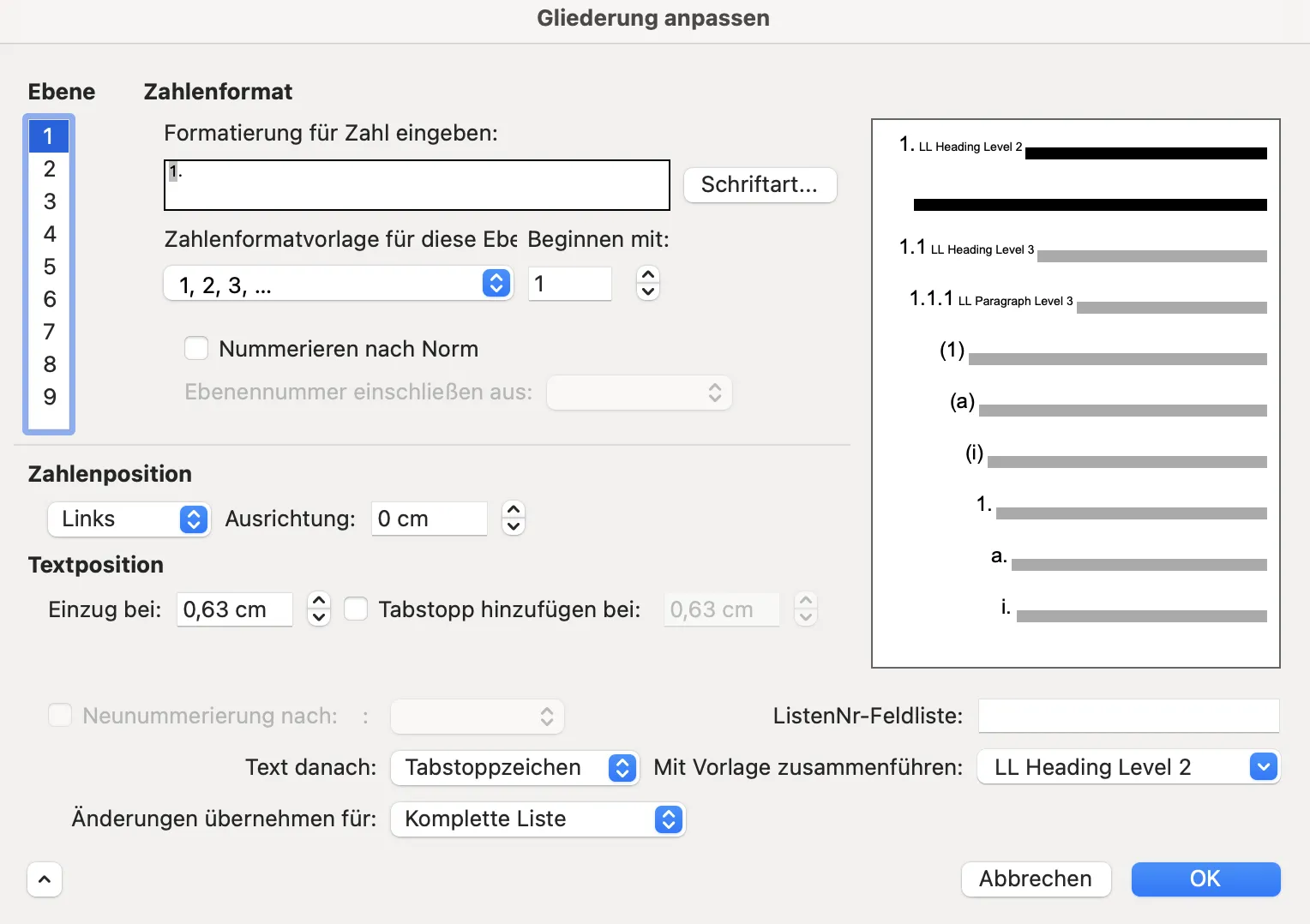
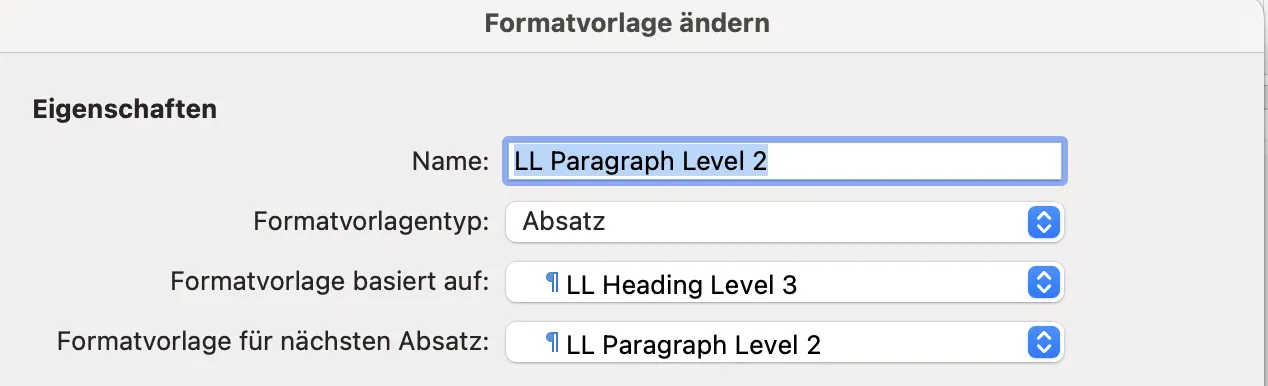
Nun sollen auf der rechten Seite die Formatvorlagen LL Paragraph Level 2 und LL Heading Level 3 jeweils im gleichen Stil nummeriert werden. Dafür müssen wir also die Formatvorlage LL Paragraph Level 2 öffnen und dann im oberen Menü “basiert auf: ” LL Heading Level 3” auswählen. So wird die Nummerierungseinstellung übernommen.
Nachdem die Briefkopfvorlage abgespeichert und verknüpft wurde, sieht der Export dann so aus:
Das zugrundeliegende Layout können Sie hier herunterladen:
Unterstützung bei bilingualen Layouts
Falls Sie Schwierigkeiten bei der Umsetzung haben, melden Sie sich gerne bei uns unter support@lawlift.com