Mit der Rechenfunktion führen Sie bei der Textgenerierung Berechnungen mit Variablen durch. Alle Möglichkeiten können Sie direkt in dieser Beispielvorlage ausprobieren.
1. Variable deklarieren
Deklarieren Sie den Variablennamen in einem Textfeld des Fragebogens: ::var[NAME_DER_VARIABLE] (alternativ ::variable oder ::v). Der Name muss Buchstaben enthalten und eindeutig sein - existiert er bereits, hängt Lawlift automatisch eine Ziffer an. Eine Textfrage kann mehrere Felder und damit mehrere Variablen enthalten.
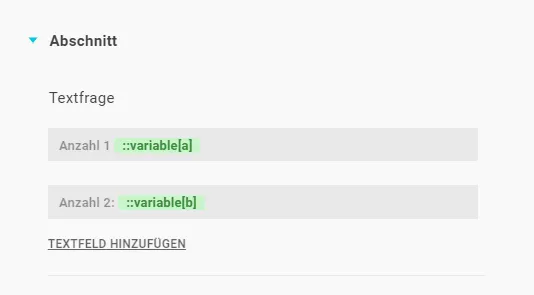
Im Verwendungs- bzw. Vorschaumodus sind in diesen Feldern nur Zahlen erlaubt. Punkt und Komma sind als Dezimaltrennzeichen reserviert und lassen sich nicht als Tausendertrennzeichen verwenden.
Tipp: Soll ein Feld nur Zahlen aufnehmen, geben Sie die Variable direkt als Befehl im Textfeld ein - eine Rechenfunktion brauchen Sie dafür nicht. Verknüpfen Sie sie anschließend als Platzhalter im Text.
2. Rechnung einfügen
Fügen Sie auf der Textseite (rechts) an der gewünschten Stelle die Rechenfunktion ein: ::calculate[RECHNUNG] (alternativ ::calc[ ] oder ::c[ ]). In die eckigen Klammern schreiben Sie die Rechnung mit den Variablennamen.
| Operator | Bedeutung |
|---|---|
+ | Addition |
- | Subtraktion |
/ | Division |
* | Multiplikation |
% | Rest bei einer Division (Modulo), z. B. 12 % 5 = 2 |
** | Potenz, z. B. 2**3 = 8 |
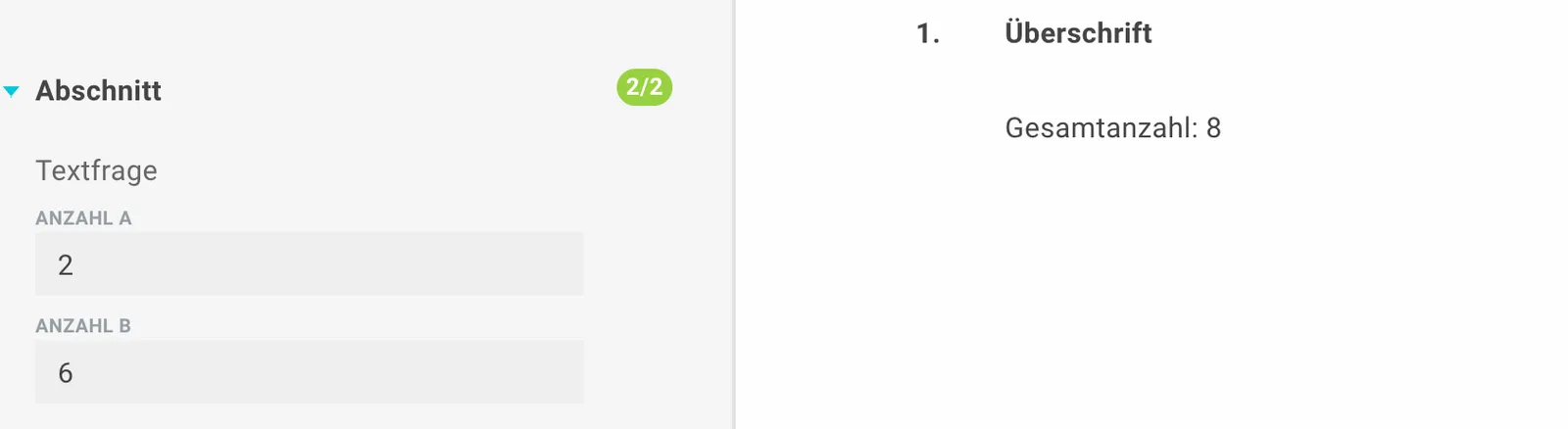
Es gilt „Punkt vor Strich”; Klammern und Zahlen sind erlaubt. Der Operator wird grün hervorgehoben; im Verwendungs-/Vorschaumodus erscheint direkt das Ergebnis.

3. Ergebnis formatieren
Innerhalb der eckigen Klammern formatieren Sie das Ergebnis:
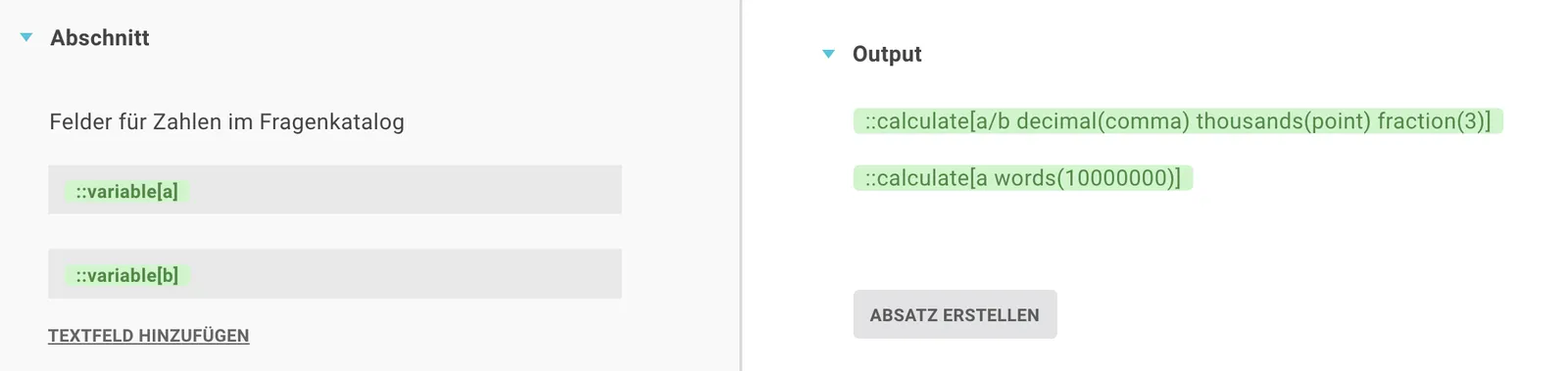
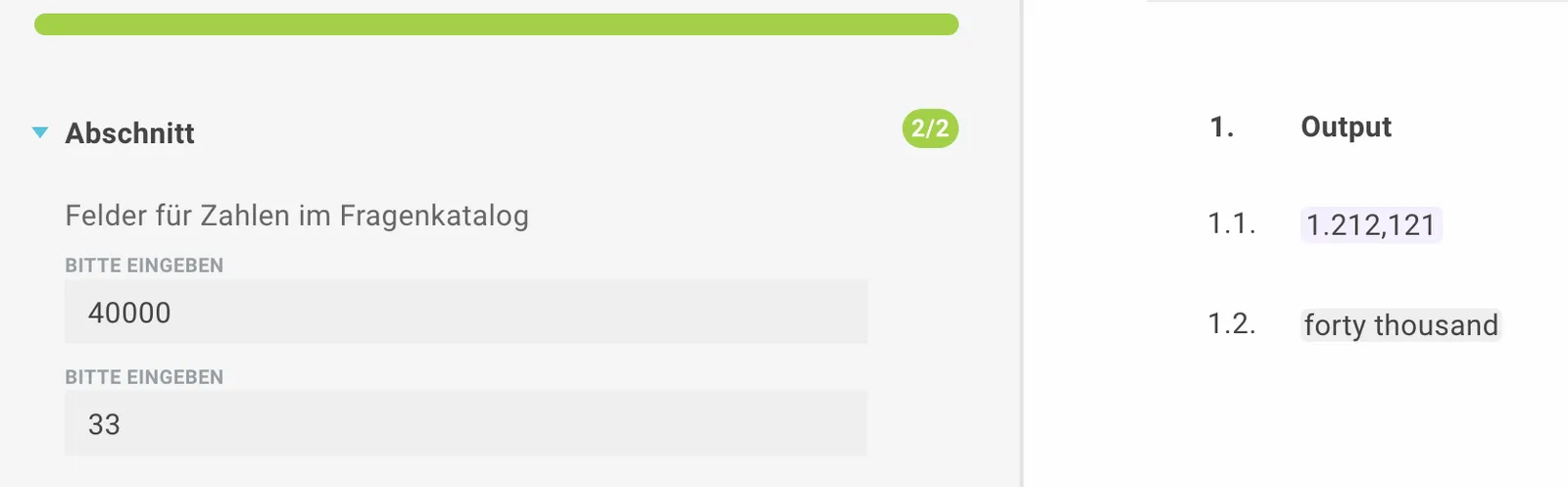
fraction(2)- Anzahl der Nachkommastellen (fraction(0)rundet auf ganze Zahlen).decimal(comma/point)- Dezimaltrenner Komma oder Punkt.thousands(comma/point/space/apostrophe/prime)- Tausendertrennung. Die Eingabe erfolgt stets ohne Tausendertrennzeichen; nur die Ausgabe wird formatiert.words(12)- Zahl in Worten bis zur angegebenen Maximalzahl; darüber hinaus als Ziffer. Die Sprache richtet sich nach der Vorlagensprache.
Beispiele: ::calc[a/b decimal(comma) thousands(point) fraction(3)] · ::calc[a words(10000000)]
4. Euro und Cent getrennt anzeigen
Mit dem %-Operator teilen Sie die Zahl in den Teil vor und nach dem Dezimaltrennzeichen. Bei einer Variable a mit dem Wert 10,50 ergibt
::calculate[a - a%1 fraction(0) words(100000000)] Euro und ::calculate[a%1 * 100 fraction(0) words(100)] Cent.


5. Zwischenergebnis in einer Variablen speichern
Mit variable(name) speichern Sie das Ergebnis einer Rechnung, z. B. ::calc[a+b variable(result1)]. An anderer Stelle zeigen Sie es mit ::calc[result1] erneut an.
6. In Serie rechnen
Rechnen funktioniert auch in serialisierten Absätzen: Legen Sie Variablen und Rechnung wie oben an und verknüpfen Sie sowohl die Textfelder als auch den Absatz mit derselben Serien-Frage.
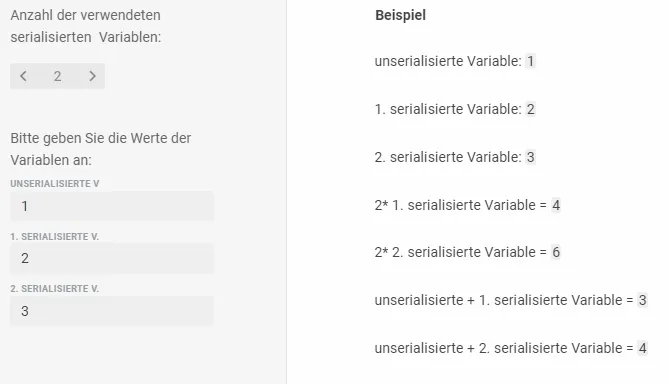
Serialisierte und nicht serialisierte Variablen lassen sich mischen.
Gut zu wissen
- Rechnung nachträglich bearbeiten: Bewegen Sie den Cursor mit den Pfeiltasten auf die grüne Rechenfunktion. Sobald die Umrandung erscheint, wandeln Sie sie mit Backspace in Text um und bearbeiten sie. Danach wird sie wieder grün.
- Nicht kombinieren: Die Variante mit
variable(...)nicht mit den Formatierungs-Optionen mischen.