Lawlift führt gleichlautende Inline-Regeln automatisch zusammen - so ändern Sie eine Verknüpfung nur an einer Stelle und die Änderung greift überall. Dazu erscheint der Hinweis:

In diesen Fällen vereint Lawlift automatisch die gleichlautenden Inline-Regeln mit ein und derselben Regel, welche innerhalb der Vorlage mehrfach verwendet wird.
Dies bewirkt, dass Sie nur eine - dieser zu einer Inline-Regel zusammengeführten Inline-Regeln - ändern müssen, wenn Sie für diese doch eine andere Verknüpfung wünschen als zunächst gesetzt. Die Änderung der Verknüpfung wirkt sich dann auf alle anderen Stellen in der Vorlage aus, an der dieselbe Inline-Regel erkannt wurde. Hierdurch sparen Sie viel Zeit bei der Überarbeitung Ihrer Vorlage.
Beispiel: Hier sehen Sie verschiedene Inline-Regeln, die denselben Text enthalten und mit derselben Frage verknüpft sind. Sobald Regeländerungen der Inline-Regel “Der” vorgenommen werden, betrifft dies alle weiteren Inline-Regeln mit dem selben Text in der gesamten Vorlage, die zuvor ebenfalls mit der gleichen Regel verknüpft werden.
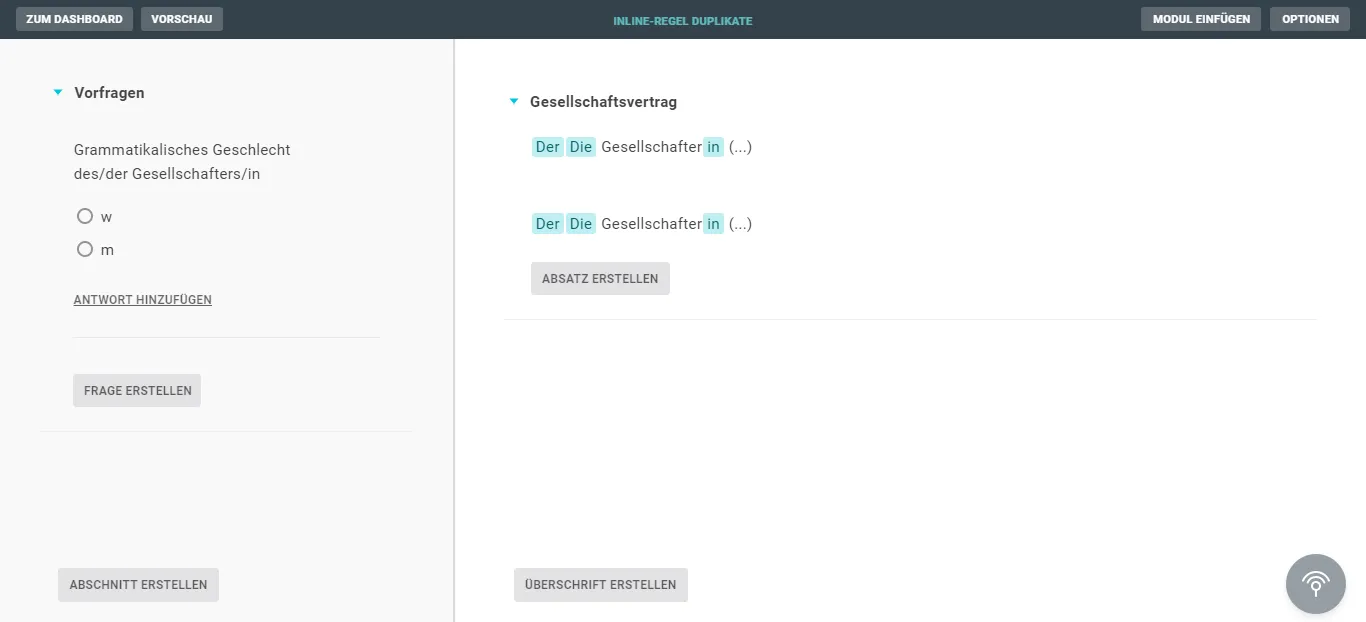
Wenn Sie bei “DerDie Gesellschafterin” zunächst versehentlich das “Der” mit der Antwort “weiblich” verknüpfen und “Die” mit der Antwort “männlich”, dann führt Lawlift alle Inline-Regeln, die der gleichen Logik folgen, zu einer einzigen, mehrfach vorhandenen Inline-Regel zusammen. Sollten Sie dann an einer dieser exakt gleich-lautenden Inline-Regeln eine Änderung vornehmen, weil Sie z.B. in unserem Fall “Der” mit “männlich” verknüpfen wollen und “Die” mit “weiblich”, dann brauchen Sie das nur einmal tun. Die Änderung erfolgt dann an allen Stellen im Text, in denen zuvor “Der” mit “weiblich” und “Die” mit “männlich” verknüpft war.
Hinweis
Sonderfall: Wenn eine neue Inline-Regel denselben Namen wie bestehende hat, sich aber anders verhalten soll, korrigieren Sie sie getrennt - fügen Sie den betreffenden Text erneut in Lawlift ein und bearbeiten Sie dort diese Kopie.
Tipp
Wenn Sie beim Vorlagenbau bemerken, dass eine Inline-Regel falsch benannt oder verregelt ist, können Sie diese ganz einfach über die Inline-Regel Bibliothek auswählen, an einer beliebigen Stelle einsetzen und dort bearbeiten. Wegen des automatischen Zusammenführens der Inline-Regel werden nun in der gesamten Vorlage alle zusammengeführten Inline-Regeln aktualisiert. Anschließend können Sie die letzte hinzugefügte Inline-Regel je nach Bedarf wieder löschen. So sparen Sie sich das Suchen der jeweiligen Inline-Regel gerade in komplexen Vorlagen.