Wenn Sie einem Fragebogen ein Text-Eingabefeld hinzufügen, können Sie zwei Dinge über die Antworten steuern: wie die Antworten im Dokument geschrieben werden und welche Antworten als gültig gelten. Die Formatierung vereinheitlicht eine Antwort, sodass sie im fertigen Dokument immer gleich aussieht, unabhängig davon, wie sie eingegeben wurde. Validierungsregeln fangen Antworten ab, die nicht passen, etwa ein Datum außerhalb des zulässigen Zeitraums, eine fehlerhafte Webadresse oder Text, der einem geforderten Muster nicht entspricht.
Den Validierungsbereich öffnen
Wählen Sie im Vorlageneditor ein Eingabefeld aus und öffnen Sie dessen Validierungsbereich. Welche Optionen angezeigt werden, hängt vom Eingabetyp des Felds ab (Text, Zahl, Datum, Telefon oder URL).
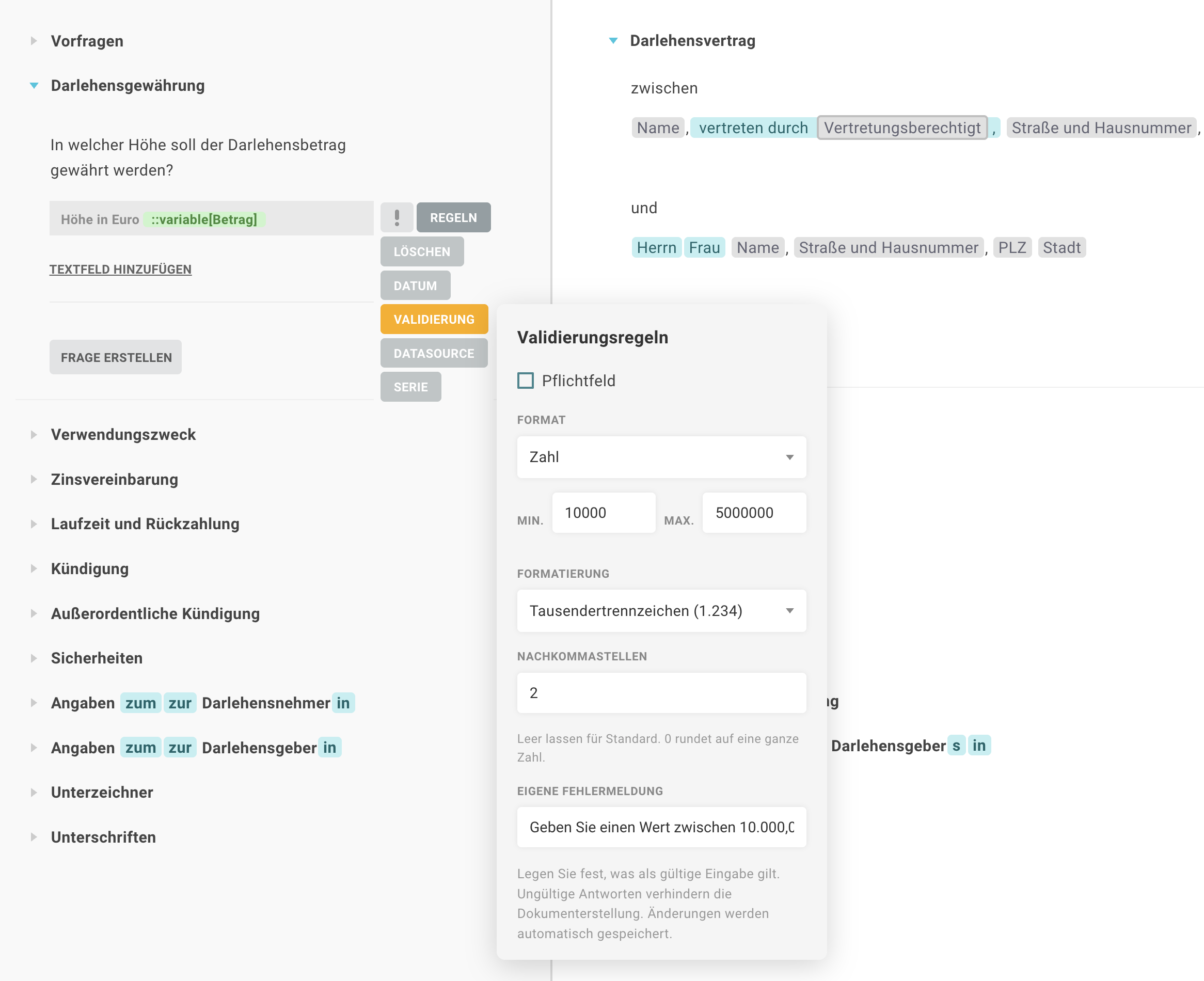
Formatierung
Wählen Sie ein Format für das Feld, und Lawlift wendet es auf jede Antwort an, bevor sie ins Dokument gelangt. Bleibt das Format auf „keine” gesetzt, werden Antworten genau so übernommen, wie sie eingegeben wurden.
Text
| Format | Ergebnis |
|---|---|
| Großbuchstaben | BERLIN |
| Kleinbuchstaben | berlin |
| Jedes Wort groß | Berlin Mitte |
| Satzanfang groß | Berlin mitte |
| Leerzeichen entfernen | Entfernt Leerzeichen am Anfang und Ende |
| Eigenes Format | Ihre eigene Formatvorgabe |
Zahl
Zahlen können im englischen Format (1234.56) oder im deutschen Format (1.234,56) eingegeben werden. Lawlift erkennt beide.
| Format | Beispiel |
|---|---|
| Tausendertrennzeichen | 1.234.567 |
| Feste Nachkommastellen | 1234,50 |
| Währung (EUR) | 1.234,56 € |
| Währung (USD) | $1,234.56 |
| Prozent | 42 % |
| Eigenes Muster | Ihr eigenes Zahlenmuster, inklusive Nachkommastellen |
Um eine Zahl auf eine feste Anzahl an Nachkommastellen festzulegen (zum Beispiel immer zwei), tragen Sie den Wert im Feld für die Nachkommastellen ein.
Datum
| Format | Beispiel |
|---|---|
| Tag/Monat/Jahr | 31.12.2026 |
| Monat/Tag/Jahr | 12/31/2026 |
| ISO | 2026-12-31 |
| Lang | 31. Dezember 2026 |
| Monat/Jahr | 12/2026 |
| Eigene Tokens | Mit YYYY, MM, DD, MMMM und ähnlichen Tokens selbst zusammenstellen |
Telefon
| Format | Ergebnis |
|---|---|
| Gruppierung mit Leerzeichen | 030 1234 5678 |
| Nur Ziffern | 03012345678 |
URL
| Format | Ergebnis |
|---|---|
| Protokoll hinzufügen | https://lawlift.com |
| Protokoll entfernen | lawlift.com |
Eigene Formate
Für jeden Eingabetyp gibt es ein eigenes Format für Fälle, die die Vorgaben nicht abdecken. Sie geben die Formatvorgabe selbst an: eine Vorlage für Text, ein Zahlenmuster mit Angabe der Anzahl der Nachkommastellen oder eine Token-Zeichenfolge für Datumsangaben. Der Bereich zeigt einen Hinweis mit den Tokens, die für den jeweiligen Eingabetyp verfügbar sind.
Validierungsregeln
Datumsbereich
Sie können festlegen, dass ein Datum innerhalb eines bestimmten Zeitraums liegen muss. Dafür gibt es drei Modi:
- Nach: Die Antwort muss am oder nach einem gewählten Datum liegen (nur die untere Grenze).
- Vor: Die Antwort muss am oder vor einem gewählten Datum liegen (nur obere Grenze).
- Zwischen: Die Antwort muss innerhalb beider Grenzen liegen.
Alle Grenzen gelten einschließlich. Ein Minimum ab dem 1. Januar 2026 lässt auch den 1. Januar 2026 selbst zu. Über die Kalenderauswahl im Bereich legen Sie das früheste und das späteste zulässige Datum fest.
Webadresse (URL)
Die URL-Validierung prüft, ob eine Antwort eine gültige Webadresse mit gültiger Top-Level-Domain ist. Eine reine Domain wird auch ohne Protokoll akzeptiert, „lawlift.com” ist also gültig. Einträge, die keine Adresse sind, etwa „report.txt”, werden abgelehnt.
Muster
Die Regel „Muster” prüft eine Antwort anhand eines von Ihnen definierten Musters für Felder, die eine bestimmte Struktur erfordern.
So verhalten sich Antworten im generierten Dokument
Schlägt die Validierung einer Antwort fehl, zeigt das Dokument an dieser Stelle einen unbeantworteten Platzhalter, statt einen ungültigen Wert einzusetzen. Fehlende oder fehlerhafte Antworten fallen dadurch im Ergebnis sofort auf.