Mit Inhaltssteuerelementen in Microsoft Word können Sie bestimmte Textabschnitte vor Änderungen schützen. Diese Funktion eignet sich z. B., wenn Sie in Vorlagen einzelne Abschnitte definieren möchten, die von Nutzenden nicht versehentlich verändert oder gelöscht werden sollen.
Einrichtung des Steuerelements in Ihrer Layout-Datei
Sie möchten in einem exportierten Word-Dokument bestimmte Klauseln fixieren, während andere Textbereiche editierbar bleiben.
So fügen Sie ein Inhaltssteuerelement hinzu
1. Entwicklertools aktivieren (nur beim ersten Mal notwendig):
- Klicken Sie auf Datei > Optionen > Menüband anpassen.
- Aktivieren Sie das Kontrollkästchen Entwicklertools.
2. Platzieren Sie den Cursor an der gewünschten Stelle in Ihrem Word-Dokument.
3. Wählen Sie in den Entwicklertools Rich-Text-Inhaltssteuerelement aus.
4. Platzieren Sie Ihren gewünschten Textanker in dem Steuerelement, z.B. {@TEXT1}.
Hinweis
Setzen Sie in Ihrer Lawlift-Vorlage denselben Textanker, damit der Schutz nur für diesen Text (z.B. {@TEXT1}) gilt. Wie Sie Textanker ändern, finden Sie hier.
Schutz aktivieren
1. Klicken Sie auf das eingefügte Inhaltssteuerelement.
2. Wählen Sie Eigenschaften in der Registerkarte Entwicklertools.
3. Aktivieren Sie die Schutzoptionen:
- Inhalt kann nicht bearbeitet werden
- Steuerelement kann nicht gelöscht werden
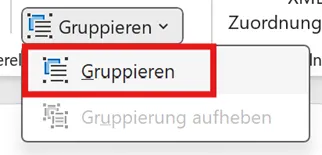
4. Markieren Sie anschließend das Steuerelement und aktivieren die Gruppierung im Menüpunkt Gruppieren.
5. Bestätigen Sie mit OK.
Tipp
Sie können den Schreibschutz auch für das gesamte Dokument aktivieren. Wie das geht, finden Sie hier.
Beachten Sie, dass Steuerelemente aufgehoben werden können, sodass Personen, die Zugang zu den Entwicklertools in Word haben, den Schutz aufheben können. In den meisten Fällen sind die Entwicklertools jedoch nicht standardmäßig aktiviert.
Hier können Sie ein Layout herunterladen, welches bereits ein Steuerelement enthält. Gern können Sie dieses nutzen und an Ihre Wünsche anpassen.