Richten Sie DocuSign einmalig ein, damit Empfänger Dokumente direkt aus Ihren Publikationen signieren können. Die Einrichtung dauert etwa 30 Minuten - hinzu kommt die Go-Live-Freigabe durch DocuSign.
Einstellungen bei DocuSign
-
Zunächst müssen Sie sich ein DocuSign-Entwickler-Konto unter https://account-d.docusign.com/oauth/ erstellen.
-
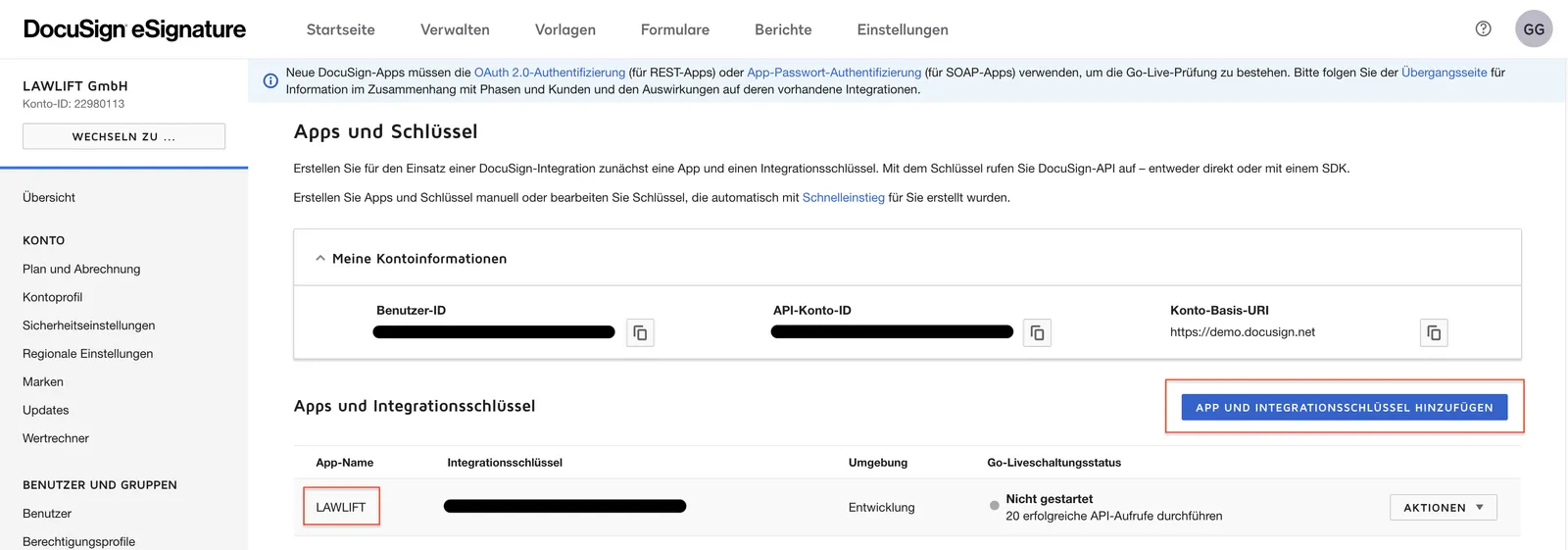
Sobald Sie sich registriert und eingeloggt haben, verknüpfen Sie Lawlift mit DocuSign. Öffnen Sie dafür den Menüpunkt “Apps und Schlüssel”. Klicken Sie dann auf “App und Integrationsschlüssel hinzufügen” und geben Sie zunächst einen beliebigen Namen ein.
-
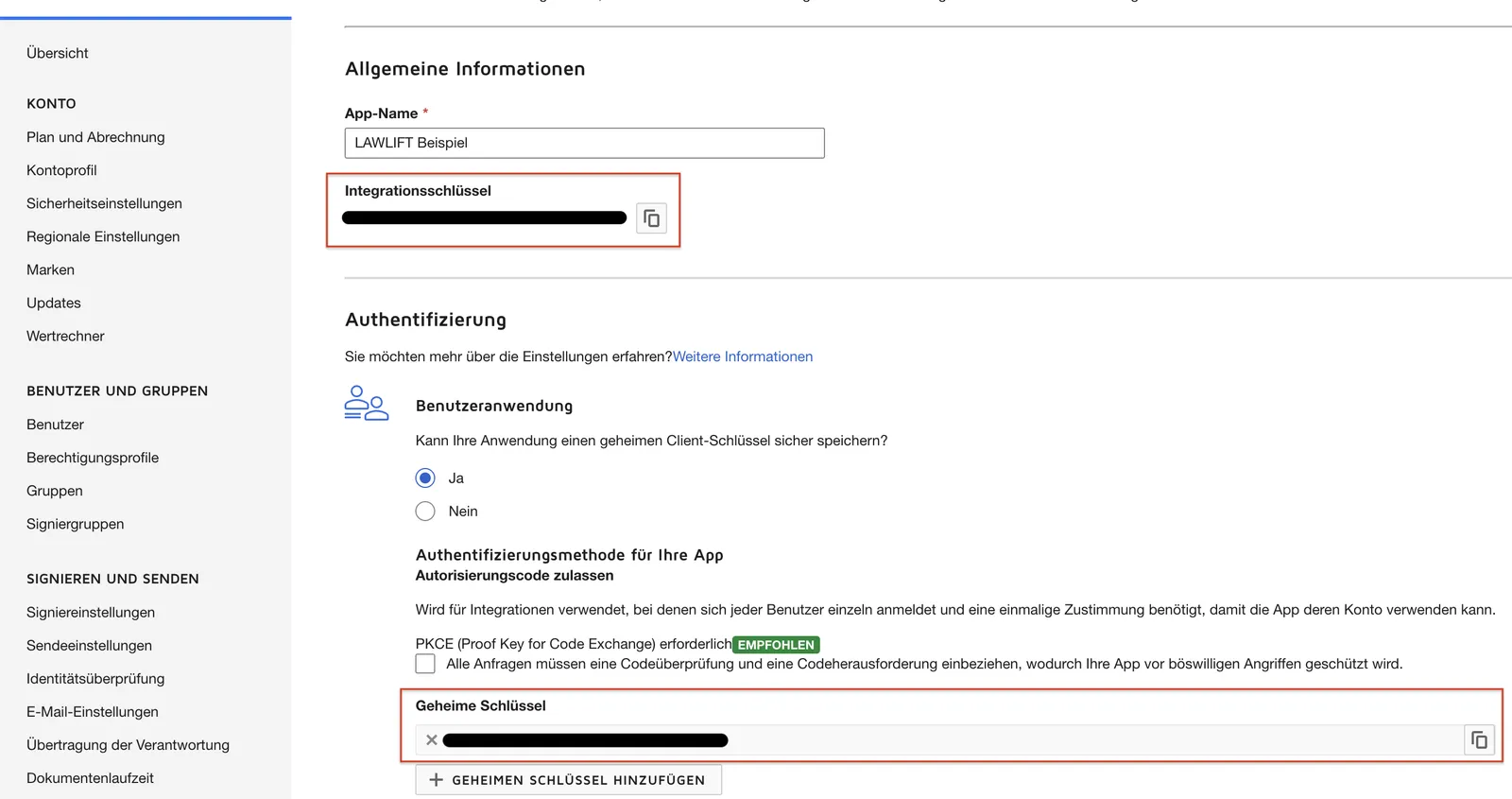
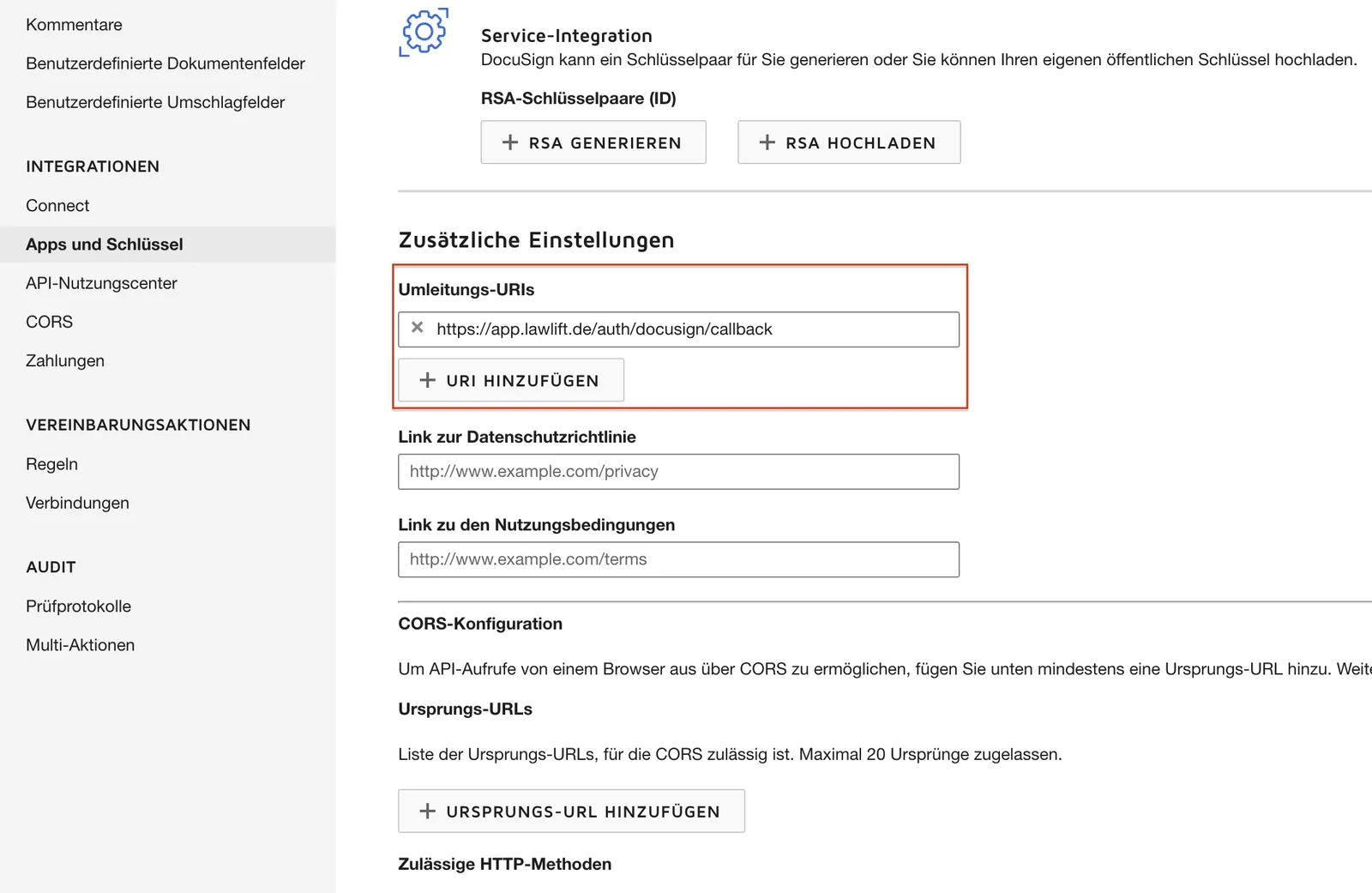
Es öffnet sich eine Seite, auf welcher Sie dann einen Sicherheitsschlüssel erstellen können über “Geheimen Schlüssel hinzufügen”. Tragen Sie dann über “URI hinzufügen” den folgenden Link ein: https://app.lawlift.de/auth/docusign/callback.
-
Geben Sie die folgenden Informationen an support@lawlift.de weiter, damit wir DocuSign mit Ihrem Lawlift-Account verbinden können:
- Integrationsschlüssel
- Geheimen Schlüssel
-
Starten Sie den Go-Live Prozess in Docu-Sign.
Der Go-Live-Prozess von DocuSign verlangt 20 erfolgreiche Testläufe. Nach erfolgreichem Abschluss können Sie die API-Anbindung in die Produktionsumgebung übertragen. Bitte beachten Sie, dass sich danach der Integrations- und Secret-Key ändert. Um die Anbindung abzuschließen, benötigen wir nun noch die neuen Keys.
DocuSign für Publikationen
- Öffnen Sie zunächst die Einstellungen der jeweiligen Publikation.
- Scrollen Sie zu der Option für DocuSign und aktivieren Sie die Option. Sie können die Option auch standardmäßig aktivieren, indem Sie auf das daneben erscheinende Kontrollkästchen klicken.
- Wird die publizierte Vorlage nun geöffnet, haben Sie die Möglichkeiten, das Dokument entweder wie gewohnt zu exportieren oder mit DocuSign zu versenden. Beim Versenden mit DocuSign werden Sie dazu aufgefordert, Ihre Kontaktdaten einzugeben.
DocuSign beim Verwenden von Vorlagen
Wenn DocuSign für Ihren Account aktiviert ist, können Sie beim Erstellen von Dokumenten und innerhalb der Vorschau über die drei grauen Punkte neben “Dokument Exportieren” das Dokument per DocuSign senden. Hier können Sie dann die Empfängerdaten eingeben.