Der Assistent fügt alle Änderungen als nachverfolgte Änderungen (Track Changes) in Ihr Dokument ein - Sie können sie in Word also jederzeit prüfen, annehmen oder verwerfen. Die Auto-Übernahme steuert lediglich, ob die KI ihre Vorschläge automatisch einfügt oder ob Sie jeden Vorschlag einzeln bestätigen. Standardmäßig bestätigen Sie jeden Vorschlag selbst.
Schritt für Schritt
-
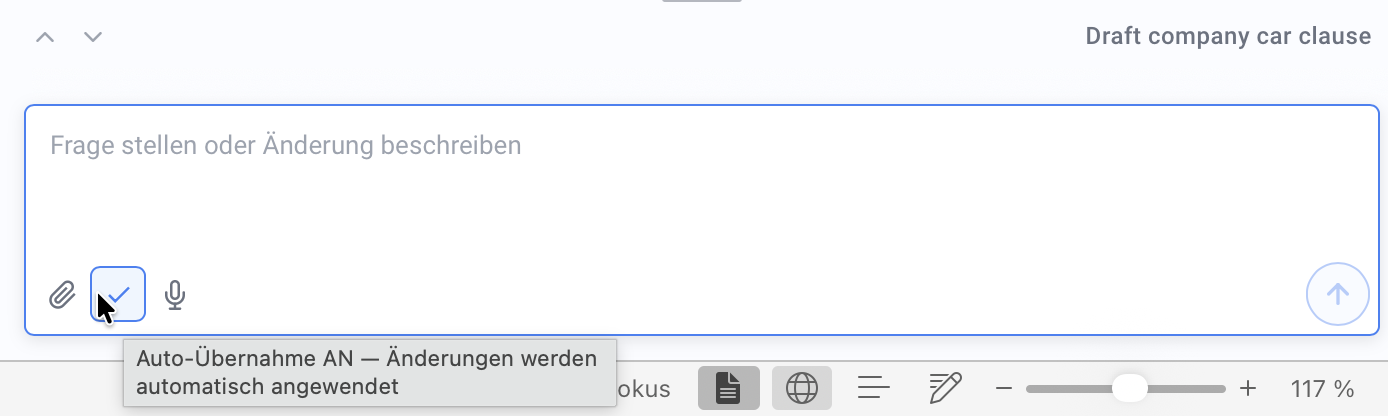
Im Eingabebereich des Chats finden Sie die Umschaltfläche für die Auto-Übernahme.
-
Ist sie aktiv, erscheint „Auto-Übernahme AN - Änderungen werden automatisch angewendet”. Alle in der Antwort enthaltenen Vorschläge werden dann nach Abschluss automatisch als nachverfolgte Änderungen ins Dokument eingefügt.
-
Zum Deaktivieren klicken Sie erneut darauf - es erscheint „Auto-Übernahme AUS - klicken zum Aktivieren”. Anschließend übernehmen Sie Vorschläge wieder einzeln (siehe Text per Chat bearbeiten).
Gut zu wissen
- Immer mit Nachverfolgung: Unabhängig von dieser Einstellung fügt der Assistent Änderungen stets als nachverfolgte Änderungen ein. Die Auto-Übernahme entscheidet nur über automatisch vs. manuell - nicht darüber, ob nachverfolgt wird. So können Sie jede KI-Änderung in Word gezielt annehmen oder ablehnen.
- Jederzeit umkehrbar: Automatisch übernommene Änderungen lassen sich genauso über Rückgängig zurücknehmen wie manuell bestätigte.
- Pro Chat: Die Einstellung gilt für den aktuellen Chat. Prüfen Sie bei umfangreichen oder heiklen Änderungen das Ergebnis im Dokument trotzdem nach.