Wenn Sie den Assistenten um eine Änderung bitten, ändert er das Dokument nicht sofort, sondern legt jeden Vorschlag einzeln zur Prüfung vor. So behalten Sie die Kontrolle darüber, was tatsächlich übernommen wird.
Schritt für Schritt
-
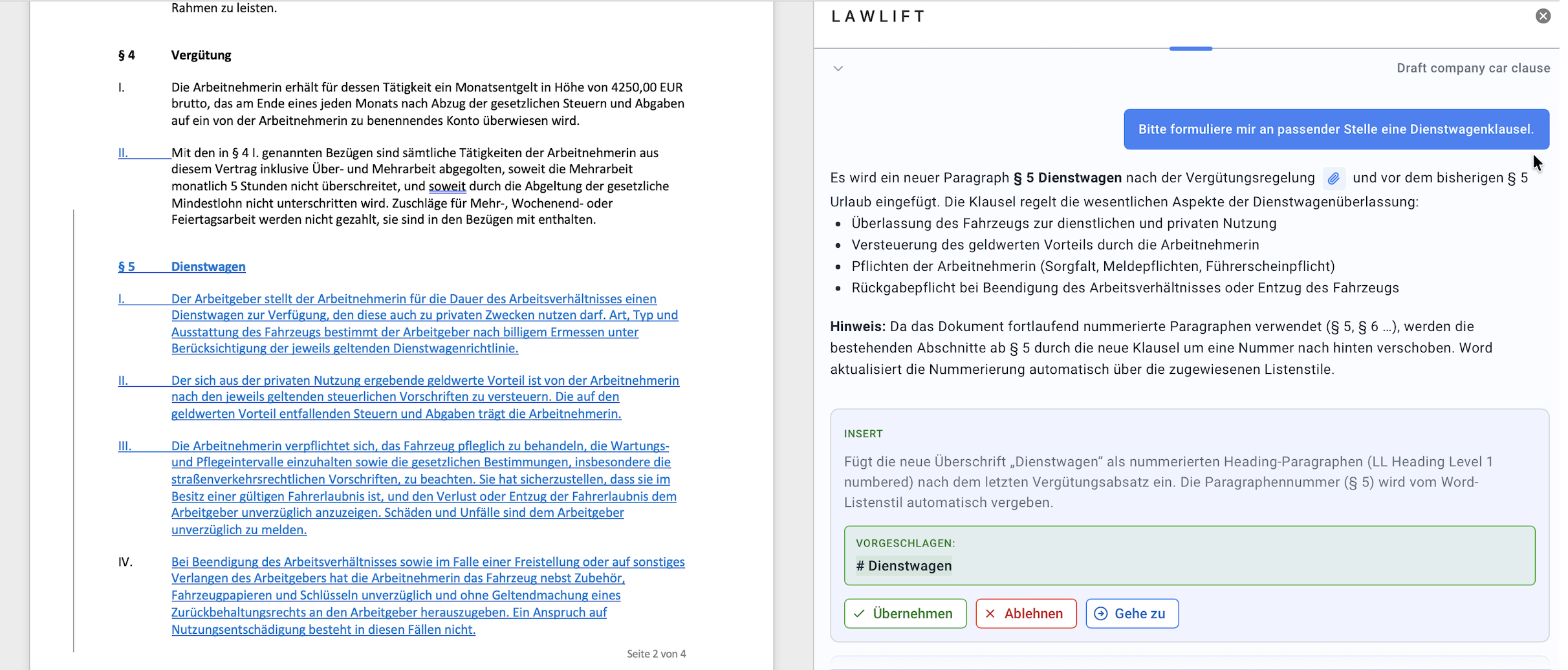
Beschreiben Sie die gewünschte Änderung im Eingabefeld - etwa einen Absatz umformulieren, eine Formulierung im gesamten Dokument ersetzen oder eine Passage entfernen.
-
Der Assistent zeigt jeden Vorschlag mit Original: und Vorgeschlagen: an, sodass Sie alte und neue Fassung direkt vergleichen können.
-
Betrifft eine Änderung mehrere Stellen, zeigt der Assistent die Zahl der Vorkommen an. Mit Vorheriges Vorkommen und Nächstes Vorkommen springen Sie diese durch; Im Dokument anzeigen markiert die Stelle in Word.
-
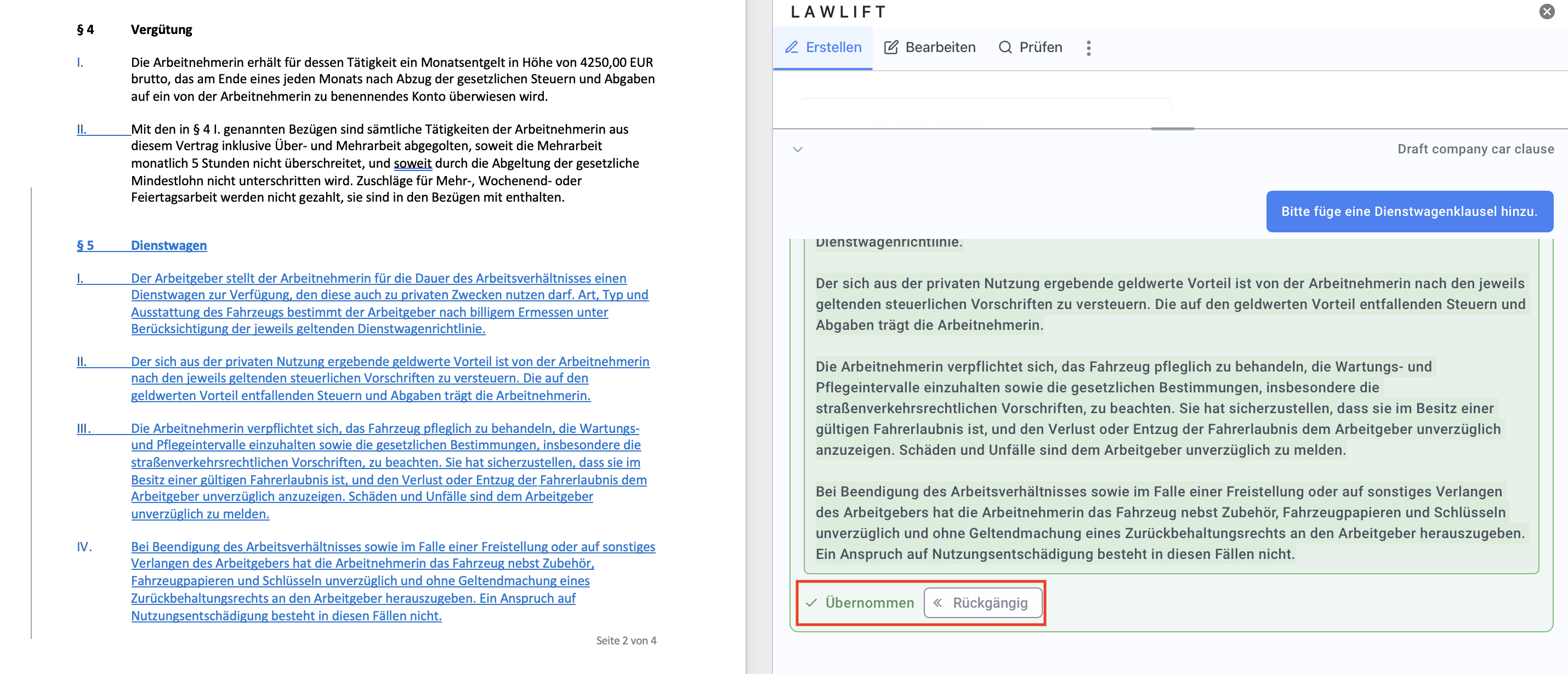
Übernehmen oder verwerfen Sie jeden Vorschlag einzeln. Nach Ihrer Entscheidung wird er als Übernommen oder Abgelehnt markiert; mit Rückgängig nehmen Sie die Entscheidung zurück.
Gut zu wissen
- Mit Nachverfolgung: Übernommene Änderungen fügt der Assistent als nachverfolgte Änderungen (Track Changes) ins Dokument ein - Sie können sie in Word anschließend gezielt annehmen oder ablehnen.
- Kommentare: Der Assistent kann auch Kommentare vorschlagen - als Neuer Kommentar oder als Antwort auf einen bestehenden Kommentar. Diese werden ebenso übernommen oder abgelehnt.
- Automatisch übernehmen: Möchten Sie Vorschläge nicht einzeln bestätigen, aktivieren Sie die Auto-Übernahme (siehe Änderungen automatisch anwenden).