Beim Öffnen des Add-ins versucht Lawlift zunächst, Sie automatisch über Ihr angemeldetes Microsoft-365-Konto anzumelden (Single Sign-On). Ist SSO nicht eingerichtet, melden Sie sich mit Ihren Lawlift-Zugangsdaten an.
Schritt für Schritt
-
Öffnen Sie über die Schaltfläche Lawlift den Aufgabenbereich. Wird SSO unterstützt, werden Sie automatisch mit Ihrem Microsoft-Konto angemeldet.
-
Klappt die automatische Anmeldung nicht (Hinweis im Add-in), nutzen Sie das Anmeldeformular Anmelden: „Bitte geben Sie Ihre Zugangsdaten ein, um zu beginnen.” Geben Sie Ihre E-Mail-Adresse und Ihr Passwort ein.
-
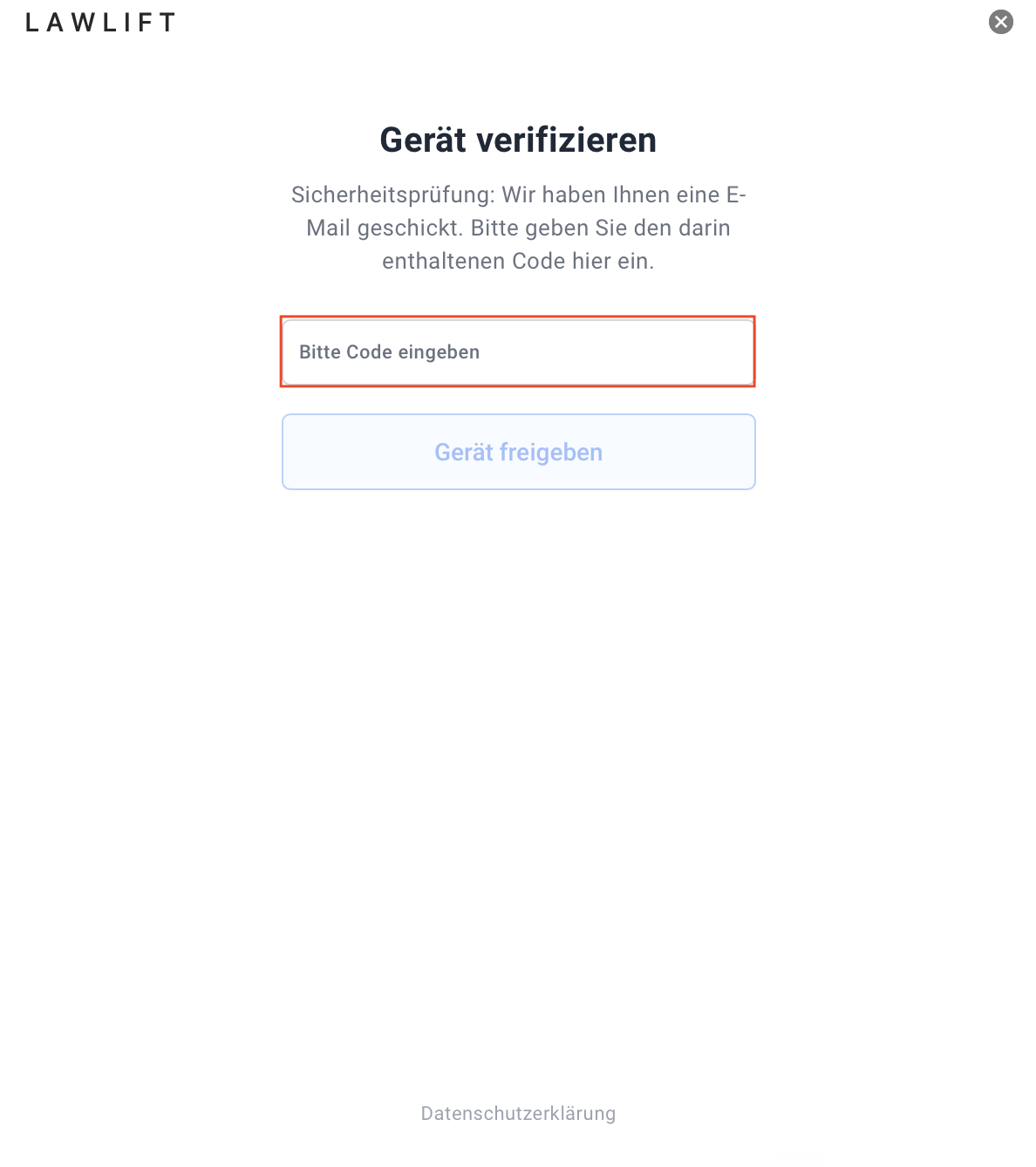
Bei aktivierter Zwei-Faktor-Authentifizierung erscheint Gerät verifizieren bzw. Zwei-Faktor-Authentifizierung. Geben Sie den sechsstelligen Code ein.
-
Nach erfolgreicher Anmeldung öffnet sich die Übersicht mit den Reitern Erstellen, Bearbeiten und Prüfen.
Gut zu wissen
- So funktioniert SSO: Das Add-in identifiziert Ihr Microsoft-365-Konto im Hintergrund und meldet Sie ohne erneute Eingabe an. Voraussetzung ist eine entsprechende Konfiguration durch Ihren Administrator (Microsoft-Entra-Registrierung).
- Kein SSO verfügbar: Bei älteren Office-Versionen oder fehlender Konfiguration zeigt das Add-in einen Hinweis und Sie melden sich mit E-Mail und Passwort an.
- Zugriff eingeschränkt? Erscheint die Meldung „Zugriff auf das Word Add-in eingeschränkt”, hat Ihre Organisation keinen Zugriff - siehe Zugriff erhalten.