Der Assistent ist der KI-Chat des Word Add-ins. In einem Gesprächsfenster stellen Sie Fragen zu Ihrem Dokument oder beschreiben in natürlicher Sprache, welche Änderungen Sie wünschen - der Assistent liest das geöffnete Dokument und antwortet im Kontext.
Schritt für Schritt
-
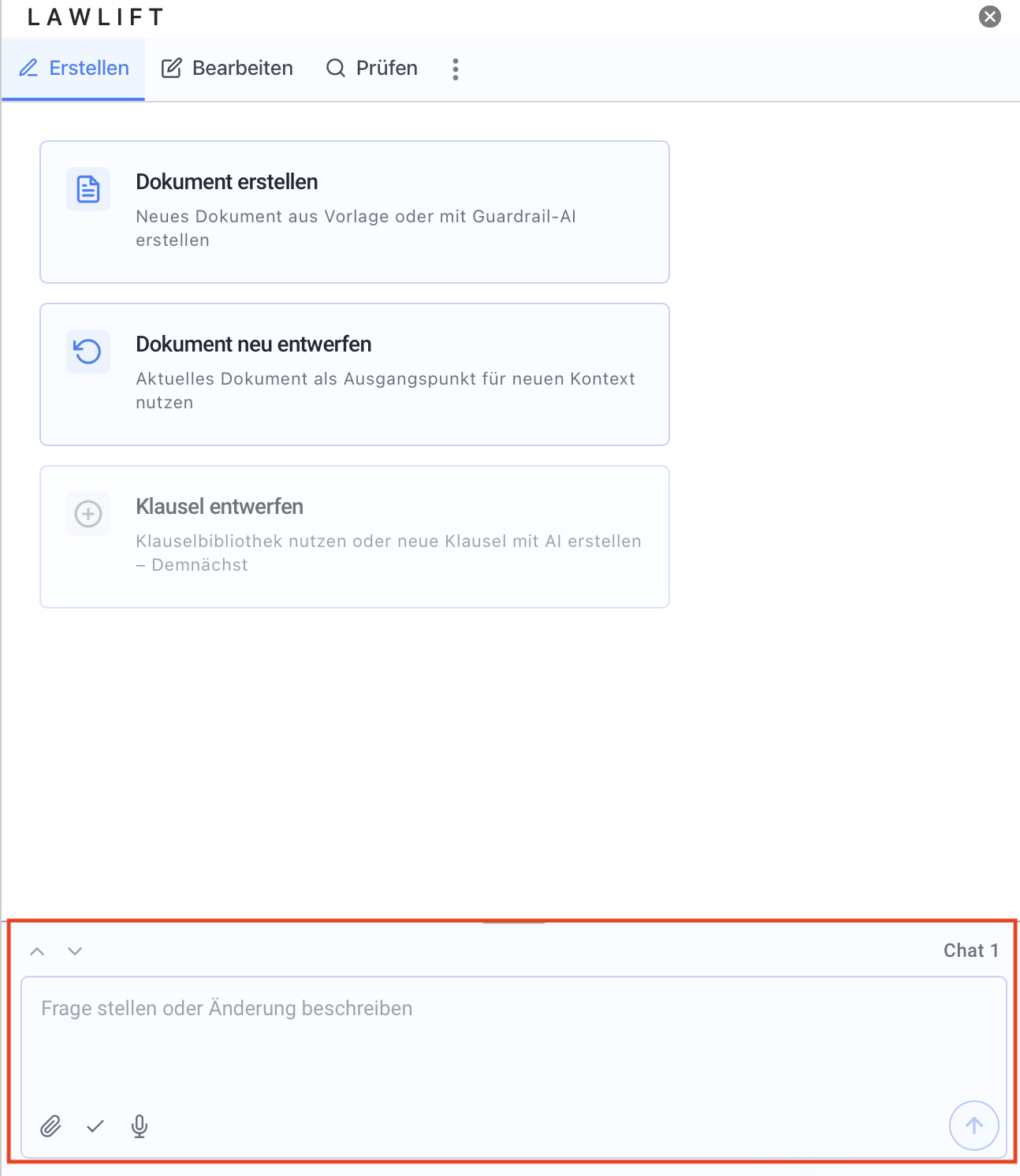
Der Assistent ist als Panel am unteren Rand des Add-ins immer verfügbar. Über Panel maximieren und Panel minimieren passen Sie seine Höhe an.
-
Geben Sie Ihre Anfrage in das Eingabefeld ein („Frage stellen oder Änderung beschreiben”) und klicken Sie auf Nachricht senden. Sie können sowohl Fragen stellen als auch Änderungen am Dokument beschreiben.
-
Optional: Über Zusätzliche Dokumente anhängen (.docx, .doc, .pdf, .txt) geben Sie dem Assistenten weiteren Kontext mit.
-
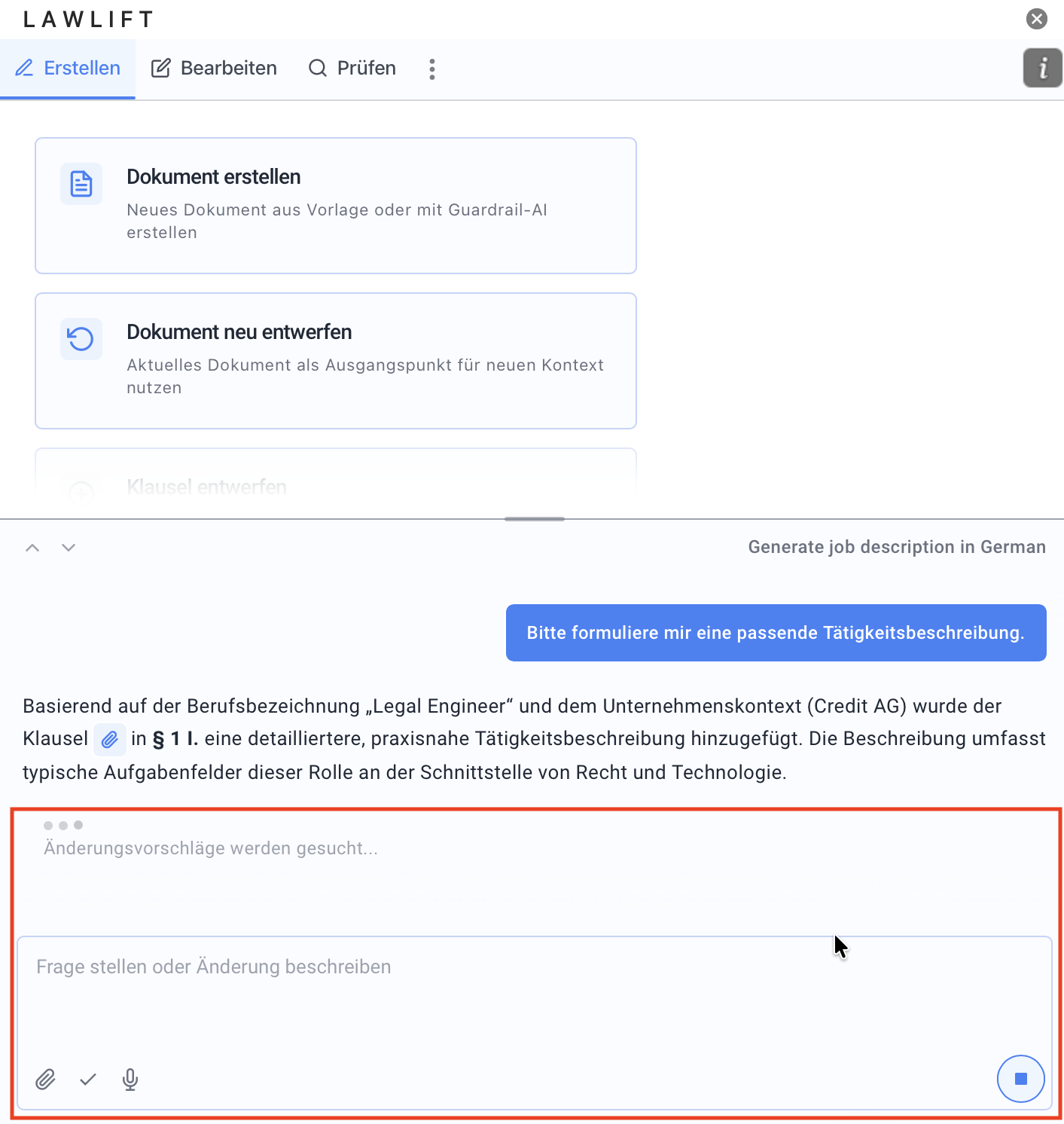
Während der Verarbeitung sehen Sie den Status (etwa „Dokument wird gelesen” oder „Änderungsvorschläge werden gesucht”). Mit Generierung stoppen brechen Sie eine laufende Antwort ab.
Gut zu wissen
- Mehrere Chats: Über Neuer Chat starten Sie eine neue Unterhaltung; bestehende Chats lassen sich umbenennen (Chat umbenennen) und löschen (Chat löschen).
- Was der Assistent kann: Er beantwortet Fragen, schlägt Textänderungen vor (siehe Text per Chat bearbeiten), empfiehlt das passende Add-in-Tool (siehe Agenten, die das passende Tool vorschlagen) und nimmt Eingaben auch per Spracheingabe entgegen.